
В этой статье
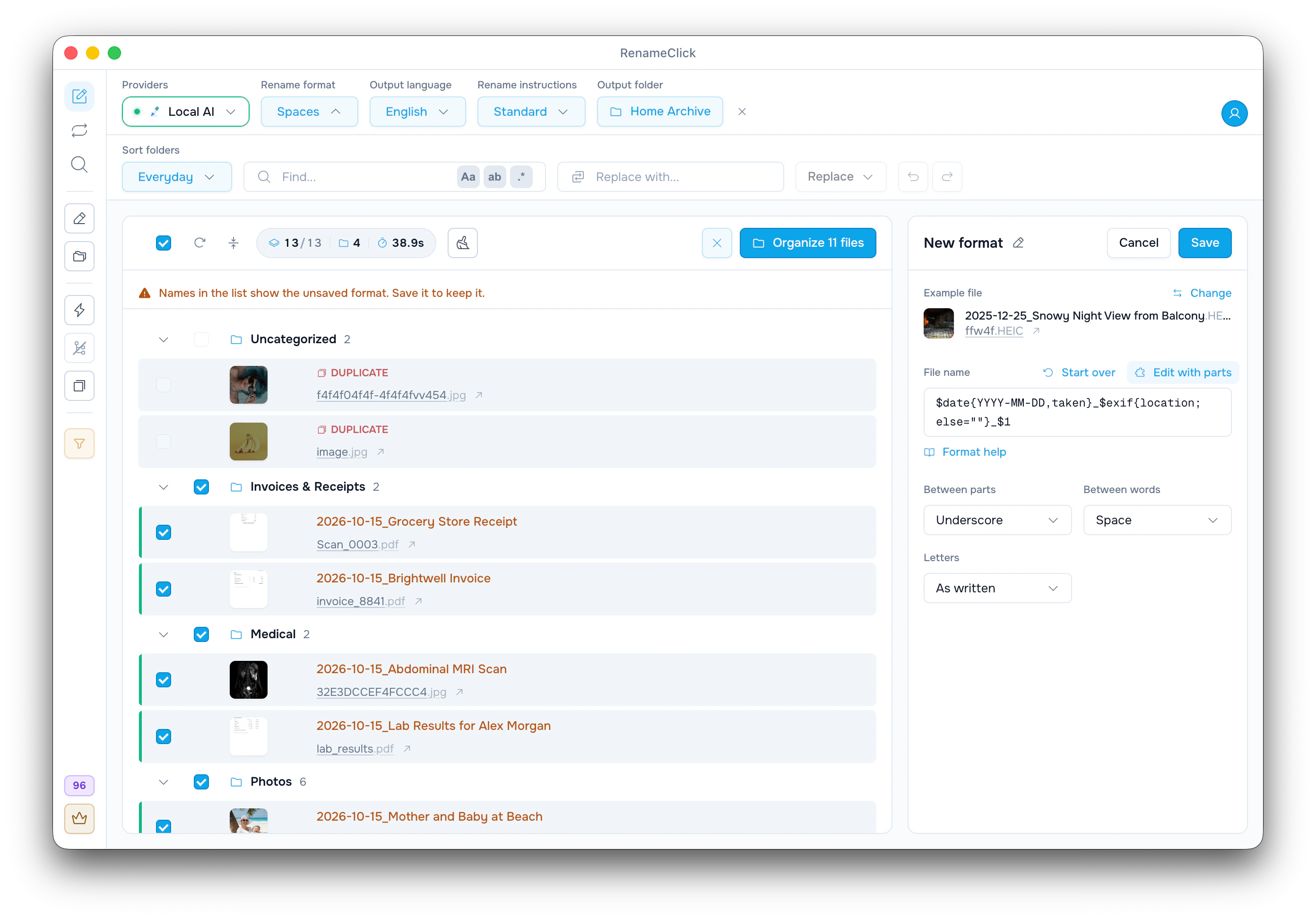
Начните с того, по чему вы ищете
Выберите поля, по которым вы потом ищете файл: дату, тему, клиента, тип документа или исходный номер. Первым ставьте поле, по которому сортируете: если имя начинается с даты, файлы идут по времени, а если с клиента, файлы каждого клиента лежат рядом.
В RenameClick даты, места, данные камеры, счётчики и исходное имя задаются частями формата имени. Для данных, напечатанных внутри документа, например поставщика, суммы или номера счёта, нужны Custom Instructions, потому что их должен прочитать ИИ.
Решите, что значит дата в имени
| Дата | Откуда берётся | В RenameClick |
|---|---|---|
| Создание файла | Файловая система | $date{YYYY-MM-DD} |
| Изменение файла | Файловая система | $date{YYYY-MM-DD,modified} |
| Съёмка фото | Данные EXIF в фото | $date{YYYY-MM-DD,taken}, а если её нет, дата создания |
| Дата документа | Текст, напечатанный в документе | Custom Instructions, которые просят взять напечатанную дату |
У скачанного счёта датой создания будет день загрузки, а не дата счёта. Пишите даты как YYYY-MM-DD: так они сортируются по календарю и одинаково читаются в любой стране. В редакторе формата нажмите на часть с датой и выберите вид в списке «Как выглядит».
Выберите разделители, регистр и правило для версий
Держитесь одного правила во всей коллекции, например подчёркивания между полями и пробелы или дефисы внутри поля. В редакторе формата это задают настройки «Между частями», «Между словами» и «Регистр букв».
$date{YYYY-MM-DD}_$1
$date{YYYY-MM-DD}_$slugcase{$1}
$date{YYYY-MM-DD} $1
Для скриншота, созданного 2026-02-10, с именем от ИИ Checkout Error Dialog эти шаблоны дают 2026-02-10_Checkout Error Dialog.png, 2026-02-10_checkout-error-dialog.png и 2026-02-10 Checkout Error Dialog.png. Дефисы подходят для файлов, которые попадут в веб-адреса.
RenameClick не знает, какая версия окончательная. Если в старом имени есть пометка версии, сохраните её: $date{YYYY-MM-DD}_$1_$words{old,last} превращает contract_v2.pdf, созданный 2026-03-01, в 2026-03-01_Service Agreement_v2.pdf.
Подробнее о том, как сохранить номера и коды из исходного имени.
Шаблоны и примеры для разных типов файлов
Заведите по шаблону на каждый вид файлов и не меняйте в нём порядок полей. Чек и ночное фото ниже взяты со скриншотов этой статьи, остальные имена для примера.
| Файлы | Шаблон | Как получить | Пример |
|---|---|---|---|
| Чеки и счета | YYYY-MM-DD Issuer Total | Custom Instructions: заготовка «Чеки и счета» | 2026-04-12 GREENLEAF MARKET 12,40 EUR.pdf |
| Счета на оплату | Supplier_INV-number_YYYY-MM-DD | Custom Instructions со своими полями | Acme Corp_INV-2024-0847_2024-11-15.pdf |
| Фото | YYYY-MM-DD_place_subject | $date{YYYY-MM-DD,taken}_$exif{location; else=""}_$1 | 2025-12-25_Snowy Night View from Balcony.HEIC |
| Скриншоты | YYYY-MM-DD_what-is-shown | $date{YYYY-MM-DD}_$slugcase{$1} | 2026-02-10_checkout-error-dialog.png |
| Сканы и письма | YYYY-MM-DD_subject | $date{YYYY-MM-DD}_$1 | 2026-05-19_Parking Permit Letter.pdf |
| Записи встреч | YYYY-MM-DD_topic | $date{YYYY-MM-DD}_$1, если установлена «Транскрипция аудио» | 2026-06-12_Q3 Roadmap Planning Call.m4a |

Чтобы брать данные из текста документа, откройте меню «Инструкции для имени», выберите «Новые инструкции…» и нажмите «Использовать» рядом с «Чеки и счета» или напишите свои правила. В поле «Пример» впишите одно имя ровно в том виде, какой вам нужен, и нажмите «Попробовать», чтобы проверить его на файле. Пока выбраны инструкции, имя целиком задают они, поэтому «Формат имени» и «Язык результата» отключаются.
Для счетов, договоров и пропущенных полей смотрите, как писать инструкции для имён.
Частые ошибки и как их избежать
- final_v2_FINAL.docx: непонятно, какой файл окончательный. Ставьте одну пометку версии в конце или различайте версии по дате.
- 03-04-2026_invoice.pdf: в разных странах день и месяц пишут в разном порядке. Используйте YYYY-MM-DD.
- IMG_4471.jpg, Scan_0021.pdf: вне своей папки такое имя ничего не говорит. Добавьте имя от ИИ, а номер, если он нужен, сохраните через $oldName.
- Invoice (copy) (1).pdf: копия прячется за счётчиком. Включите переключатель «Дубли в Корзину»: файлы с одинаковым содержимым получат пометку «Дубликат» и при применении уйдут в Корзину.
- Один архив, пять стилей: сохраните формат один раз и выбирайте его для каждой пачки таких файлов.
- Имена длиннее, чем помещается в списке файлов: поставьте вперёд поле, по которому ищете, и сократите описание готовым форматом «Короткое имя», $words{new,1..3}.
В именах, которые пишет ИИ, RenameClick заменяет пробелами символы, запрещённые в файловых системах, например / \ : * ? " < > |. В формате нельзя использовать / и :, и редактор предложит «Удалить их». У сервисов синхронизации и веб-серверов могут быть свои правила.
Сохраните правило как формат имени
- Убедитесь, что в меню «Инструкции для имени» выбраны «Стандартные», затем выберите «Новый формат…» в меню «Формат имени».
- В блоке «Начать с готового» нажмите «Использовать» рядом с готовым форматом или соберите свой в строке «Имя файла»: вводите текст, а чтобы добавить часть, нажмите /.
- Задайте «Между частями», «Между словами» и «Регистр букв». Если в списке есть файлы, новые имена появятся оранжевым ещё до сохранения.
- Назовите формат и нажмите «Сохранить». Он останется в меню «Формат имени» для следующих пачек.
Готовые форматы из блока «Начать с готового» на примере фото, снятого 2024-12-07 в Берлине, с именем от ИИ Modern Office Desk Lamp и исходным именем IMG_0042:
| Начать с готового | Формат | Результат |
|---|---|---|
| Сначала дата | $date{YYYY-MM-DD,taken}_$1 | 2024-12-07_Modern Office Desk Lamp |
| С номером | $1_$successIndex{01} | Modern Office Desk Lamp_01 |
| Строчными через дефис | $slugcase{$1} | modern-office-desk-lamp |
| Имя от AI и исходное имя | $1_$oldName | Modern Office Desk Lamp_IMG_0042 |
| Сначала дата и место | $date{YYYY-MM-DD,taken}_$exif{location; else=""}_$1 | 2024-12-07_Berlin_Germany_Modern Office Desk Lamp |
| Короткое имя | $words{new,1..3} | Modern Office Desk |
Все части формата и их настройки (на английском): format reference.
Проверьте имена перед применением
Просмотрите предложенные имена: нет ли пропущенных полей, двойных разделителей и обрезанных описаний. Нажмите на имя, чтобы его исправить, или используйте поиск и замену, чтобы одинаково поправить много имён. Потом отметьте файлы и нажмите «Переименовать выбранные». «Отменить» откатит последнее применение.
Запишите правило для тех, кто по-прежнему называет похожие файлы вручную.
Пользуйтесь теми же настройками везде
Сохранённые форматы и инструкции доступны и в правилах Auto Flow, так что файлы, которые придут позже, получат имена по тем же правилам.
Чтобы перенести их на другой компьютер или поделиться ими, выберите в настройках «Экспорт настроек». В файл попадают форматы, инструкции, наборы папок и правила Auto Flow, но не API-ключи, лицензии и модели ИИ. «Импорт настроек» заменяет текущие настройки.
Полный список того, что переносится (на английском): settings export and import.

