
Di halaman ini
Mulai dari detail yang Anda cari
Pilih data yang Anda pakai untuk mencari file: tanggal, topik, klien, jenis dokumen, atau ID asli. Taruh data yang dipakai untuk mengurutkan di depan. Nama yang diawali tanggal mengurutkan file sesuai waktu. Nama yang diawali nama klien mengumpulkan file setiap klien di satu tempat.
Di RenameClick, tanggal, tempat, data kamera, penghitung, dan nama asli adalah bagian dari “Format nama”. Data yang tercetak di dalam dokumen, seperti pemasok, total, atau nomor faktur, butuh Custom Instructions, karena AI harus membacanya dulu.
Tentukan arti tanggalnya
| Tanggal | Asalnya | Di RenameClick |
|---|---|---|
| File dibuat | Sistem file | $date{YYYY-MM-DD} |
| File diubah | Sistem file | $date{YYYY-MM-DD,modified} |
| Foto diambil | Data EXIF di foto | $date{YYYY-MM-DD,taken}, atau tanggal dibuat jika tidak ada |
| Tanggal dokumen | Teks yang tercetak di dokumen | Custom Instructions yang meminta tanggal tercetak |
Tanggal dibuat pada faktur yang diunduh adalah tanggal unduhan, bukan tanggal faktur. Tulis tanggal sebagai YYYY-MM-DD: urutannya sesuai kalender dan dibaca sama di semua negara. Di editor format, klik bagian tanggal dan pilih bentuk ini di “Tampilan”.
Pilih pemisah, huruf, dan aturan versi
Pakai satu aturan untuk satu koleksi, misalnya garis bawah di antara data, dan spasi atau tanda hubung di dalam satu data. Di editor format, ini diatur lewat “Di antara bagian”, “Di antara kata”, dan “Huruf”.
$date{YYYY-MM-DD}_$1
$date{YYYY-MM-DD}_$slugcase{$1}
$date{YYYY-MM-DD} $1
Untuk tangkapan layar yang dibuat pada 2026-02-10 dengan nama AI Checkout Error Dialog, hasilnya adalah 2026-02-10_Checkout Error Dialog.png, 2026-02-10_checkout-error-dialog.png, dan 2026-02-10 Checkout Error Dialog.png. Tanda hubung cocok untuk file yang nantinya dipakai di alamat web.
RenameClick tidak bisa tahu versi mana yang final. Jika nama lama punya penanda versi, pertahankan: $date{YYYY-MM-DD}_$1_$words{old,last} mengubah contract_v2.pdf yang dibuat pada 2026-03-01 menjadi 2026-03-01_Service Agreement_v2.pdf.
Baca lebih lanjut tentang mempertahankan ID dan kode dari nama asli.
Templat dan contoh per jenis file
Pakai satu templat untuk setiap jenis file, dan jangan ubah urutan datanya. Struk dan foto malam di bawah berasal dari tangkapan layar di artikel ini. Nama lainnya hanya contoh.
| File | Templat | Cara membuatnya | Contoh |
|---|---|---|---|
| Struk dan tagihan | YYYY-MM-DD Penerbit Total | Custom Instructions: templat “Kuitansi dan tagihan” | 2026-04-12 GREENLEAF MARKET 12,40 EUR.pdf |
| Faktur | Pemasok_INV-nomor_YYYY-MM-DD | Custom Instructions dengan data pilihan Anda | Acme Corp_INV-2024-0847_2024-11-15.pdf |
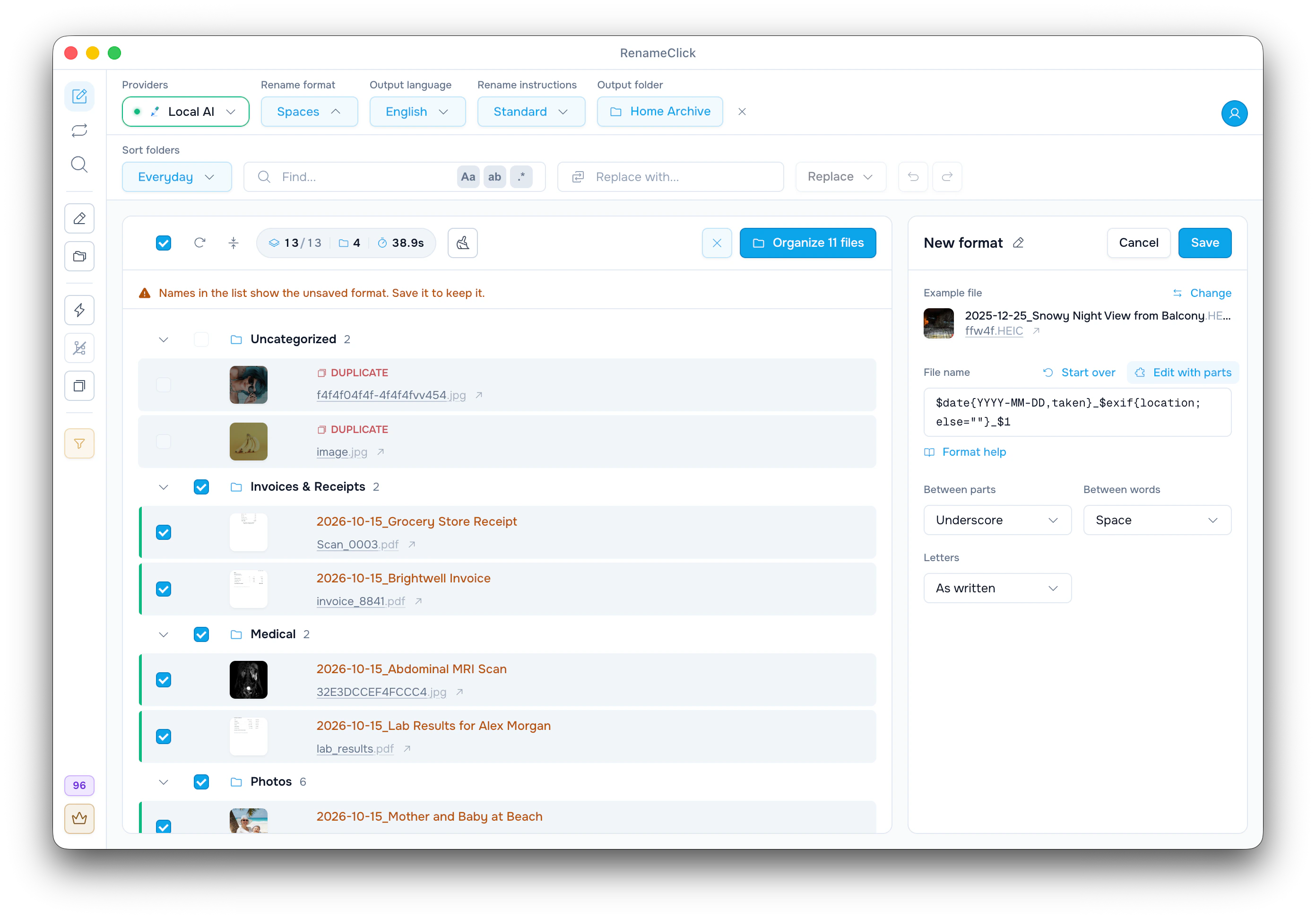
| Foto | YYYY-MM-DD_tempat_subjek | $date{YYYY-MM-DD,taken}_$exif{location; else=""}_$1 | 2025-12-25_Snowy Night View from Balcony.HEIC |
| Tangkapan layar | YYYY-MM-DD_apa-yang-terlihat | $date{YYYY-MM-DD}_$slugcase{$1} | 2026-02-10_checkout-error-dialog.png |
| Hasil scan dan surat | YYYY-MM-DD_subjek | $date{YYYY-MM-DD}_$1 | 2026-05-19_Parking Permit Letter.pdf |
| Rekaman rapat | YYYY-MM-DD_topik | $date{YYYY-MM-DD}_$1, dengan “Transkripsi audio” terinstal | 2026-06-12_Q3 Roadmap Planning Call.m4a |
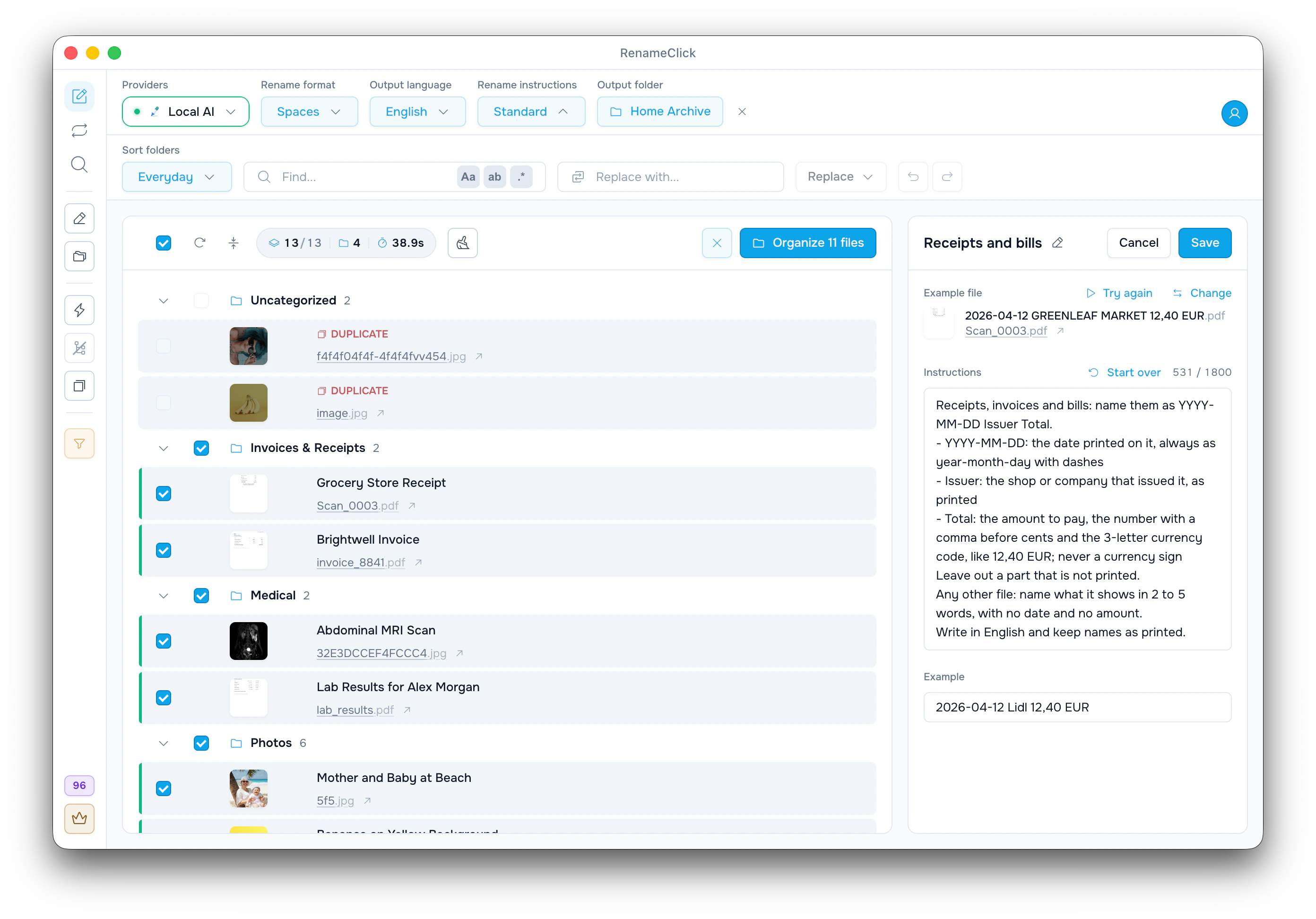
Untuk data dari teks dokumen, buka menu “Instruksi nama”, pilih “Instruksi baru…”, lalu klik “Gunakan” di samping “Kuitansi dan tagihan”, atau tulis aturan sendiri. Tulis satu nama persis dalam bentuk yang Anda mau di “Contoh”, lalu klik “Coba” untuk mengujinya pada sebuah file. Selama instruksi dipilih, instruksi itulah yang menentukan seluruh nama, jadi “Format nama” dan “Bahasa keluaran” dimatikan.
Lihat panduan menulis instruksi penamaan untuk faktur, kontrak, dan data yang tidak ada.
Kesalahan umum dan cara menghindarinya
- final_v2_FINAL.docx: tidak ada yang tahu file mana yang final. Pakai satu penanda versi di akhir nama, atau biarkan tanggal yang membedakan versi.
- 03-04-2026_invoice.pdf: urutan hari dan bulan berbeda di tiap negara. Pakai YYYY-MM-DD.
- IMG_4471.jpg, Scan_0021.pdf: nama ini tidak berarti apa-apa di luar foldernya. Tambahkan nama dari AI, dan pertahankan nomornya dengan $oldName jika perlu.
- Invoice (copy) (1).pdf: salinan bersembunyi di balik angka. Aktifkan “Buang duplikat”: file dengan isi yang identik ditandai “DUPLIKAT” dan masuk ke Tempat Sampah saat Anda menerapkan.
- Satu arsip, lima gaya penamaan: simpan formatnya sekali, lalu pilih format itu untuk setiap kumpulan file sejenis.
- Nama lebih panjang dari yang bisa ditampilkan daftar file: taruh data yang Anda cari di depan, dan pendekkan deskripsi dengan format awal “Nama pendek”, yaitu $words{new,1..3}.
Dalam nama yang ditulis AI, RenameClick mengganti karakter yang tidak diizinkan sistem file, seperti / \ : * ? " < > |, dengan spasi. Format tidak boleh berisi / atau :, dan editor menawarkan tombol “Hapus”. Layanan sinkronisasi dan server web mungkin punya aturan sendiri.
Simpan aturan penamaan sebagai format nama
- Pastikan “Instruksi nama” menampilkan “Standar”, lalu pilih “Format baru…” di menu “Format nama”.
- Di “Mulai dari”, klik “Gunakan” di samping format siap pakai, atau susun sendiri di baris “Nama file”: ketik teks, lalu tekan / untuk menambahkan bagian.
- Atur “Di antara bagian”, “Di antara kata”, dan “Huruf”. Jika ada file di daftar, nama barunya tampil dengan warna amber sebelum Anda menyimpan.
- Beri nama format, lalu klik “Simpan”. Format ini tetap ada di menu “Format nama” untuk kumpulan file berikutnya.
Berikut format di “Mulai dari” untuk foto yang diambil pada 2024-12-07 di Berlin, dengan nama AI Modern Office Desk Lamp dan nama asli IMG_0042:
| Mulai dari | Format | Hasil |
|---|---|---|
| Tanggal di depan | $date{YYYY-MM-DD,taken}_$1 | 2024-12-07_Modern Office Desk Lamp |
| Bernomor | $1_$successIndex{01} | Modern Office Desk Lamp_01 |
| Huruf kecil dengan tanda hubung | $slugcase{$1} | modern-office-desk-lamp |
| Nama AI dan nama asli | $1_$oldName | Modern Office Desk Lamp_IMG_0042 |
| Tanggal dan tempat dulu | $date{YYYY-MM-DD,taken}_$exif{location; else=""}_$1 | 2024-12-07_Berlin_Germany_Modern Office Desk Lamp |
| Nama pendek | $words{new,1..3} | Modern Office Desk |
Semua bagian dan opsi format (dalam bahasa Inggris): format reference.
Periksa hasilnya sebelum menerapkan
Periksa nama yang diusulkan: adakah data yang hilang, pemisah ganda, atau deskripsi yang terpotong. Klik nama untuk mengeditnya, atau pakai cari dan ganti untuk perubahan yang sama di banyak nama. Lalu pilih file dan klik “Ganti Nama yang Dipilih”. Undo membatalkan penerapan terakhir.
Tuliskan aturan penamaan ini untuk orang yang masih memberi nama file terkait secara manual.
Pakai lagi pengaturan yang sama
Format dan instruksi yang disimpan juga muncul di aturan Auto Flow, jadi file yang datang belakangan mengikuti aturan penamaan yang sama.
Untuk memindahkannya ke komputer lain atau membagikannya, pakai “Ekspor pengaturan” di “Pengaturan”. File ekspor berisi format, instruksi, kumpulan folder, dan aturan Auto Flow, tetapi tidak berisi kunci API, lisensi, atau model AI. “Impor pengaturan” mengganti pengaturan yang ada sekarang.
Isi lengkap file ekspor (dalam bahasa Inggris): settings export and import.