
本文目录
先想好你靠什么找文件
选出你找文件时会用到的信息:日期、主题、客户、文档类型或原始编号。把用来排序的那一项放在最前面:日期在前,文件按时间排列;客户在前,同一客户的文件就排在一起。
在 RenameClick 中,日期、地点、相机信息、计数器和原始名称都是重命名格式里的元素。印在文档里的信息,比如供应商、总金额或发票号,需要用 Custom Instructions,因为这些得由 AI 读出来。
想清楚日期指的是哪一天
| 日期 | 来源 | 在 RenameClick 中 |
|---|---|---|
| 文件创建日期 | 文件系统 | $date{YYYY-MM-DD} |
| 文件修改日期 | 文件系统 | $date{YYYY-MM-DD,modified} |
| 拍摄日期 | 照片里的 EXIF 数据 | $date{YYYY-MM-DD,taken},没有时用创建日期 |
| 文档日期 | 文档里印着的文字 | 用 Custom Instructions 要求读取印着的日期 |
下载的发票,创建日期就是下载那天,不是开票日期。日期请写成 YYYY-MM-DD:这样能按日历顺序排列,在哪个国家看都不会误解。在格式编辑器中,点击日期元素,在“显示为”下选这个样式。
定好分隔符、大小写和版本规则
同一批文件用同一套规则,比如字段之间用下划线,字段内部用空格或短横线。在格式编辑器里,用“元素之间”“词语之间”和“大小写”来设置。
$date{YYYY-MM-DD}_$1
$date{YYYY-MM-DD}_$slugcase{$1}
$date{YYYY-MM-DD} $1
一张 2026-02-10 创建、AI 名称为 Checkout Error Dialog 的截图,用这三个格式分别得到 2026-02-10_Checkout Error Dialog.png、2026-02-10_checkout-error-dialog.png 和 2026-02-10 Checkout Error Dialog.png。要放进网址的文件,适合用短横线。
RenameClick 分辨不出哪个版本是最终版。如果旧名称里带有版本标记,就把它留下来:$date{YYYY-MM-DD}_$1_$words{old,last} 会把 2026-03-01 创建的 contract_v2.pdf 改成 2026-03-01_Service Agreement_v2.pdf。
详细了解如何保留原始名称中的编号和代码。
按文件类型分的模板和示例
每类文件用一个模板,字段顺序固定不变。下面的收据和夜景照片来自本文截图,其他名称仅作示意。
| 文件 | 模板 | 怎么得到 | 示例 |
|---|---|---|---|
| 收据和账单 | YYYY-MM-DD 开具方 总额 | Custom Instructions:“收据和账单”模板 | 2026-04-12 GREENLEAF MARKET 12,40 EUR.pdf |
| 发票 | 供应商_INV-编号_YYYY-MM-DD | Custom Instructions,写上你自己的字段 | Acme Corp_INV-2024-0847_2024-11-15.pdf |
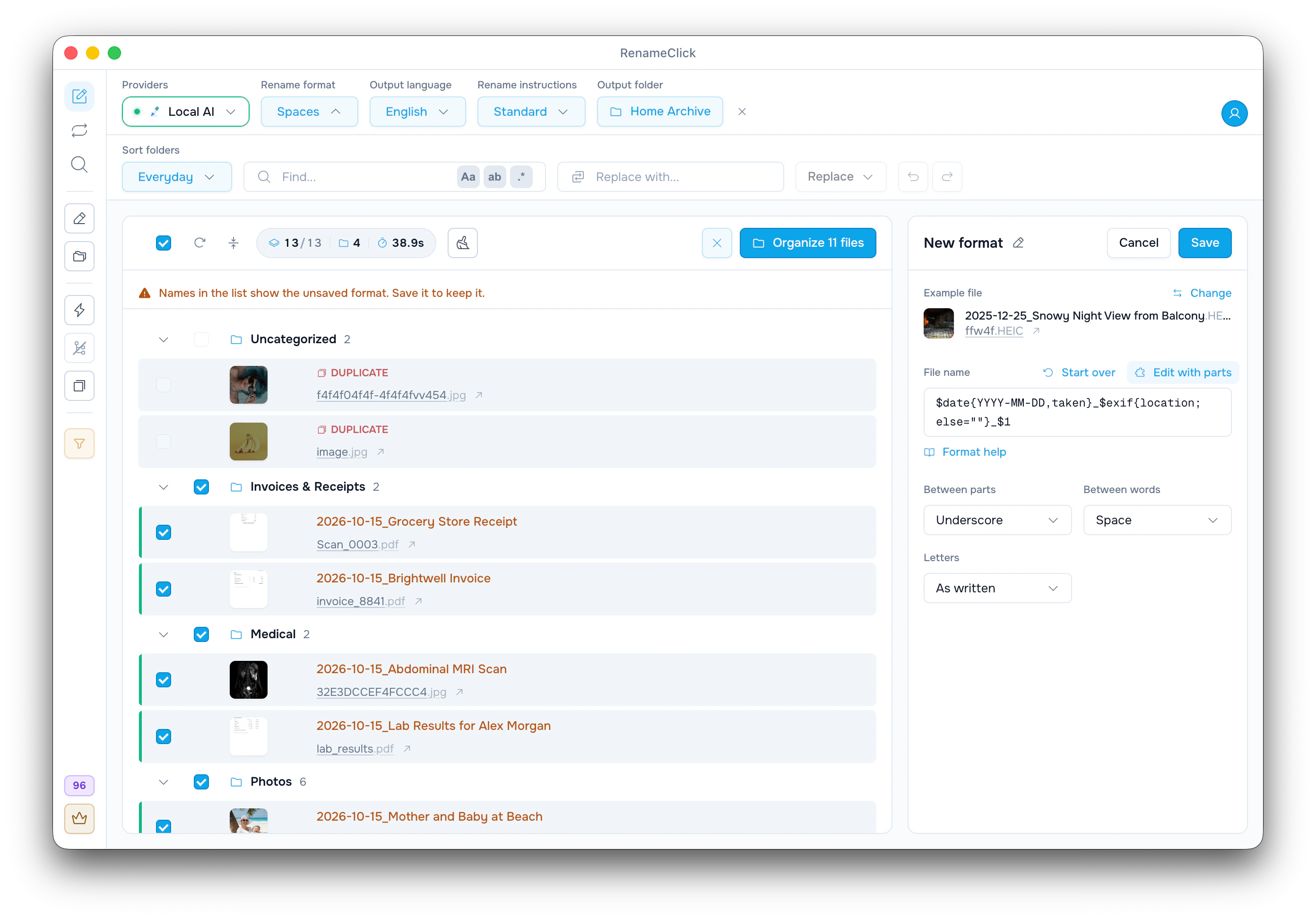
| 照片 | YYYY-MM-DD_地点_主题 | $date{YYYY-MM-DD,taken}_$exif{location; else=""}_$1 | 2025-12-25_Snowy Night View from Balcony.HEIC |
| 截图 | YYYY-MM-DD_画面内容 | $date{YYYY-MM-DD}_$slugcase{$1} | 2026-02-10_checkout-error-dialog.png |
| 扫描件和信件 | YYYY-MM-DD_主题 | $date{YYYY-MM-DD}_$1 | 2026-05-19_Parking Permit Letter.pdf |
| 会议录音 | YYYY-MM-DD_话题 | $date{YYYY-MM-DD}_$1,需安装“音频转录” | 2026-06-12_Q3 Roadmap Planning Call.m4a |

要从文档文字里取信息,就打开“重命名说明”菜单,选择“新建说明…”,点“收据和账单”旁边的“使用”,或者自己写规则。在“示例”里按你想要的样子写一个名称,再点“试运行”,拿一个文件测试。选中说明时,整个名称都由说明决定,所以“重命名格式”和“输出语言”会关闭。
发票、合同和缺失字段该怎么处理,请看命名说明的写法。
常见错误和避免方法
- final_v2_FINAL.docx:谁也不知道哪个才是最终版。只在末尾放一个版本标记,或者用日期区分版本。
- 03-04-2026_invoice.pdf:不同国家的日和月顺序不一样。请用 YYYY-MM-DD。
- IMG_4471.jpg、Scan_0021.pdf:离开所在的文件夹,这个名称就什么也说明不了。加上 AI 名称;如果还需要编号,用 $oldName 留下来。
- Invoice (copy) (1).pdf:名称里的计数器让人看不出这是一个副本。开启“重复文件移到废纸篓”:内容完全相同的文件会标上“重复文件”,应用时移到废纸篓。
- 一个归档里有五种命名风格:把格式保存一次,以后同类文件每次都选它。
- 名称太长,文件列表显示不全:把要搜索的字段放在最前面,再用“短名称”模板($words{new,1..3})缩短描述。
AI 写出的名称里如果有文件系统不允许的字符,比如 / \ : * ? " < > |,RenameClick 会把它们换成空格。格式里不能有 / 或 :,编辑器会提示“移除它们”。同步服务和网站服务器可能还有自己的规则。
把命名规范保存为重命名格式
- 确认“重命名说明”显示的是“标准”,然后在“重命名格式”菜单中选择“新建格式…”。
- 在“从模板开始”下,点某个现成格式旁边的“使用”;或者在“文件名”这一行自己搭:直接输入文字,按 / 添加元素。
- 设置“元素之间”“词语之间”和“大小写”。如果列表里有文件,保存前新名称会以琥珀色显示。
- 给格式起名,点击“保存”。它会留在“重命名格式”菜单里,下一批文件接着用。
以一张 2024-12-07 在柏林拍摄、AI 名称为 Modern Office Desk Lamp、原始名称为 IMG_0042 的照片为例,“从模板开始”里各个格式的效果如下:
| 从模板开始 | 格式 | 结果 |
|---|---|---|
| 日期在前 | $date{YYYY-MM-DD,taken}_$1 | 2024-12-07_Modern Office Desk Lamp |
| 编号 | $1_$successIndex{01} | Modern Office Desk Lamp_01 |
| 小写加短横线 | $slugcase{$1} | modern-office-desk-lamp |
| AI 名称和原始名称 | $1_$oldName | Modern Office Desk Lamp_IMG_0042 |
| 日期和地点在前 | $date{YYYY-MM-DD,taken}_$exif{location; else=""}_$1 | 2024-12-07_Berlin_Germany_Modern Office Desk Lamp |
| 短名称 | $words{new,1..3} | Modern Office Desk |
所有元素和选项都列在 format reference(英文)中。
应用前先检查
快速看一遍建议名称,留意有没有缺字段、分隔符重复或描述不完整。点击名称可以修改;很多名称要做同样的修改时,用查找和替换。然后勾选文件,点击“重命名所选内容”;“Undo”可以撤销最近一次应用。
把命名规范写下来,给仍在手动命名相关文件的人参考。
重复使用同一套设置
保存的格式和说明也会出现在 Auto Flow 规则里,之后进来的文件同样遵循这套规范。
要把它们搬到另一台电脑,或者分享给别人,就用设置菜单里的“导出设置”。导出的文件包含格式、说明、文件夹组和 Auto Flow 规则,但不含 API 密钥、许可证和 AI 模型。“导入设置”会替换当前的设置。
完整清单见 settings export and import(英文)。

