
في هذه الصفحة
ابدأ بالمعلومة التي تبحث بها
اختر الحقول التي تبحث بها عن الملف: تاريخ، أو موضوع، أو عميل، أو نوع المستند، أو رقم أصلي. وضع في البداية الحقل الذي ترتّب به: إذا بدأ الاسم بالتاريخ، تترتب الملفات زمنيًا، وإذا بدأ باسم العميل، تبقى ملفات كل عميل معًا.
في RenameClick، التواريخ والأماكن وبيانات الكاميرا والعدّادات والاسم الأصلي كلها أجزاء في «تنسيق الاسم». أما الحقول المطبوعة داخل المستند، مثل المورّد أو المبلغ الإجمالي أو رقم الفاتورة، فتحتاج إلى Custom Instructions، لأن الذكاء الاصطناعي يجب أن يقرأها.
حدّد أي تاريخ تقصد
| التاريخ | مصدره | في RenameClick |
|---|---|---|
| إنشاء الملف | نظام الملفات | $date{YYYY-MM-DD} |
| تعديل الملف | نظام الملفات | $date{YYYY-MM-DD,modified} |
| التقاط الصورة | بيانات EXIF في الصورة | $date{YYYY-MM-DD,taken}، وتاريخ الإنشاء إن لم يوجد |
| تاريخ المستند | نص مطبوع في المستند | Custom Instructions تطلب التاريخ المطبوع |
تاريخ إنشاء فاتورة نزّلتها هو يوم التنزيل، لا تاريخ الفاتورة. اكتب التواريخ بالشكل YYYY-MM-DD، فهو يترتب حسب التقويم ويُقرأ بالطريقة نفسها في كل البلدان. في محرر التنسيق، انقر جزء التاريخ واختر هذا الشكل من «الشكل».
اختر الفواصل وحالة الأحرف وطريقة ترقيم الإصدارات
التزم بقاعدة واحدة في المجموعة كلها، مثل شرطة سفلية بين الحقول، ومسافات أو شرطات داخل الحقل. تضبط ذلك في محرر التنسيق عبر «بين الأجزاء» و«بين الكلمات» و«حالة الأحرف».
$date{YYYY-MM-DD}_$1
$date{YYYY-MM-DD}_$slugcase{$1}
$date{YYYY-MM-DD} $1
للقطة شاشة أُنشئت في 2026-02-10 واسمها من الذكاء الاصطناعي Checkout Error Dialog، تعطي هذه الأسطر: 2026-02-10_Checkout Error Dialog.png و2026-02-10_checkout-error-dialog.png و2026-02-10 Checkout Error Dialog.png. والشرطات مناسبة للملفات التي ستصبح جزءًا من عناوين الويب.
لا يعرف RenameClick أي إصدار هو النهائي. إذا كان في الاسم القديم رقم إصدار، فاحتفظ به: التنسيق $date{YYYY-MM-DD}_$1_$words{old,last} يحوّل contract_v2.pdf، الذي أُنشئ في 2026-03-01، إلى 2026-03-01_Service Agreement_v2.pdf.
المزيد عن الاحتفاظ بالأرقام والرموز من الاسم الأصلي.
قوالب وأمثلة حسب نوع الملف
استخدم قالبًا واحدًا لكل نوع من الملفات، وحافظ على ترتيب حقوله ثابتًا. الإيصال والصورة الليلية أدناه من لقطات الشاشة في هذا المقال، أما بقية الأسماء فللتوضيح.
| الملفات | القالب | طريقة الحصول عليه | مثال |
|---|---|---|---|
| الإيصالات والفواتير | YYYY-MM-DD Issuer Total | Custom Instructions: القالب الجاهز «الإيصالات والفواتير» | 2026-04-12 GREENLEAF MARKET 12,40 EUR.pdf |
| فواتير الموردين | Supplier_INV-number_YYYY-MM-DD | Custom Instructions بحقولك الخاصة | Acme Corp_INV-2024-0847_2024-11-15.pdf |
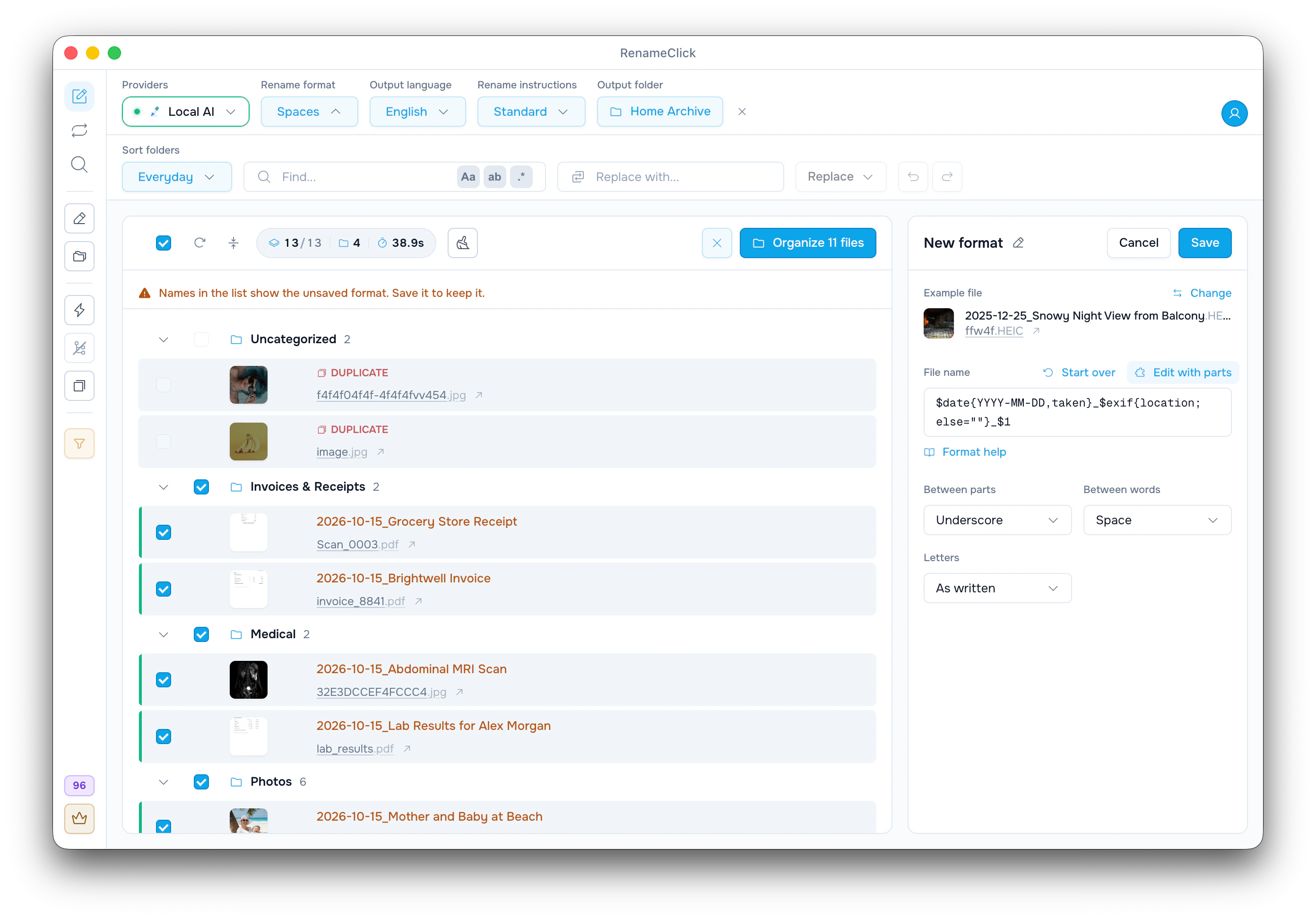
| الصور | YYYY-MM-DD_place_subject | $date{YYYY-MM-DD,taken}_$exif{location; else=""}_$1 | 2025-12-25_Snowy Night View from Balcony.HEIC |
| لقطات الشاشة | YYYY-MM-DD_what-is-shown | $date{YYYY-MM-DD}_$slugcase{$1} | 2026-02-10_checkout-error-dialog.png |
| الملفات الممسوحة والخطابات | YYYY-MM-DD_subject | $date{YYYY-MM-DD}_$1 | 2026-05-19_Parking Permit Letter.pdf |
| تسجيلات الاجتماعات | YYYY-MM-DD_topic | $date{YYYY-MM-DD}_$1، مع تثبيت «تحويل الصوت إلى نص» | 2026-06-12_Q3 Roadmap Planning Call.m4a |

للحقول التي تأتي من نص المستند، افتح قائمة «تعليمات الاسم»، واختر «تعليمات جديدة…»، وانقر «استخدام» بجانب «الإيصالات والفواتير»، أو اكتب قواعدك الخاصة. اكتب في «المثال» اسمًا واحدًا بالشكل الذي تريده تمامًا، وانقر «تجربة» لتختبره على ملف. ما دامت التعليمات مختارة، فهي تحدد الاسم كله، لذلك يتوقف «تنسيق الاسم» و«لغة الإخراج».
للفواتير والعقود والحقول الناقصة، راجع دليل كتابة تعليمات التسمية.
أخطاء شائعة وكيف تتجنبها
- final_v2_FINAL.docx: لا أحد يعرف أي ملف هو النهائي. ضع رقم إصدار واحدًا في آخر الاسم، أو دع التاريخ يميّز بين الإصدارات.
- 03-04-2026_invoice.pdf: ترتيب اليوم والشهر يختلف من بلد إلى آخر. استخدم YYYY-MM-DD.
- IMG_4471.jpg وScan_0021.pdf: الاسم لا يقول شيئًا خارج مجلده. أضف الاسم الذي يكتبه الذكاء الاصطناعي، واحتفظ بالرقم عبر $oldName إذا احتجت إليه.
- Invoice (copy) (1).pdf: نسخة مكررة تختبئ خلف رقم. شغّل «نقل الملفات المكررة إلى سلة المهملات»: الملفات المتطابقة في المحتوى تحصل على علامة «مكرر»، وتذهب إلى سلة المهملات عند التطبيق.
- أرشيف واحد بخمسة أنماط مختلفة: احفظ التنسيق مرة واحدة، واختره لكل دفعة من هذا النوع.
- أسماء أطول مما تعرضه قائمة الملفات: ضع الحقل الذي تبحث به أولًا، واختصر الوصف بالتنسيق الجاهز «اسم مختصر»، أي $words{new,1..3}.
في الأسماء التي يكتبها الذكاء الاصطناعي، يستبدل RenameClick بمسافات الأحرفَ التي لا تقبلها أنظمة الملفات، مثل / \ : * ? " < > |. ولا يمكن أن يحتوي التنسيق على / أو :، ويعرض المحرر عندها «إزالتها». وقد تكون لخدمات المزامنة وخوادم الويب قواعدها الخاصة.
احفظ نظام التسمية كتنسيق اسم
- تأكد أن «تعليمات الاسم» على «قياسي»، ثم اختر «تنسيق جديد…» من قائمة «تنسيق الاسم».
- في «ابدأ من»، انقر «استخدام» بجانب تنسيق جاهز، أو أنشئ تنسيقك في سطر «اسم الملف»: اكتب النص، واضغط / لإضافة جزء.
- اضبط «بين الأجزاء» و«بين الكلمات» و«حالة الأحرف». إذا كانت في القائمة ملفات، تظهر الأسماء الجديدة باللون الكهرماني قبل الحفظ.
- سمِّ التنسيق وانقر «حفظ». سيبقى في قائمة «تنسيق الاسم» للدفعات القادمة.
هذه تنسيقات «ابدأ من» مطبّقة على صورة التُقطت في 2024-12-07 في Berlin، واسمها من الذكاء الاصطناعي Modern Office Desk Lamp، واسمها الأصلي IMG_0042:
| ابدأ من | التنسيق | النتيجة |
|---|---|---|
| التاريخ أولًا | $date{YYYY-MM-DD,taken}_$1 | 2024-12-07_Modern Office Desk Lamp |
| مرقّم | $1_$successIndex{01} | Modern Office Desk Lamp_01 |
| أحرف صغيرة مع شرطات | $slugcase{$1} | modern-office-desk-lamp |
| اسم AI والاسم الأصلي | $1_$oldName | Modern Office Desk Lamp_IMG_0042 |
| التاريخ والمكان أولًا | $date{YYYY-MM-DD,taken}_$exif{location; else=""}_$1 | 2024-12-07_Berlin_Germany_Modern Office Desk Lamp |
| اسم مختصر | $words{new,1..3} | Modern Office Desk |
كل الأجزاء والخيارات (بالإنجليزية): format reference.
راجع نظام التسمية قبل تطبيقه
ابحث في الأسماء المقترحة عن حقول ناقصة أو فواصل مكررة أو أوصاف مقطوعة. انقر الاسم لتعديله، أو استخدم البحث والاستبدال لتغيير الشيء نفسه في أسماء كثيرة. ثم حدّد الملفات وانقر «إعادة تسمية المحدد». ويلغي «تراجع» آخر تطبيق.
دوّن نظام التسمية لمن لا يزالون يسمّون ملفات من النوع نفسه يدويًا.
أعد استخدام الإعدادات نفسها
التنسيقات والتعليمات المحفوظة تظهر أيضًا في قواعد Auto Flow، فتُسمّى الملفات التي تصل لاحقًا بالنظام نفسه.
لنقلها إلى جهاز آخر أو مشاركتها، استخدم «تصدير الإعدادات» في قائمة الإعدادات. يضم الملف التنسيقات والتعليمات ومجموعات المجلدات وقواعد Auto Flow، لكنه لا يضم مفاتيح API ولا التراخيص ولا نماذج الذكاء الاصطناعي. و«استيراد الإعدادات» يستبدل الإعدادات الحالية.
القائمة الكاملة (بالإنجليزية): settings export and import.

