
Auf dieser Seite
Eine Regel einrichten
Eine Regel überwacht einen „Quellordner“, solange RenameClick läuft. Neue Dateien benennt, sortiert, verschiebt oder kopiert sie in ihren „Zielordner“.
- Öffne Auto Flow, klicke auf „Regel hinzufügen“ und wähle „Leere Regel“ oder eine Vorlage: „Eingehende Dokumente prüfen“, „Fotos nach Datum ordnen“ oder „Eingehende Dokumente kopieren“.
- Gib der Regel einen Namen und wähle „Quellordner“ und „Zielordner“.
- Schalte in den „Regeleinstellungen“ „Umbenennen“ und „Sortierung“ ein oder aus, wähle die Dateitypen und entscheide dich für „Dateien verschieben“ oder „Dateien kopieren“.
- Klicke auf „Passende Dateien anzeigen“ und dann auf „Überwachung starten“. Lass „Automatisch anwenden“ beim ersten Durchlauf aus.
Sind „Umbenennen“ und „Sortierung“ beide aus, verschiebt oder kopiert die Regel nur Dateien, ohne KI und ohne Credits.
Beispiel 1: Downloads in Dokumentordner
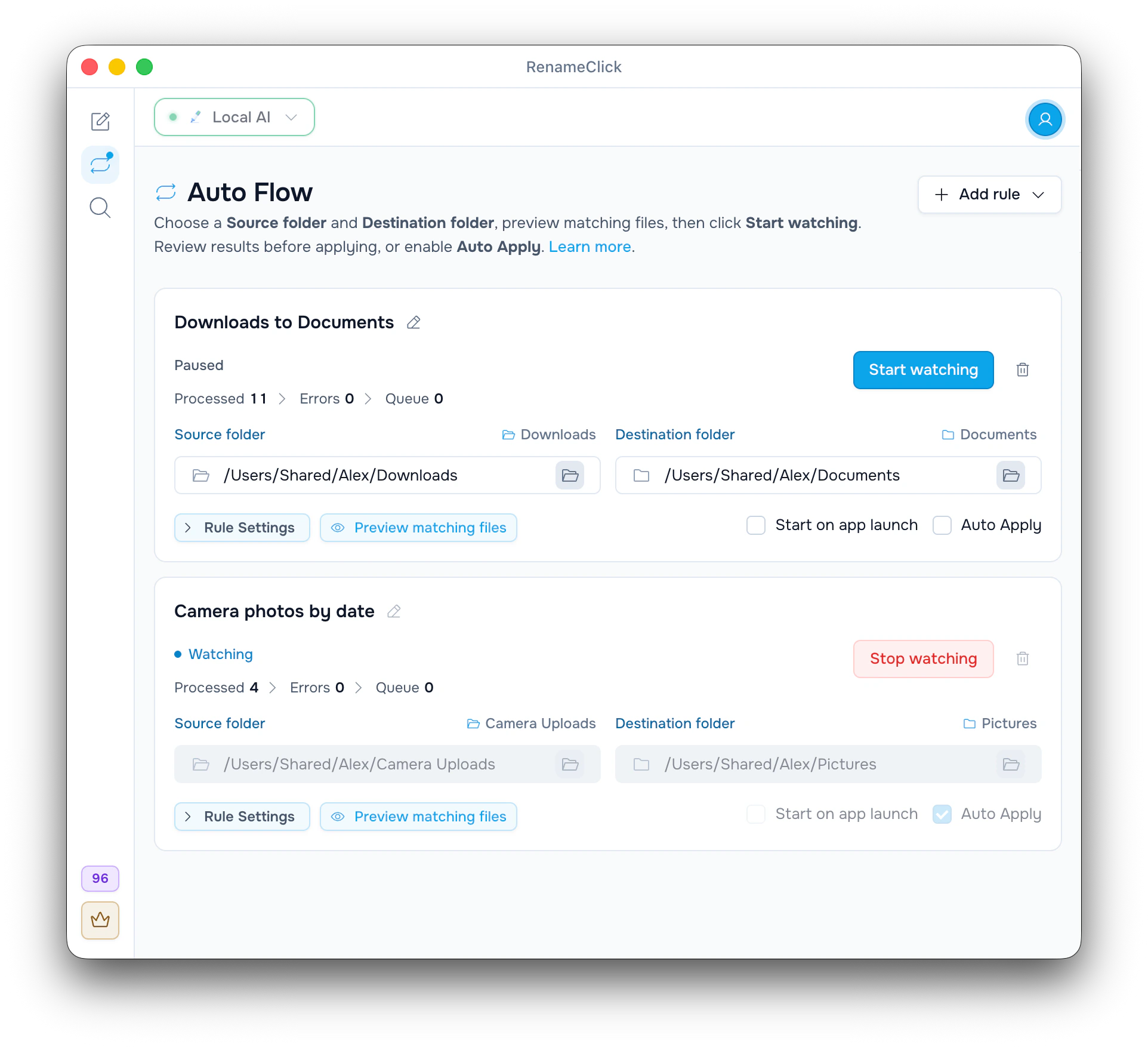
Das ist die Regel Downloads to Documents aus den Screenshots: Namensformat „Leerzeichen“, Namensanweisungen „Standard“, Sprache Englisch, Sortierordner „Alltag“ (12 Ordner), „Dateien verschieben“, „Duplikate in den Papierkorb“ an, „Automatisch anwenden“ aus.
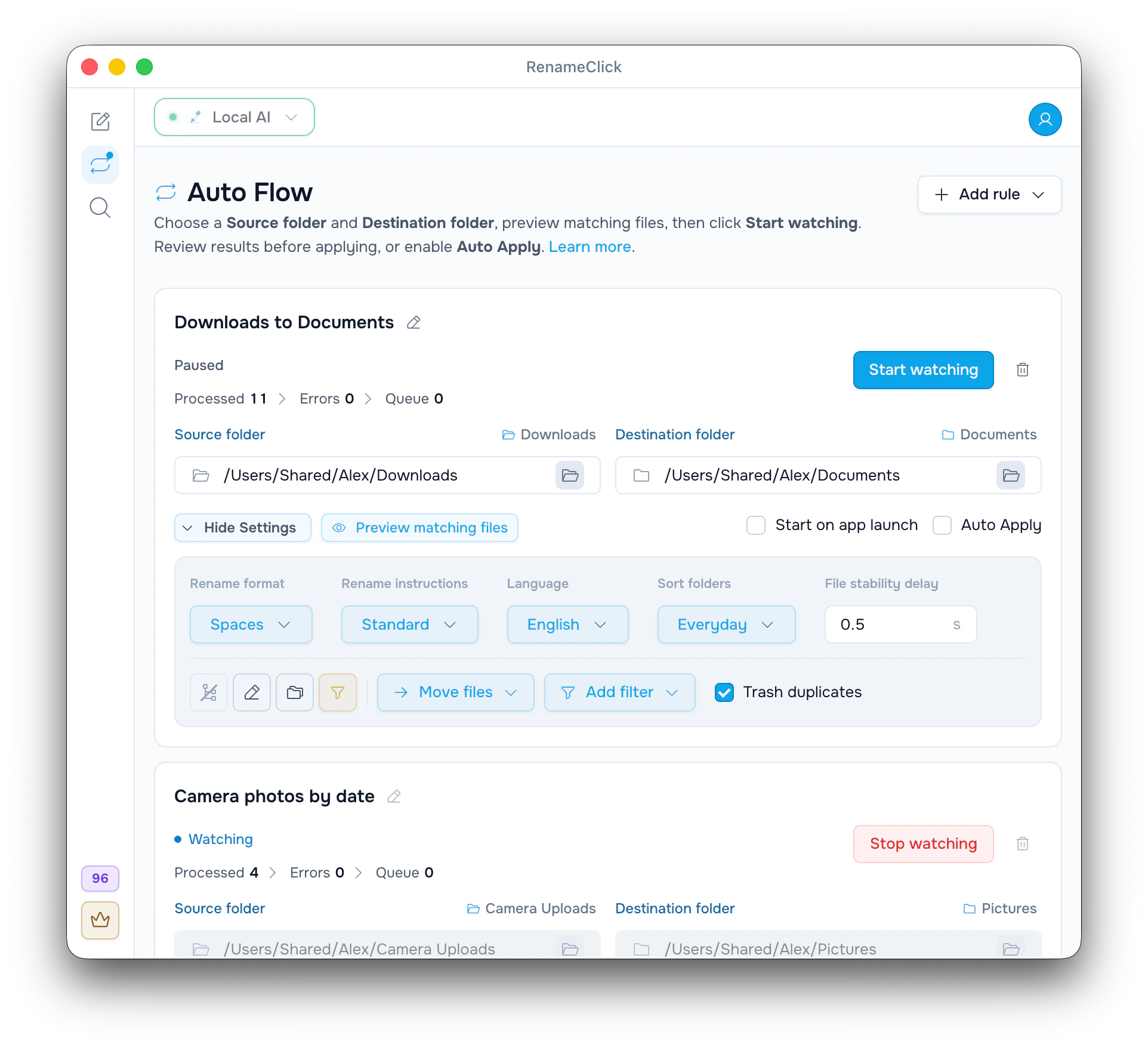
Nach „Überwachung starten“ liest die Regel erst die Dateien, die schon in Downloads liegen, dann jede neue. Auf der Karte steht „Verarbeitet“ mit der Zahl 11. Klicke darauf, um die „Regeldetails“ zu öffnen.
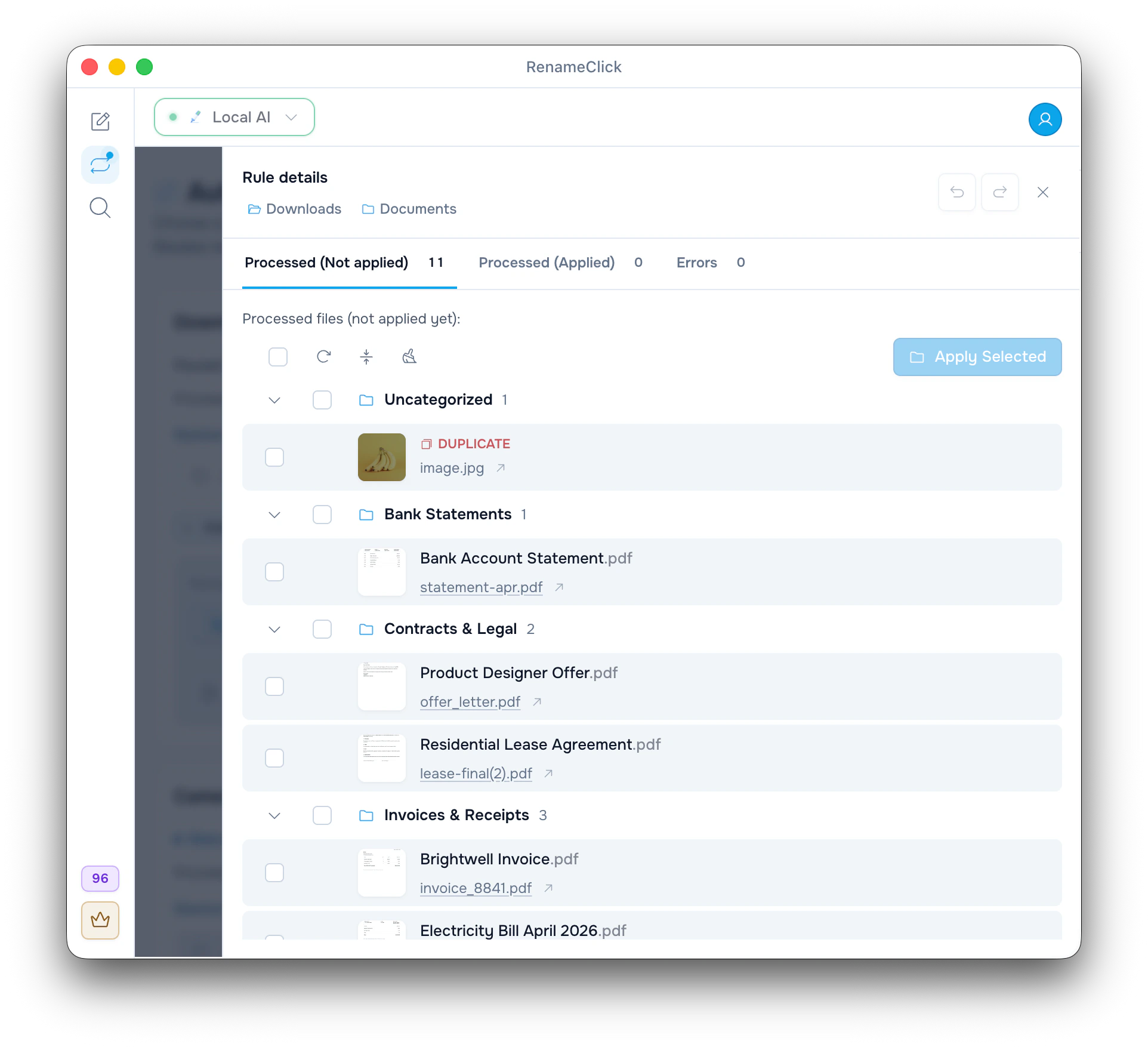
| Original | Vorgeschlagener Name | Ordner |
|---|---|---|
| statement-apr.pdf | Bank Account Statement.pdf | Bank Statements |
| offer_letter.pdf | Product Designer Offer.pdf | Contracts & Legal |
| lease-final(2).pdf | Residential Lease Agreement.pdf | Contracts & Legal |
| invoice_8841.pdf | Brightwell Invoice.pdf | Invoices & Receipts |
| image.jpg | DUPLIKAT, kommt in den Papierkorb | Nicht kategorisiert |
„Duplikate in den Papierkorb“ vergleicht den Inhalt der Dateien, nie nur die Namen. Eine Kopie bleibt, die anderen werden als „DUPLIKAT“ markiert, wie image.jpg. Bei neuen Regeln ist die Option aus. Sie braucht weder KI noch Credits.
Korrigiere einen Namen bei Bedarf mit dem Stift. Hake Dateien oder eine Ordnergruppe an und klicke auf „Ausgewählte anwenden“: Bank Account Statement.pdf wandert nach Documents/Bank Statements. Jede verschobene Datei kostet einen Credit, Duplikate kommen kostenlos in den Papierkorb. Soll die Regel nur PDFs nehmen, wähle im Dateityp-Filter „PDF“.
Beispiel 2: Kamera-Uploads in Datumsordner
Klicke auf „Regel hinzufügen“, wähle „Fotos nach Datum ordnen“ und lege Camera Uploads als „Quellordner“ und Pictures als „Zielordner“ fest. Die Vorlage behält die Namen bei und sortiert mit dem Set „Aufnahmedatum“ in Ordner für Jahr, Monat und Tag. Im Screenshot überwacht diese Regel ihren Ordner, und „Automatisch anwenden“ ist an.
Ein Foto vom 14. Oktober 2026 landet als IMG_4521.HEIC (ein Beispielname) in Pictures/2026/10/14. Keine KI schaut sich die Bilder an, die Ordner kommen aus den Metadaten der Fotos. Trotzdem kostet jedes verschobene Foto einen Credit. Achtung: Fotos, die aus Chat-Apps gespeichert wurden, haben oft kein Aufnahmedatum. Sie werden dann nach dem Tag einsortiert, an dem die Datei erstellt wurde.
Beispiel 3: Scans in dein bestehendes Archiv
Richte die Regel auf den Ordner, in dem deine Scanner-App speichert. Als Ziel nimmst du einen Ordner Archive, der schon Unterordner hat, etwa Car, Health und Taxes. Einstellungen: Dateityp PDF, Sortierordner „Ordner zuordnen“, „Automatisch anwenden“ aus und dein eigenes Namensformat $date{YYYY-MM-DD} $1 (über „Neues Format…“ im Menü „Namensformat“).
Die KI wählt einen vorhandenen Unterordner, bis zu drei Ebenen tief. Aus Scan_0007.pdf könnte Archive/Car/2026-10-14 Car Insurance Renewal.pdf werden (ein Beispielergebnis). Das Datum ist der Tag, an dem der Scan gespeichert wurde. Gibt es Jahresordner wie Taxes/2025 und Taxes/2026, kommt jedes Dokument in sein Jahr. Ein Scan, der nirgends passt, landet direkt in Archive.
Achtung: Ein gescanntes PDF wird nach seiner ersten Seite benannt. Schreibt deine Scanner-App lange PDFs langsam, erhöhe die „Dateistabilitätsverzögerung“ auf ein paar Sekunden.
Eine Regel mit Filtern eingrenzen
Mit „Filter hinzufügen“ grenzt du eine Regel ein. Eine Datei muss alle Filter erfüllen.
| Filter | Beispiel | Wirkung |
|---|---|---|
| Name enthält | Invoice | Achtet auf Groß- und Kleinschreibung: invoice passt nicht. |
| Name enthält nicht | draft | Überspringt Entwürfe. |
| Zuletzt geändert vor mehr als … Tagen | 7 | Nur Dateien, die seit einer Woche unverändert sind. Neuere warten. |
„Passende Dateien anzeigen“ prüft bis zu 200 Dateien und nennt für jede übersprungene einen Grund, etwa „Datei wurde zu kürzlich geändert“. Dabei läuft keine KI, und nichts wird geändert.
Überwachung starten, prüfen, dann automatisch anwenden
„Überwachung starten“ nimmt auch die Dateien mit, die schon in der Quelle liegen. Ein voller Downloads-Ordner ergibt also eine lange erste Liste. Jede Datei wartet, bis sie sich für die Dauer der „Dateistabilitätsverzögerung“ nicht mehr ändert, standardmäßig 0,5 s.
Ist „Automatisch anwenden“ aus, warten die Ergebnisse in den „Regeldetails“, bis du sie anwendest. Schalte „Automatisch anwenden“ erst ein, wenn du einen Durchlauf geprüft hast. Bevor du Einstellungen änderst, klicke auf „Überwachung stoppen“. Sind die Credits des Monats aufgebraucht, pausiert eine Regel mit „Automatisch anwenden“ und meldet, dass keine Credits mehr übrig sind.
Eine angewendete Änderung rückgängig machen
- Klicke bei der Regel auf „Überwachung stoppen“.
- Öffne die „Regeldetails“ und klicke oben auf „Rückgängig machen“, um das letzte Anwenden zurückzunehmen.
- Oder wähle Dateien unter „Verarbeitet (angewendet)“ aus und klicke auf „Auswahl rückgängig machen“.
Die Dateien bekommen ihre alten Namen und Ordner zurück, und leere Ordner, die die Regel angelegt hat, werden entfernt. Machst du eine Kopie rückgängig, wird nur die Kopie entfernt, und ein Duplikat kommt aus dem Papierkorb zurück. Credits gibt es nicht zurück. Rückgängig gemachte Dateien landen wieder unter „Verarbeitet (nicht angewendet)“, und nach „Überwachung starten“ verarbeitet die Regel sie erneut.
Mehrere Regeln laufen lassen, solange die App offen ist
Jede Regel hat eigene Einstellungen, und aktive Regeln laufen nebeneinander. Zwei Regeln können denselben Quellordner nutzen, wenn ihre Dateitypen verschieden sind. Das Ziel einer Regel kann auch die Quelle der nächsten sein.
Ein Beispiel mit zwei Stufen findest du in der Anleitung zum Verbinden von Auto Flow-Regeln.
Auto Flow arbeitet nur, solange RenameClick geöffnet ist. Mit „Beim App-Start starten“ laufen die gewählten Regeln los, sobald die App startet. Einen Zeitplan gibt es nicht.
Jeden Schalter und jede Einschränkung für Ordner erklärt die Dokumentation (auf Englisch): Auto Flow documentation.
Mehr Regeln für Downloads und ihre Grenzen findest du auf der Seite zum Sortieren mit KI.

