
Nesta página
Crie uma regra
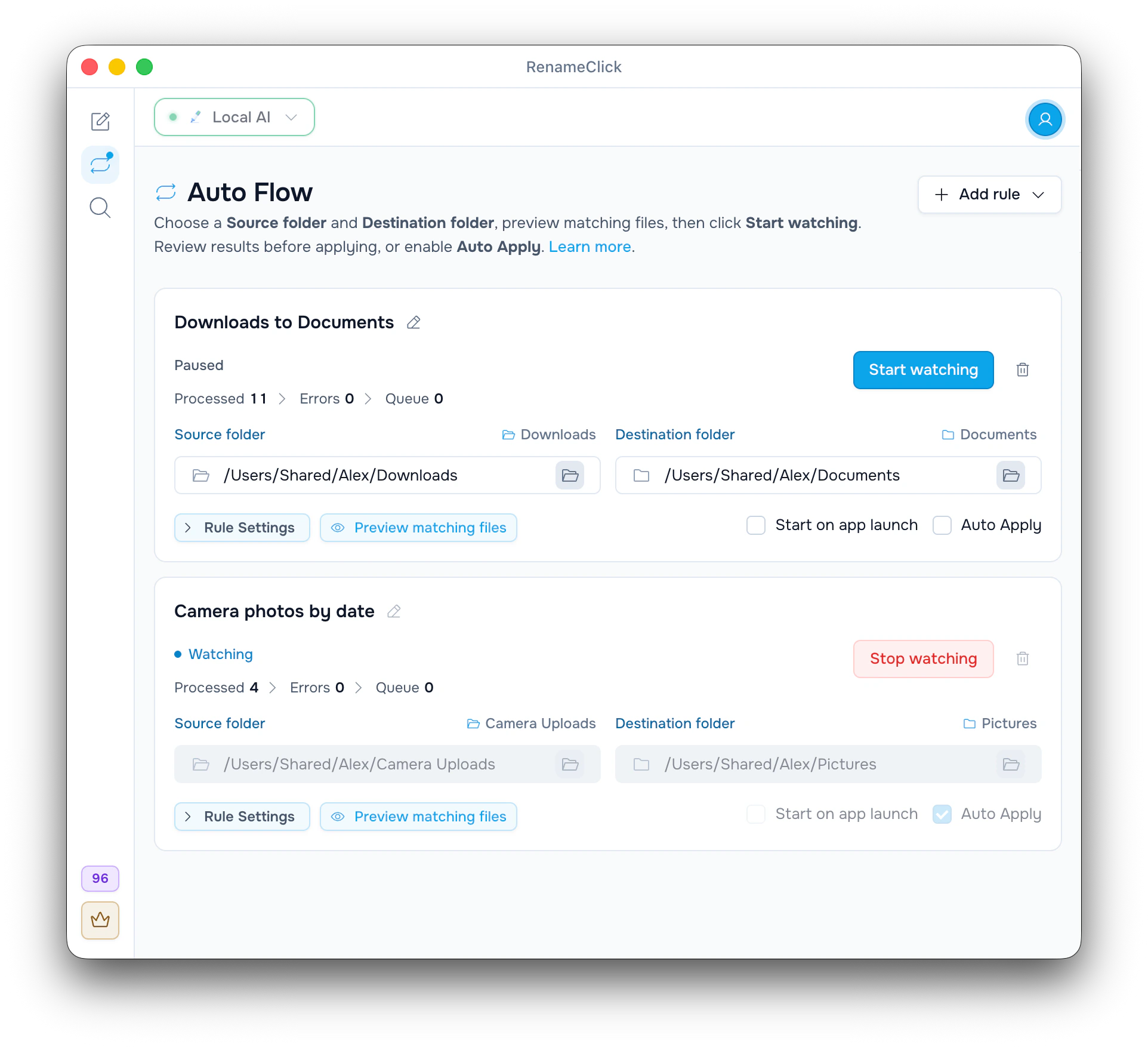
Uma regra monitora uma «Pasta de origem» enquanto o RenameClick está aberto. Ela renomeia, organiza, move ou copia os arquivos novos para a «Pasta de destino».
- Abra o Auto Flow, clique em «Adicionar regra» e escolha «Regra em branco» ou um modelo: «Revisar documentos recebidos», «Organizar fotos por data» ou «Copiar documentos recebidos».
- Dê um nome à regra e escolha a «Pasta de origem» e a «Pasta de destino».
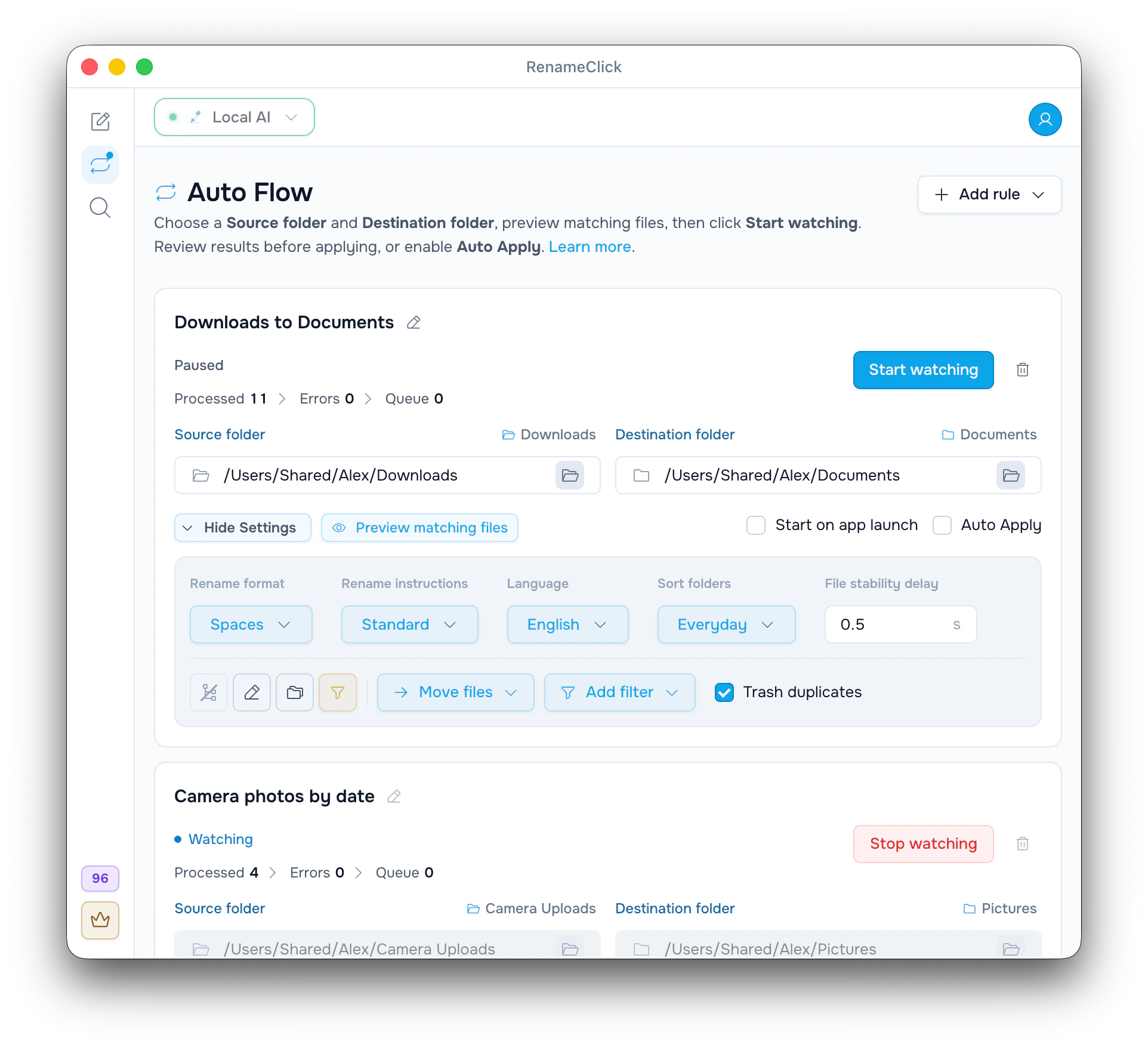
- Em «Configurações de regras», ligue ou desligue «Renomear» e «Organização», escolha os tipos de arquivo e marque «Mover arquivos» ou «Copiar arquivos».
- Clique em «Ver arquivos correspondentes» e depois em «Iniciar monitoramento». Deixe a «Aplicação automática» desligada no primeiro lote.
Com «Renomear» e «Organização» desligados, a regra só move ou copia arquivos, sem IA e sem gastar créditos.
Exemplo 1: de Downloads para pastas em Documents
Esta é a regra Downloads to Documents das capturas de tela, com estas configurações: formato «Espaços», instruções «Padrão», idioma inglês, pastas «Dia a dia» (12 pastas), «Mover arquivos», «Duplicados para a Lixeira» ligado e «Aplicação automática» desligada.
Depois de «Iniciar monitoramento», a regra lê os arquivos que já estão em Downloads e, em seguida, cada arquivo novo. O cartão mostra «Processado» 11. Clique nele para abrir «Detalhes da regra».
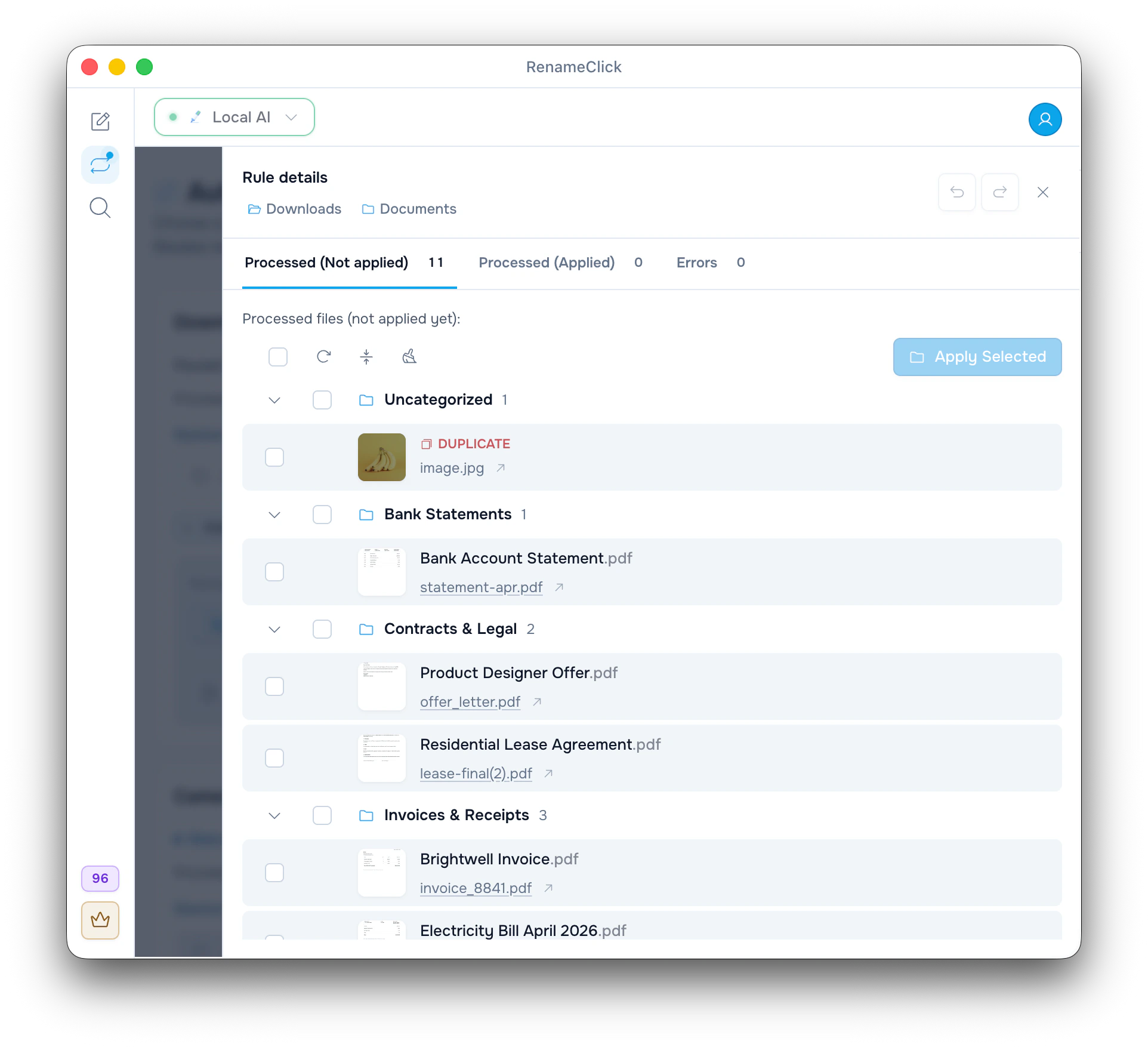
| Original | Nome sugerido | Pasta |
|---|---|---|
| statement-apr.pdf | Bank Account Statement.pdf | Bank Statements |
| offer_letter.pdf | Product Designer Offer.pdf | Contracts & Legal |
| lease-final(2).pdf | Residential Lease Agreement.pdf | Contracts & Legal |
| invoice_8841.pdf | Brightwell Invoice.pdf | Invoices & Receipts |
| image.jpg | DUPLICADO, vai para a Lixeira | Uncategorized |
«Duplicados para a Lixeira» compara o conteúdo dos arquivos, nunca só o nome. Ele mantém uma cópia e marca as outras como «DUPLICADO», como image.jpg. Vem desligado em regras novas e não usa IA nem créditos.
Se precisar, corrija um nome no lápis. Marque arquivos ou um grupo de pasta e clique em «Aplicar selecionado»: Bank Account Statement.pdf vai para Documents/Bank Statements. Cada arquivo movido gasta um crédito, e as duplicatas vão para a Lixeira de graça. Para pegar só PDFs, selecione PDF no filtro de tipos de arquivo.
Exemplo 2: fotos da câmera em pastas por data
Clique em «Adicionar regra», escolha «Organizar fotos por data» e defina Camera Uploads como «Pasta de origem» e Pictures como «Pasta de destino». O modelo mantém os nomes e usa o conjunto «Data de captura» para separar as fotos em pastas de ano, mês e dia. Na captura de tela, essa regra está monitorando, com «Aplicação automática» ligada.
Uma foto tirada em 14 de outubro de 2026 vai para Pictures/2026/10/14 como IMG_4521.HEIC (nome ilustrativo). Nenhuma IA lê as fotos: as pastas vêm dos metadados. Mesmo assim, cada foto movida gasta um crédito. Cuidado: fotos salvas de apps de mensagem muitas vezes não têm data de captura, então vão pela data de criação do arquivo.
Exemplo 3: digitalizações nas pastas que você já tem
Aponte a regra para a pasta onde o app do scanner salva os arquivos. Como destino, use uma pasta Archive que já tenha subpastas, como Car, Health e Taxes. Configurações: tipo de arquivo PDF, «Associar pastas» em «Pastas de organização», «Aplicação automática» desligada e um «Formato do nome» próprio, $date{YYYY-MM-DD} $1 («Novo formato…» no menu «Formato do nome»).
A IA escolhe uma subpasta que já existe, até três níveis abaixo. Scan_0007.pdf pode virar Archive/Car/2026-10-14 Car Insurance Renewal.pdf (resultado ilustrativo). A data é o dia em que a digitalização foi salva. Em uma pasta de anos, como Taxes/2025 e Taxes/2026, cada documento vai para o próprio ano. Uma digitalização que não cabe em lugar nenhum vai para o nível principal de Archive.
Cuidados: um PDF digitalizado recebe o nome pela primeira página. Se o app do scanner demora para gravar PDFs longos, aumente o «Atraso de estabilidade do arquivo» para alguns segundos.
Restrinja uma regra com filtros
«Adicionar filtro» restringe uma regra. O arquivo precisa atender a todos os filtros.
| Filtro | Exemplo | Efeito |
|---|---|---|
| O nome contém | Invoice | Diferencia maiúsculas de minúsculas: invoice não corresponde. |
| O nome não contém | draft | Pula os rascunhos. |
| Última modificação há mais de … dias | 7 | Só arquivos sem alteração há uma semana. Os mais novos esperam. |
«Ver arquivos correspondentes» verifica até 200 arquivos e mostra por que cada um foi ignorado, como «O arquivo foi modificado recentemente demais». Não usa IA e não altera nada.
Comece a monitorar, revise e só depois ligue a «Aplicação automática»
«Iniciar monitoramento» também pega os arquivos que já estão na origem, então uma pasta Downloads cheia gera uma primeira lista longa. Cada arquivo espera até ficar sem mudanças durante o «Atraso de estabilidade do arquivo», 0,5 s por padrão.
Com a «Aplicação automática» desligada, os resultados esperam em «Detalhes da regra» até você aplicar. Ligue a «Aplicação automática» depois de conferir um lote. Pare o monitoramento antes de mudar as configurações. Quando os créditos do mês acabam, uma regra com «Aplicação automática» pausa e avisa que não há mais créditos.
Desfaça uma alteração aplicada
- Clique em «Parar monitoramento» na regra.
- Abra «Detalhes da regra» e clique em «Desfazer», no topo, para reverter a última aplicação.
- Ou selecione arquivos em «Processado (Aplicado)» e clique em «Desfazer seleção».
Os arquivos voltam aos nomes e às pastas de antes, e as pastas vazias criadas pela regra são apagadas. Desfazer uma cópia remove só a cópia, e uma duplicata enviada para a Lixeira volta de lá. Os créditos não são devolvidos. Os arquivos desfeitos voltam para «Processado (não aplicado)», e a regra os processa de novo depois de «Iniciar monitoramento».
Use várias regras com o app aberto
Cada regra tem as próprias configurações, e as regras ativas funcionam lado a lado. Duas regras podem usar a mesma origem se os tipos de arquivo forem diferentes. O destino de uma regra também pode ser a origem da seguinte.
Veja como conectar regras do Auto Flow em um exemplo com duas etapas.
O Auto Flow só funciona com o RenameClick aberto. «Iniciar ao abrir o aplicativo» liga as regras escolhidas junto com o app. Não há agendamento por data e hora.
Cada controle e cada restrição de pasta (em inglês): Auto Flow documentation.
Veja a página do organizador de arquivos com IA para mais regras para Downloads e os limites.

