
本文目录
设置一条规则
RenameClick 运行时,每条规则监控一个“源文件夹”。规则会把新文件重命名、分类,再移动或复制到它的“目标文件夹”。
- 打开 Auto Flow,点击“添加规则”,选择“空白规则”或一个模板:“检查新收到的文档”“按日期整理照片”或“复制新收到的文档”。
- 给规则起名,选好“源文件夹”和“目标文件夹”。
- 在“规则设置”中打开或关闭“重命名”和“排序”,选择文件类型,再选“移动文件”或“复制文件”。
- 点击“预览匹配文件”,再点“开始监控”。第一批文件先不要开“自动应用”。
如果“重命名”和“排序”都关闭,规则只移动或复制文件,不用 AI,也不消耗积分。
示例 1:把下载的文件分进 Documents 的文件夹
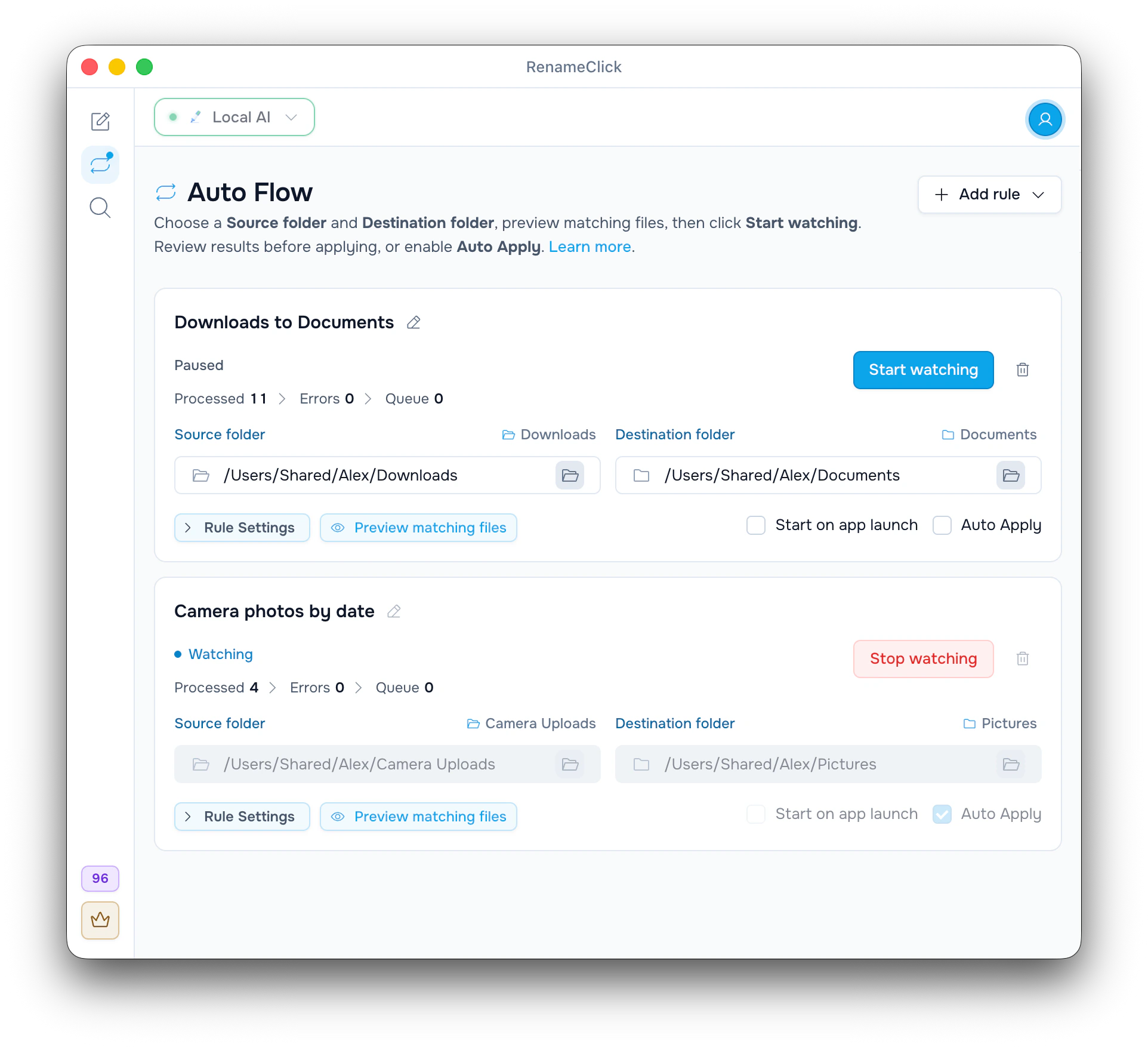
这是截图中的 Downloads to Documents 规则:“重命名格式”选“空格”,“重命名说明”选“标准”,“语言”选“English”,“排序文件夹”选“日常”(12 个文件夹),选“移动文件”,开启“重复文件移到废纸篓”,关闭“自动应用”。
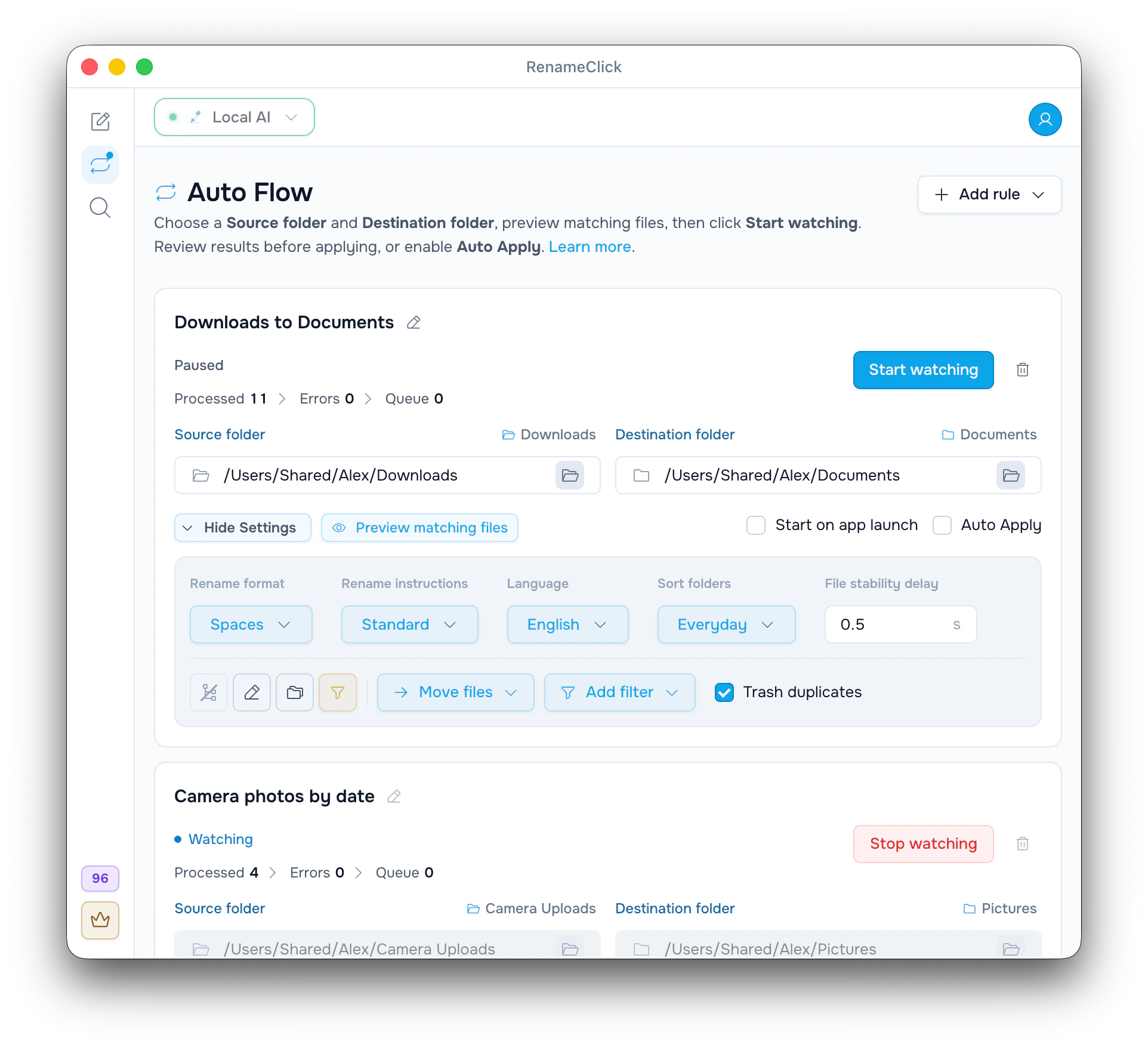
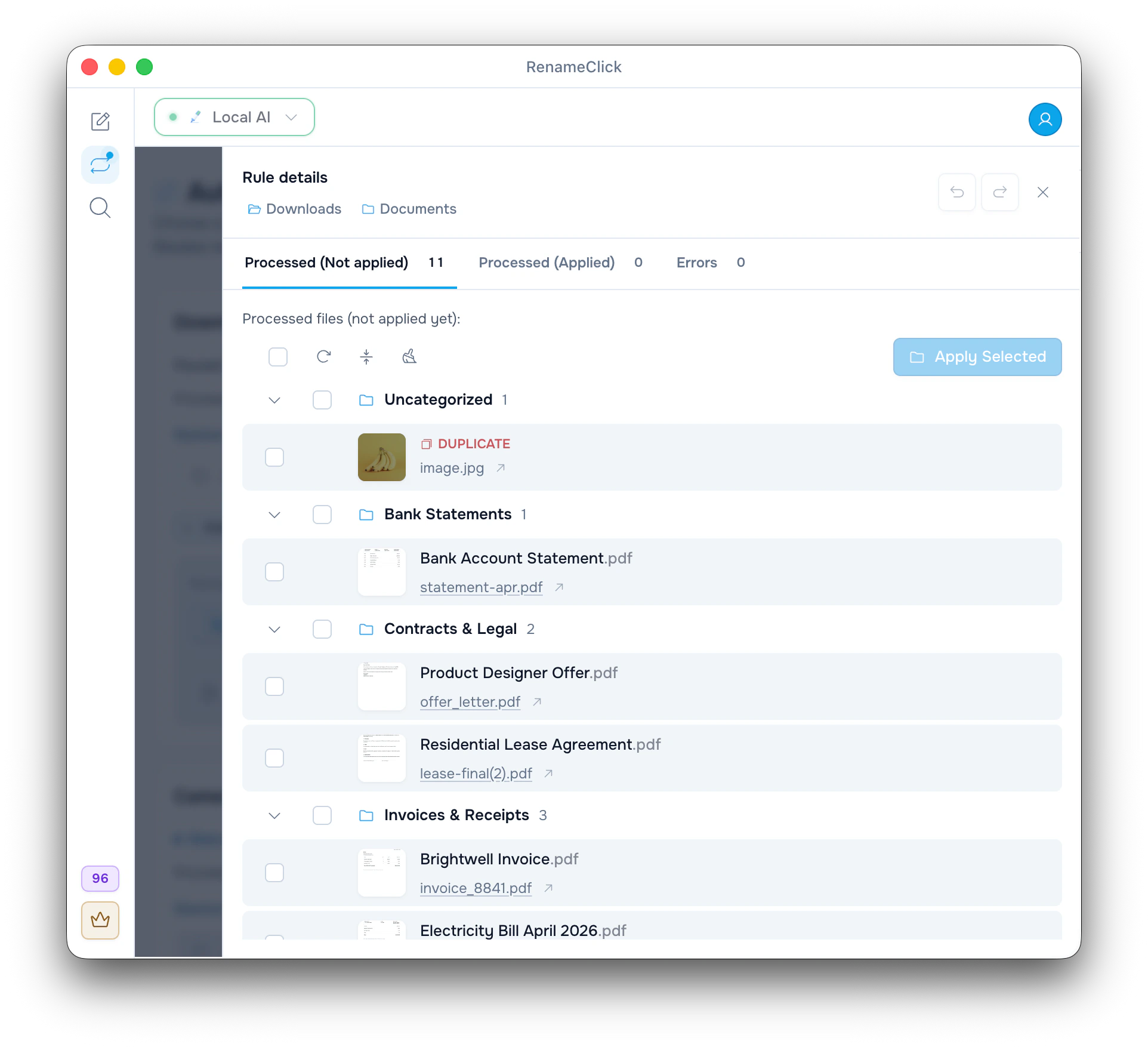
点“开始监控”后,规则先读取 Downloads 里已有的文件,然后处理每个新文件。卡片上显示“已处理 11”,点它可以打开“规则详情”。
| 原文件名 | 建议名称 | 文件夹 |
|---|---|---|
| statement-apr.pdf | Bank Account Statement.pdf | Bank Statements |
| offer_letter.pdf | Product Designer Offer.pdf | Contracts & Legal |
| lease-final(2).pdf | Residential Lease Agreement.pdf | Contracts & Legal |
| invoice_8841.pdf | Brightwell Invoice.pdf | Invoices & Receipts |
| image.jpg | “重复文件”,移到废纸篓 | Uncategorized |
“重复文件移到废纸篓”比较的是文件内容,不会只看文件名。它保留一份,其余的标为“重复文件”,比如 image.jpg。新规则默认关闭这个选项;它不用 AI,也不消耗积分。
需要的话,用铅笔图标改名。勾选文件或整个文件夹分组,点击“应用所选”:Bank Account Statement.pdf 会移到 Documents/Bank Statements。每移动一个文件用 1 个积分;重复文件移到废纸篓不收费。只想处理 PDF,就在文件类型筛选里选 PDF。
示例 2:相机上传的照片按日期分文件夹
点击“添加规则”,选择“按日期整理照片”,把 Camera Uploads 设为“源文件夹”,Pictures 设为“目标文件夹”。这个模板保留原文件名,用“拍摄日期”文件夹组把照片分进年、月、日文件夹。截图中这条规则正在监控,并开启了“自动应用”。
2026 年 10 月 14 日拍的照片会进入 Pictures/2026/10/14,名称仍是 IMG_4521.HEIC(名称仅作示意)。这里没有 AI 看图,文件夹来自照片的元数据。不过每移动一张照片仍然用 1 个积分。注意:从聊天软件存下的照片常常没有拍摄日期,这时会按文件的创建日期分类。
示例 3:把扫描件放进已有的归档文件夹
把规则的来源设为扫描软件保存文件的文件夹。目标用一个已经有子文件夹的 Archive 文件夹,比如里面有 Car、Health 和 Taxes。设置:文件类型选 PDF,“排序文件夹”选“匹配文件夹”,关闭“自动应用”,再用自己的重命名格式 $date{YYYY-MM-DD} $1(在“重命名格式”菜单中选“新建格式…”)。
AI 会从已有的子文件夹中挑一个,最多看三层。Scan_0007.pdf 可能变成 Archive/Car/2026-10-14 Car Insurance Renewal.pdf(结果仅作示意),日期是扫描件保存的那天。如果文件夹按年份分,比如 Taxes/2025 和 Taxes/2026,每份文档会进入对应的年份。哪里都不合适的扫描件会放在 Archive 的最上层。
注意:扫描版 PDF 按第一页命名。如果扫描软件写入长 PDF 很慢,就把“文件稳定延迟”调到几秒。
用筛选条件缩小规则范围
“添加筛选条件”可以缩小规则处理的范围。文件必须满足所有筛选条件。
| 筛选条件 | 示例 | 效果 |
|---|---|---|
| 名称包含 | Invoice | 区分大小写:invoice 不算匹配。 |
| 名称不包含 | draft | 跳过草稿。 |
| 距上次修改超过 … 天 | 7 | 只处理一周没动过的文件,较新的文件先等着。 |
“预览匹配文件”最多检查 200 个文件,跳过的每个文件都会说明原因,比如“文件修改时间距今太近”。它不运行 AI,也不改动任何文件。
开始监控,检查结果,再开启“自动应用”
“开始监控”也会处理源文件夹里已有的文件,所以 Downloads 里文件多的话,第一批列表会很长。每个文件都要在“文件稳定延迟”这段时间内不再变化才会处理,默认 0.5 秒。
关闭“自动应用”时,结果会留在“规则详情”里,等你来应用。检查过一批之后,再开启“自动应用”。更改设置前先点“停止监控”。当月积分用完时,开启了“自动应用”的规则会暂停,并提示积分已用完。
撤销已应用的更改
- 在规则上点击“停止监控”。
- 打开“规则详情”,点击顶部的“Undo”,撤销最近一次应用。
- 也可以在“Processed(已应用)”里勾选文件,点击“Undo 已选”。
文件会恢复旧名称,回到原来的文件夹;规则新建的空文件夹也会删除。撤销复制操作只会删掉副本;移到废纸篓的重复文件会从废纸篓放回来。已用的积分不退还。撤销后的文件回到“Processed(未应用)”,点“开始监控”后规则会再次处理它们。
应用打开时同时运行多条规则
每条规则有自己的设置,正在监控的规则可以同时运行。只要文件类型不同,两条规则可以共用一个源文件夹。一条规则的目标文件夹,也可以是下一条规则的源文件夹。
分两步处理的示例,请看串联 Auto Flow 规则的指南。
Auto Flow 只在 RenameClick 打开时工作。开启“随应用启动”后,选中的规则会随应用一起启动;没有按日历定时运行的功能。
每个控件和文件夹限制的说明,请看 Auto Flow documentation(英文)。
更多下载文件夹规则和限制,请看 AI 文件整理页面。

