
Di halaman ini
Buat aturan
Sebuah aturan memantau satu “Folder sumber” selama RenameClick berjalan. Aturan itu mengganti nama, menyortir, memindahkan, atau menyalin file baru ke “Folder tujuan”.
- Buka Auto Flow, klik “Tambahkan aturan”, lalu pilih “Aturan kosong” atau salah satu templat: “Tinjau dokumen masuk”, “Atur foto berdasarkan tanggal”, atau “Salin dokumen masuk”.
- Beri nama aturan, lalu pilih “Folder sumber” dan “Folder tujuan”.
- Di “Pengaturan Aturan”, aktifkan atau matikan “Ganti nama” dan “Penyortiran”, pilih jenis file, lalu pilih “Pindahkan file” atau “Salin file”.
- Klik “Pratinjau file yang cocok”, lalu “Mulai memantau”. Biarkan “Terapkan Otomatis” mati untuk kumpulan file pertama.
Jika “Ganti nama” dan “Penyortiran” sama-sama mati, aturan hanya memindahkan atau menyalin file, tanpa AI dan tanpa kredit penerapan.
Contoh 1: dari Downloads ke folder di Documents
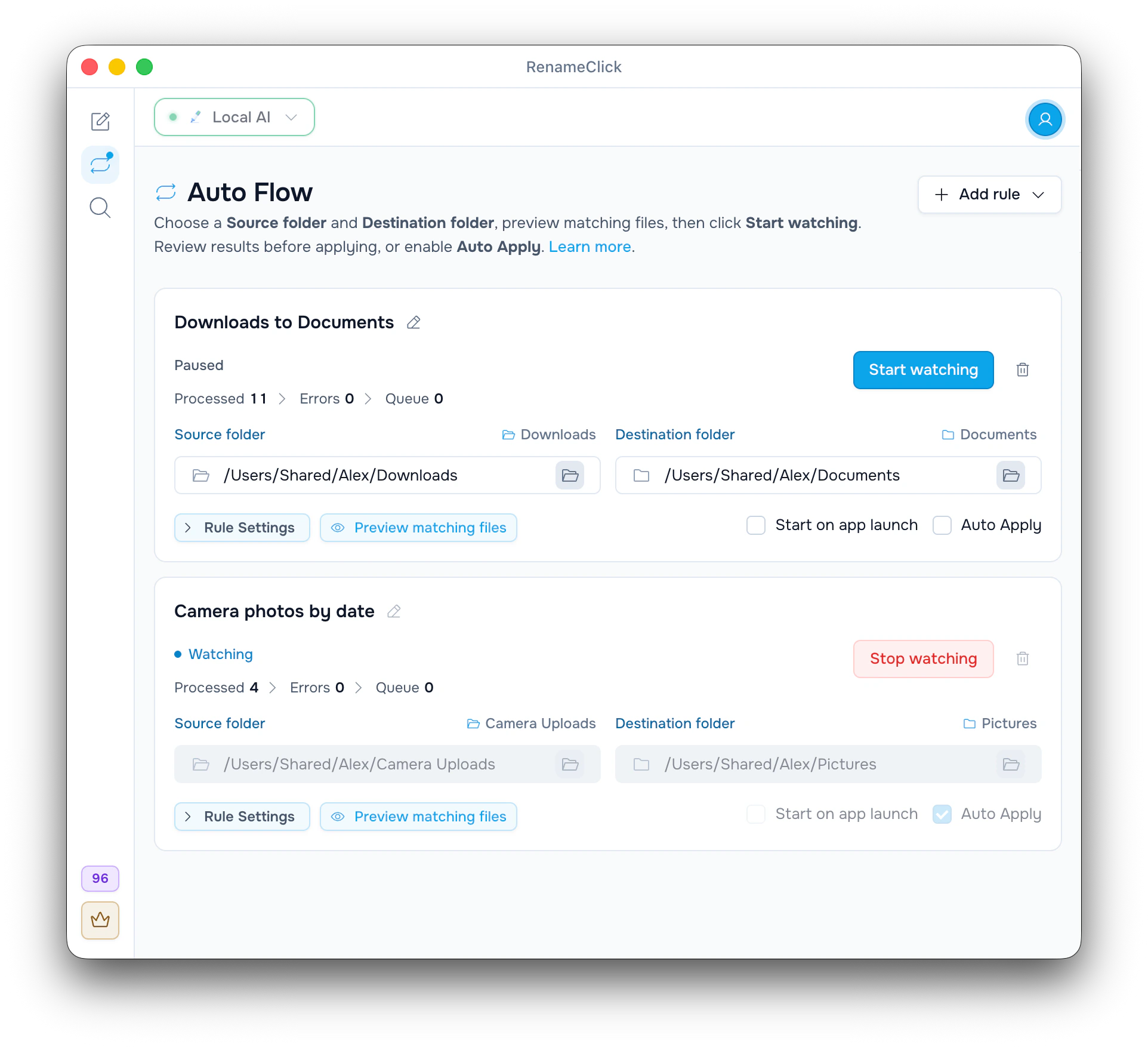
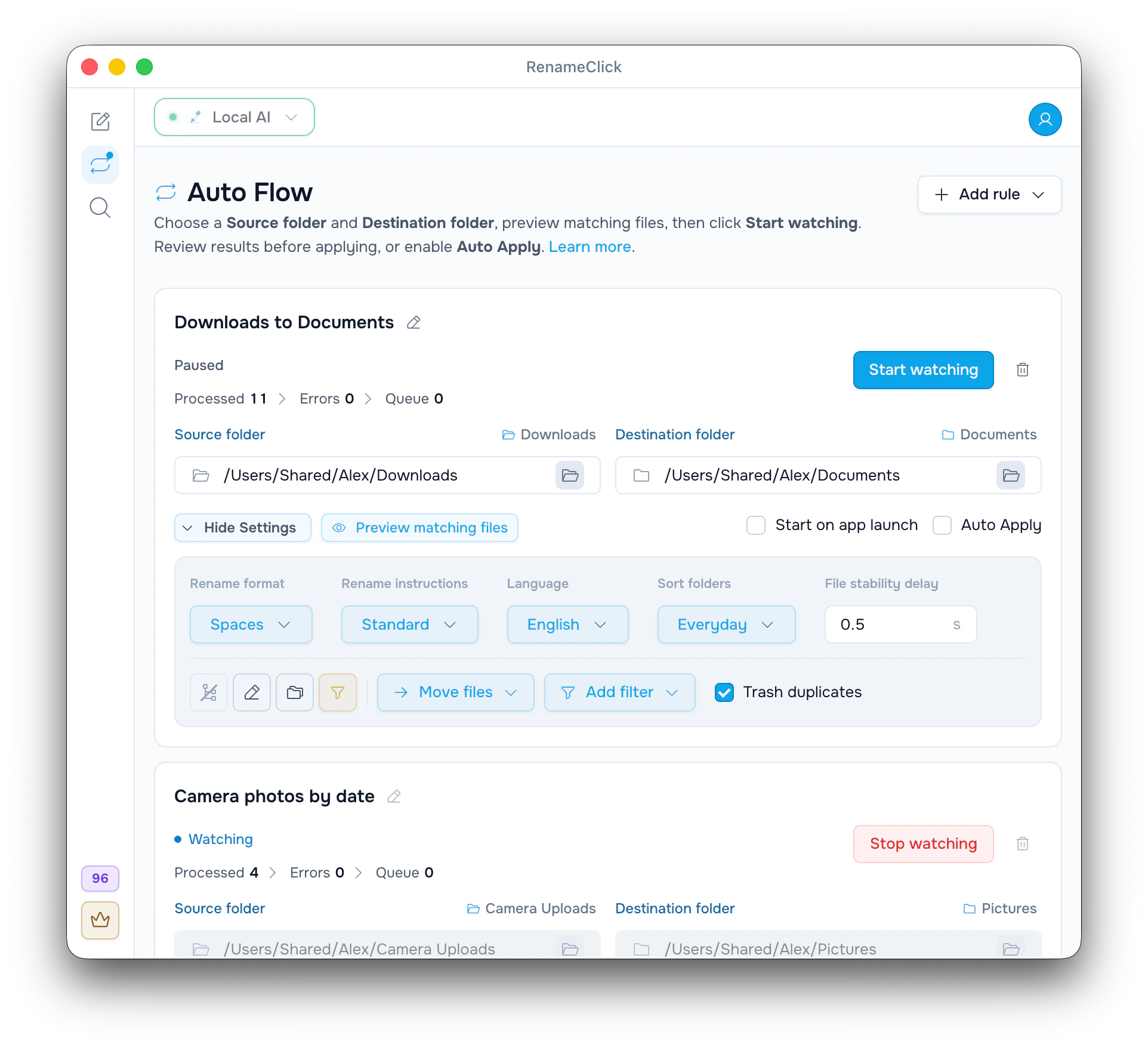
Ini aturan Downloads to Documents dari tangkapan layar: “Format nama” Spasi, “Instruksi nama” Standar, “Bahasa” English, “Folder sortir” Sehari-hari (12 folder), “Pindahkan file”, “Buang duplikat” aktif, dan “Terapkan Otomatis” mati.
Setelah “Mulai memantau”, aturan membaca file yang sudah ada di Downloads, lalu setiap file baru. Kartunya menampilkan “Diproses 11”. Klik untuk membuka “Detail aturan”.
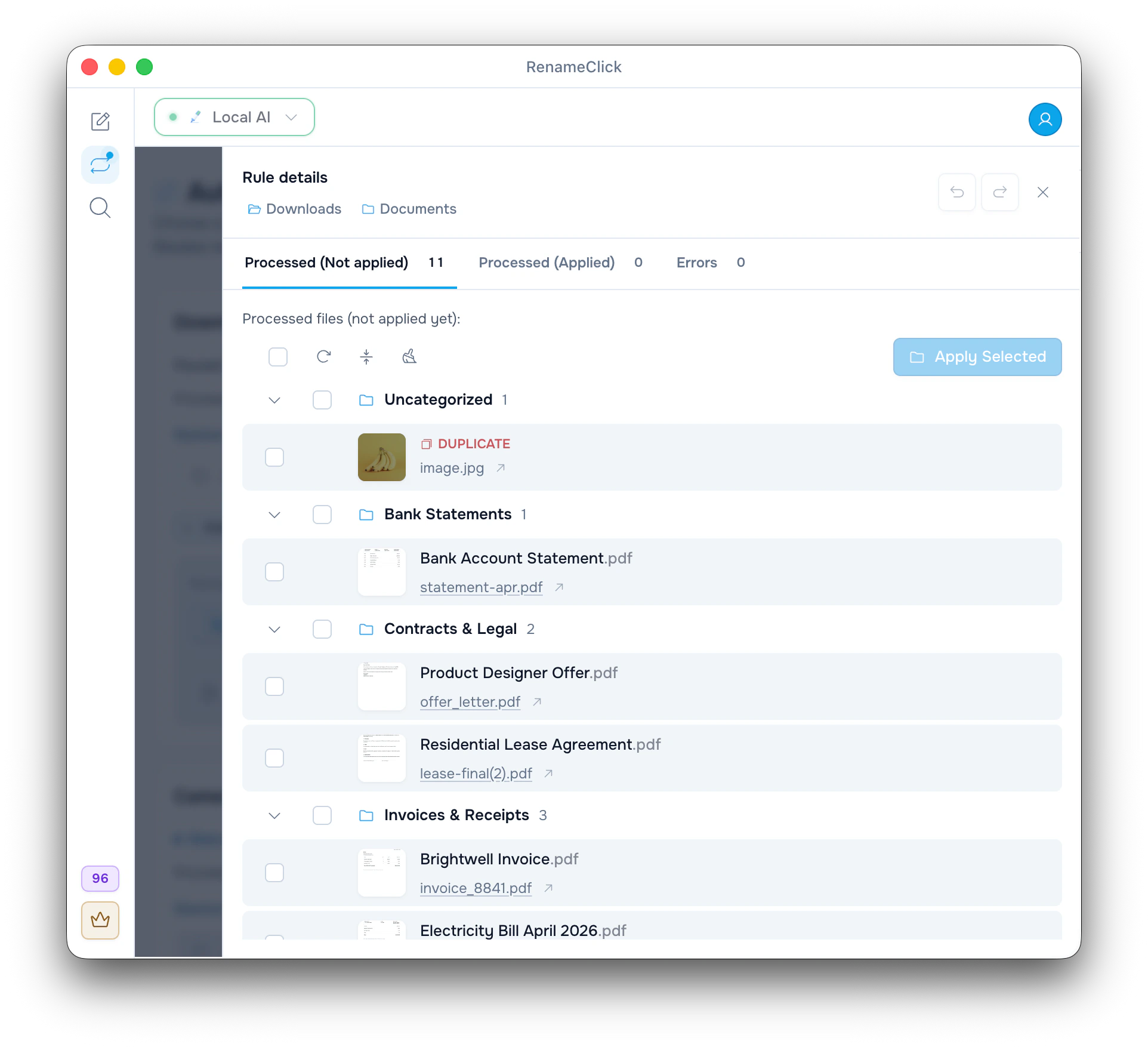
| Asli | Nama yang diusulkan | Folder |
|---|---|---|
| statement-apr.pdf | Bank Account Statement.pdf | Bank Statements |
| offer_letter.pdf | Product Designer Offer.pdf | Contracts & Legal |
| lease-final(2).pdf | Residential Lease Agreement.pdf | Contracts & Legal |
| invoice_8841.pdf | Brightwell Invoice.pdf | Invoices & Receipts |
| image.jpg | DUPLIKAT, masuk ke Tempat Sampah | Uncategorized |
“Buang duplikat” membandingkan isi file, bukan sekadar namanya. Fitur ini menyimpan satu salinan dan menandai sisanya “DUPLIKAT”, seperti image.jpg. Untuk aturan baru, fitur ini mati, dan tidak memakai AI maupun kredit.
Perbaiki nama dengan ikon pensil jika perlu. Centang file atau satu grup folder, lalu klik “Terapkan yang Dipilih”: Bank Account Statement.pdf pindah ke Documents/Bank Statements. Setiap file yang dipindahkan memakai satu kredit penerapan. Duplikat masuk ke Tempat Sampah tanpa kredit. Jika hanya ingin memproses PDF, pilih PDF di filter jenis file.
Contoh 2: unggahan kamera ke folder tanggal
Klik “Tambahkan aturan”, pilih “Atur foto berdasarkan tanggal”, lalu atur Camera Uploads sebagai “Folder sumber” dan Pictures sebagai “Folder tujuan”. Templat ini mempertahankan nama file dan menyortir foto dengan kumpulan “Tanggal pengambilan” ke folder tahun, bulan, dan hari. Di tangkapan layar, aturan ini sedang memantau dengan “Terapkan Otomatis” aktif.
Foto yang diambil pada 14 Oktober 2026 masuk ke Pictures/2026/10/14 sebagai IMG_4521.HEIC (nama contoh). Tidak ada AI yang membaca foto, karena foldernya berasal dari metadata foto. Meski begitu, setiap foto yang dipindahkan tetap memakai satu kredit penerapan. Perlu diingat: foto yang disimpan dari aplikasi chat sering tidak punya tanggal pengambilan, jadi foto itu disortir menurut tanggal file dibuat.
Contoh 3: hasil scan ke arsip yang sudah ada
Arahkan aturan ke folder tempat aplikasi scanner Anda menyimpan file. Sebagai tujuan, pakai folder Archive yang sudah punya subfolder, misalnya Car, Health, dan Taxes. Pengaturannya: jenis file PDF, “Folder sortir” Cocokkan folder, “Terapkan Otomatis” mati, dan format nama buatan sendiri $date{YYYY-MM-DD} $1 (“Format baru…” di menu “Format nama”).
AI memilih subfolder yang sudah ada, sampai tiga tingkat ke dalam. Scan_0007.pdf bisa menjadi Archive/Car/2026-10-14 Car Insurance Renewal.pdf (contoh hasil). Tanggalnya adalah hari saat hasil scan disimpan. Di folder yang berisi tahun, seperti Taxes/2025 dan Taxes/2026, setiap dokumen masuk ke tahunnya sendiri. Hasil scan yang tidak cocok di mana pun masuk ke tingkat teratas Archive.
Perlu diingat: PDF hasil scan diberi nama dari halaman pertamanya. Jika aplikasi scanner Anda lambat saat menulis PDF yang panjang, naikkan “Penundaan stabilitas file” menjadi beberapa detik.
Persempit aturan dengan filter
“Tambah filter” mempersempit cakupan aturan. File harus cocok dengan semua filter.
| Filter | Contoh | Hasil |
|---|---|---|
| Nama mengandung | Invoice | Huruf besar dan kecil dibedakan: invoice tidak cocok. |
| Nama tidak mengandung | draft | Melewati draf. |
| Terakhir diubah lebih dari … hari yang lalu | 7 | Hanya file yang tidak diubah selama seminggu. File yang lebih baru menunggu. |
“Pratinjau file yang cocok” memeriksa sampai 200 file dan memberi alasan untuk setiap file yang dilewati, misalnya “File terlalu baru diubah”. Pratinjau ini tidak menjalankan AI dan tidak mengubah apa pun.
Mulai memantau, periksa, lalu aktifkan “Terapkan Otomatis”
“Mulai memantau” juga mengambil file yang sudah ada di folder sumber. Jadi, folder Downloads yang penuh akan menghasilkan daftar pertama yang panjang. Setiap file menunggu sampai tidak berubah lagi selama “Penundaan stabilitas file”, bawaannya 0,5 detik.
Jika “Terapkan Otomatis” mati, hasil menunggu di “Detail aturan” sampai Anda menerapkannya. Aktifkan “Terapkan Otomatis” setelah Anda memeriksa satu kumpulan file. Klik “Berhenti memantau” sebelum mengubah pengaturan. Jika kredit penerapan bulanan habis, aturan dengan “Terapkan Otomatis” berhenti sementara dengan pesan bahwa kredit sudah habis.
Batalkan perubahan yang sudah diterapkan
- Klik “Berhenti memantau” di aturan itu.
- Buka “Detail aturan” dan klik Undo di bagian atas untuk membatalkan penerapan terakhir.
- Atau pilih file di “Processed (Diterapkan)”, lalu klik “Undo yang dipilih”.
File kembali ke nama dan folder lamanya, dan folder kosong yang dibuat aturan akan dihapus. Undo untuk salinan hanya menghapus salinannya, dan duplikat yang sudah dibuang kembali dari Tempat Sampah. Kredit tidak dikembalikan. File yang dibatalkan kembali ke “Processed (Belum diterapkan)”, dan aturan memprosesnya lagi setelah “Mulai memantau”.
Jalankan beberapa aturan selama aplikasi terbuka
Setiap aturan punya pengaturannya sendiri, dan aturan yang sedang memantau berjalan bersamaan. Dua aturan bisa memakai folder sumber yang sama asalkan jenis filenya berbeda. Folder tujuan satu aturan juga bisa menjadi folder sumber aturan berikutnya.
Baca panduan menghubungkan aturan Auto Flow untuk contoh dua tahap.
Auto Flow hanya bekerja selama RenameClick terbuka. “Mulai saat aplikasi dibuka” menjalankan aturan yang dipilih bersamaan dengan aplikasi. Tidak ada jadwal berdasarkan kalender.
Semua kontrol dan batasan folder (dalam bahasa Inggris): Auto Flow documentation.
Buka halaman penyortir file AI untuk contoh aturan Downloads lainnya dan batasannya.

