
في هذه الصفحة

أنشئ قاعدة
كل قاعدة تراقب مجلدًا واحدًا هو «مجلد المصدر»، ما دام RenameClick يعمل. وتعيد تسمية الملفات الجديدة أو تفرزها أو تنقلها أو تنسخها إلى «مجلد الوجهة».
- افتح Auto Flow، وانقر «إضافة قاعدة»، واختر «قاعدة فارغة» أو أحد القوالب: «مراجعة المستندات الواردة» أو «تنظيم الصور حسب التاريخ» أو «نسخ المستندات الواردة».
- سمِّ القاعدة، واختر «مجلد المصدر» و«مجلد الوجهة».
- في «إعدادات القاعدة»، شغّل «إعادة التسمية» و«الفرز» أو أوقفهما، واختر أنواع الملفات، ثم اختر «نقل الملفات» أو «نسخ الملفات».
- انقر «معاينة الملفات المطابقة»، ثم «بدء المراقبة». واترك Auto Apply متوقفًا في الدفعة الأولى.
إذا أوقفت «إعادة التسمية» و«الفرز» معًا، تكتفي القاعدة بنقل الملفات أو نسخها، دون ذكاء اصطناعي ودون استهلاك أي رصيد.
المثال 1: من Downloads إلى مجلدات Documents
هذه هي القاعدة Downloads to Documents الظاهرة في لقطات الشاشة: «تنسيق الاسم» على «مسافات»، و«تعليمات الاسم» على «قياسي»، و«اللغة» على الإنجليزية، و«مجلدات الفرز» على «اليومية» (12 مجلدًا)، و«نقل الملفات»، و«نقل الملفات المكررة إلى سلة المهملات» مفعّل، وAuto Apply متوقف.

بعد «بدء المراقبة»، تقرأ القاعدة الملفات الموجودة أصلًا في Downloads، ثم كل ملف جديد يصل. تعرض البطاقة «تمت المعالجة» 11. انقرها لتفتح «تفاصيل القاعدة».
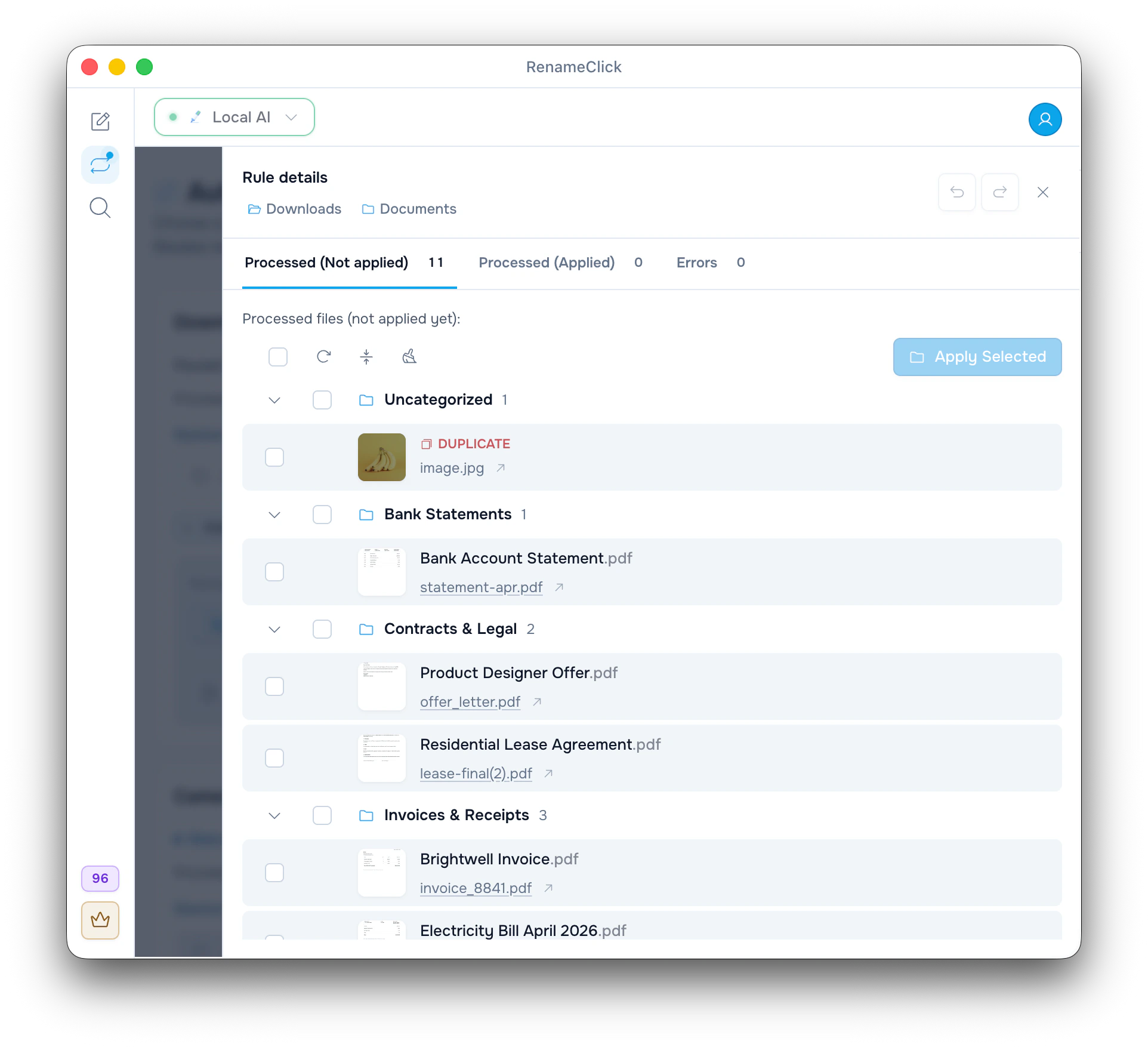
| الاسم الأصلي | الاسم المقترح | المجلد |
|---|---|---|
| statement-apr.pdf | Bank Account Statement.pdf | Bank Statements |
| offer_letter.pdf | Product Designer Offer.pdf | Contracts & Legal |
| lease-final(2).pdf | Residential Lease Agreement.pdf | Contracts & Legal |
| invoice_8841.pdf | Brightwell Invoice.pdf | Invoices & Receipts |
| image.jpg | مكرر، يذهب إلى سلة المهملات | Uncategorized |
يقارن «نقل الملفات المكررة إلى سلة المهملات» محتوى الملفات، لا أسماءها فقط. يحتفظ بنسخة واحدة ويضع علامة «مكرر» على البقية، مثل image.jpg. هذا الخيار متوقف في القواعد الجديدة، ولا يستخدم الذكاء الاصطناعي ولا يستهلك رصيدًا.
صحّح أي اسم بالقلم إذا لزم الأمر. حدّد ملفات أو مجموعة مجلد كاملة، ثم انقر «تطبيق المحدد»: ينتقل Bank Account Statement.pdf إلى Documents/Bank Statements. كل ملف يُنقل يستهلك رصيدًا واحدًا، أما الملفات المكررة فتذهب إلى سلة المهملات مجانًا. ولمعالجة ملفات PDF وحدها، اختر PDF في فلتر أنواع الملفات.
المثال 2: صور الكاميرا إلى مجلدات حسب التاريخ
انقر «إضافة قاعدة»، واختر «تنظيم الصور حسب التاريخ»، واجعل Camera Uploads «مجلد المصدر» وPictures «مجلد الوجهة». يحتفظ هذا القالب بالأسماء، ويفرز الصور بمجموعة «تاريخ الالتقاط» في مجلدات للسنة والشهر واليوم. في لقطة الشاشة، هذه القاعدة تراقب وAuto Apply مفعّل فيها.
صورة التُقطت في 14 أكتوبر 2026 تذهب إلى Pictures/2026/10/14 باسم IMG_4521.HEIC (اسم للتوضيح). لا يقرأ الذكاء الاصطناعي الصور هنا، فالمجلدات تأتي من بياناتها الوصفية. ومع ذلك يستهلك نقل كل صورة رصيدًا واحدًا. انتبه: الصور المحفوظة من تطبيقات المحادثة كثيرًا ما تكون بلا تاريخ التقاط، فتُفرز حسب يوم إنشاء الملف.
المثال 3: الملفات الممسوحة ضوئيًا إلى أرشيفك الحالي
اجعل مصدر القاعدة المجلد الذي يحفظ فيه تطبيق الماسح الضوئي ملفاته. وللوجهة، استخدم مجلد Archive فيه مجلدات فرعية من قبل، مثل Car وHealth وTaxes. الإعدادات: نوع الملفات PDF، و«مجلدات الفرز» على «مطابقة المجلدات»، وAuto Apply متوقف، و«تنسيق الاسم» خاص بك هو $date{YYYY-MM-DD} $1 (من «تنسيق جديد…» في قائمة «تنسيق الاسم»).
يختار الذكاء الاصطناعي مجلدًا فرعيًا موجودًا، حتى عمق ثلاثة مستويات. قد يصبح Scan_0007.pdf مثلًا Archive/Car/2026-10-14 Car Insurance Renewal.pdf (نتيجة للتوضيح)، والتاريخ هنا هو يوم حفظ الملف الممسوح. وفي مجلد مقسّم إلى سنوات، مثل Taxes/2025 وTaxes/2026، يذهب كل مستند إلى سنته. أما الملف الذي لا يناسب أي مجلد فيذهب إلى المستوى الأعلى من Archive.
انتبه: ملف PDF الممسوح يُسمّى من صفحته الأولى. وإذا كان تطبيق الماسح يكتب ملفات PDF الطويلة ببطء، فارفع «تأخير ثبات الملف» إلى بضع ثوانٍ.
ضيّق نطاق القاعدة بعوامل التصفية
يضيّق «إضافة عامل تصفية» نطاق القاعدة. ويجب أن يطابق الملف كل عوامل التصفية.
| عامل التصفية | مثال | النتيجة |
|---|---|---|
| الاسم يحتوي على | Invoice | يميّز بين الأحرف الكبيرة والصغيرة: invoice لا يطابق. |
| الاسم لا يحتوي على | draft | يتخطى المسودات. |
| آخر تعديل منذ أكثر من … أيام | 7 | الملفات التي لم تتغير منذ أسبوع فقط. أما الأحدث فتنتظر. |
يفحص «معاينة الملفات المطابقة» حتى 200 ملف، ويذكر سبب تخطي كل ملف، مثل «تم تعديل الملف حديثًا جدًا». لا يشغّل الذكاء الاصطناعي ولا يغيّر شيئًا.
ابدأ المراقبة، وراجع، ثم شغّل Auto Apply
يعالج «بدء المراقبة» أيضًا الملفات الموجودة أصلًا في المصدر، لذلك يعطي مجلد Downloads الممتلئ قائمة أولى طويلة. وينتظر كل ملف حتى يتوقف عن التغير طوال «تأخير ثبات الملف»، وهو نصف ثانية افتراضيًا.
عندما يكون Auto Apply متوقفًا، تنتظر النتائج في «تفاصيل القاعدة» حتى تطبّقها. شغّل Auto Apply بعد أن تراجع دفعة. وأوقف المراقبة قبل تغيير الإعدادات. وإذا نفد الرصيد الشهري، تتوقف القاعدة التي يعمل فيها Auto Apply مؤقتًا مع رسالة نفاد الرصيد.
تراجع عن تغيير طُبّق
- انقر «إيقاف المراقبة» في القاعدة.
- افتح «تفاصيل القاعدة» وانقر «تراجع» في الأعلى لإلغاء آخر تطبيق.
- أو حدّد ملفات في «تمت المعالجة (تم التطبيق)» وانقر «التراجع عن المحدد».
تعود الملفات إلى أسمائها ومجلداتها القديمة، وتُحذف المجلدات الفارغة التي أنشأتها القاعدة. التراجع عن النسخ يحذف النسخة فقط، والملف المكرر الذي ذهب إلى سلة المهملات يعود منها. ولا يُسترد الرصيد. تعود الملفات التي تراجعت عنها إلى «تمت المعالجة (لم يُطبق)»، وتعالجها القاعدة من جديد بعد «بدء المراقبة».
شغّل عدة قواعد ما دام التطبيق مفتوحًا
لكل قاعدة إعداداتها، والقواعد التي تراقب تعمل جنبًا إلى جنب. ويمكن لقاعدتين أن تشتركا في مصدر واحد إذا اختلفت أنواع ملفاتهما. ويمكن أيضًا أن تكون وجهة قاعدة هي مصدر القاعدة التالية.
لمثال من مرحلتين، راجع دليل ربط قواعد Auto Flow.
يعمل Auto Flow فقط ما دام RenameClick مفتوحًا. ويشغّل «التشغيل عند فتح التطبيق» القواعد التي تختارها مع فتح التطبيق، ولا توجد جدولة بمواعيد في التقويم.
كل أزرار التحكم وقيود المجلدات (بالإنجليزية): Auto Flow documentation.
لمزيد من قواعد Downloads وحدودها، راجع صفحة فرز الملفات بالذكاء الاصطناعي.

