
En esta página
Crea una regla
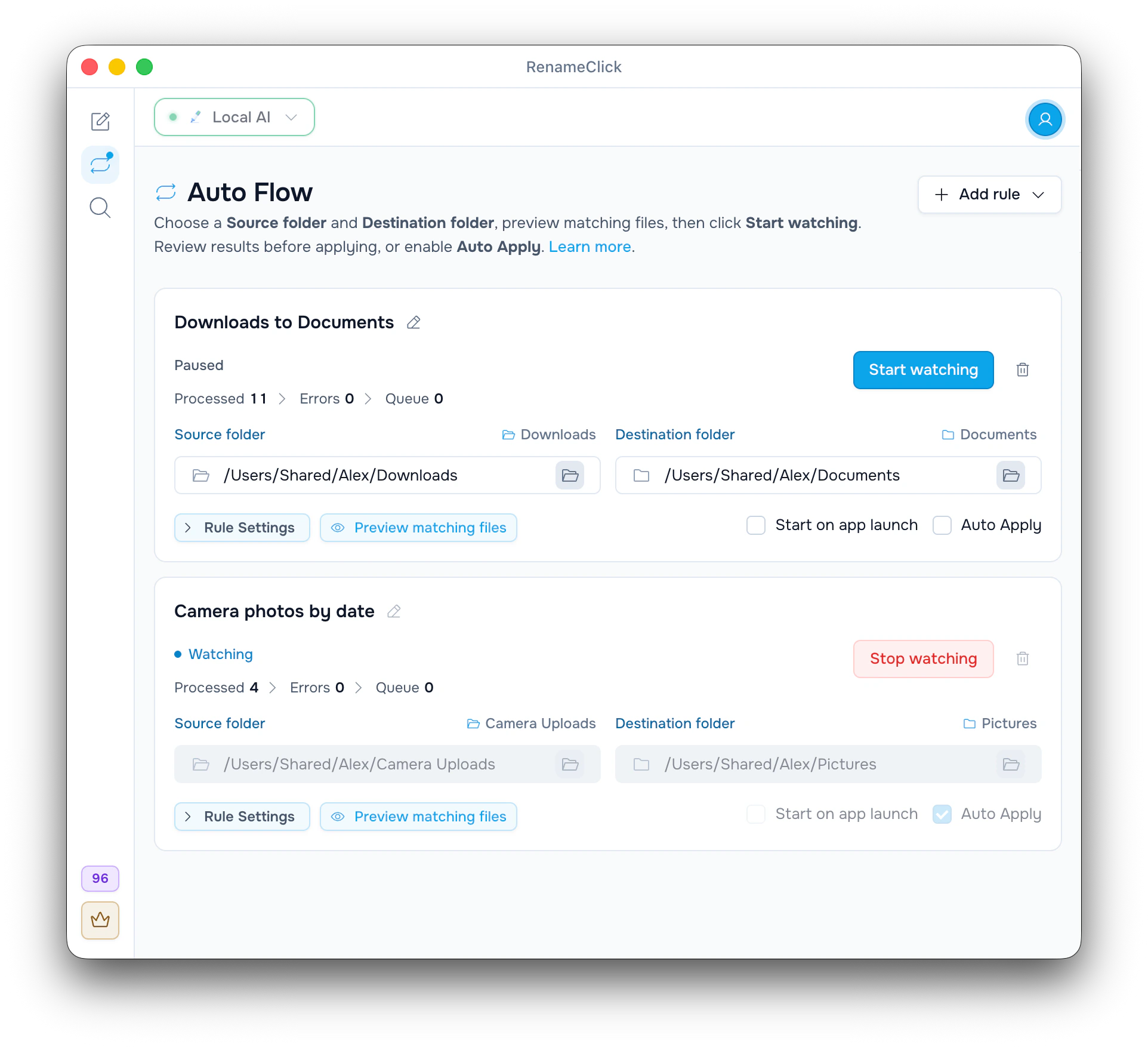
Una regla vigila una «Carpeta de origen» mientras RenameClick está abierto. Renombra, clasifica, mueve o copia los archivos nuevos en su «Carpeta de destino».
- Abre Auto Flow, haz clic en «Agregar regla» y elige «Regla vacía» o una plantilla: «Revisar documentos entrantes», «Organizar fotos por fecha» o «Copiar documentos entrantes».
- Ponle nombre a la regla y elige la «Carpeta de origen» y la «Carpeta de destino».
- En «Configuración de reglas», activa o desactiva «Renombrar» y «Clasificación», elige los tipos de archivo y selecciona «Mover archivos» o «Copiar archivos».
- Haz clic en «Ver archivos que coinciden» y después en «Iniciar supervisión». Deja «Aplicar automáticamente» desactivado para el primer lote.
Con «Renombrar» y «Clasificación» desactivados, la regla solo mueve o copia archivos, sin IA y sin gastar créditos.
Ejemplo 1: de Downloads a carpetas dentro de Documents
Esta es la regla Downloads to Documents de las capturas. Sus ajustes: formato «Espacios», instrucciones «Estándar», idioma English, carpetas «Cotidiano» (12 carpetas), «Mover archivos», «Duplicados a la Papelera» activado y «Aplicar automáticamente» desactivado.
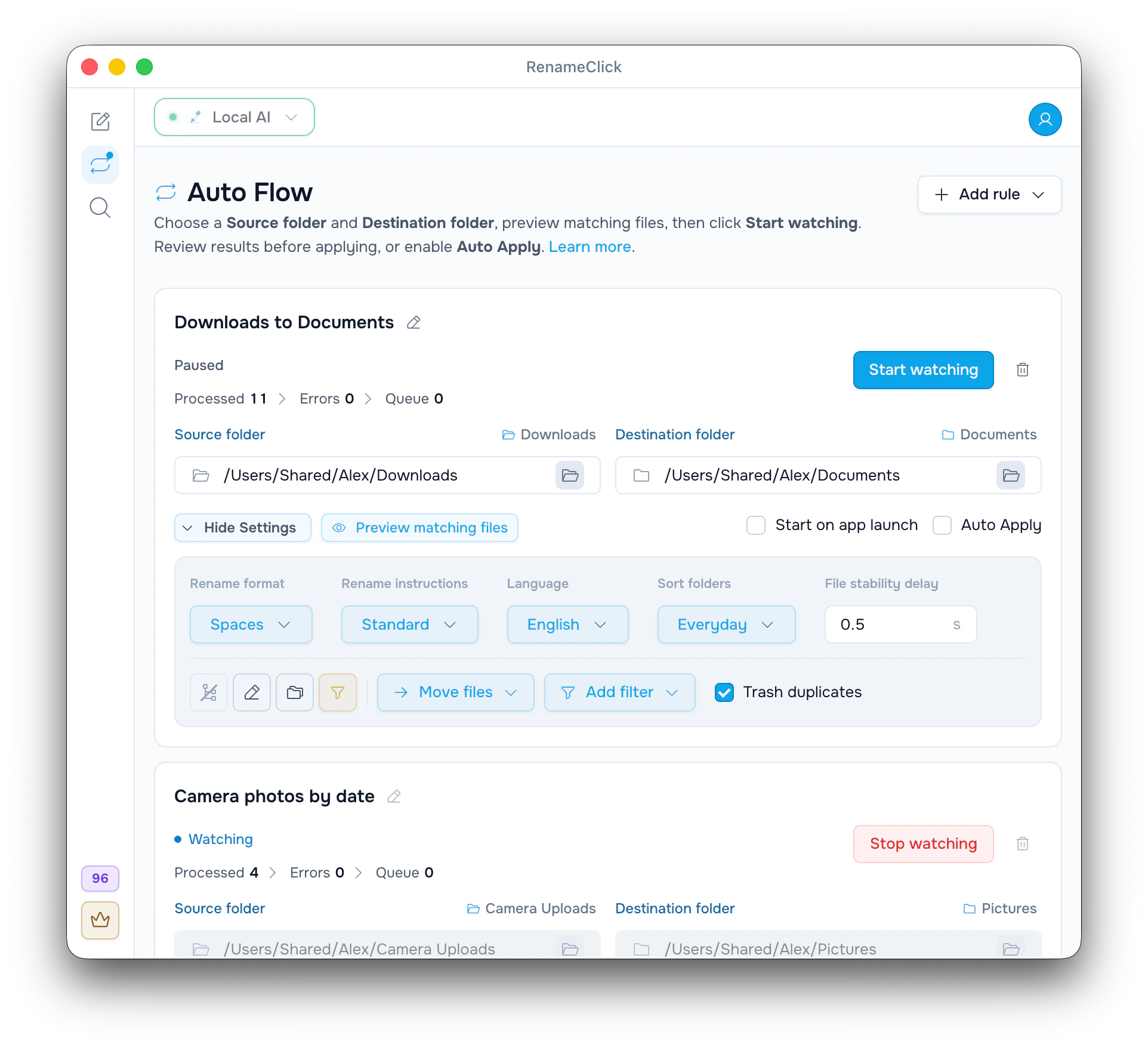
Tras «Iniciar supervisión», la regla lee los archivos que ya hay en Downloads y después cada archivo nuevo. La tarjeta muestra 11 en «Procesado». Haz clic ahí para abrir «Detalles de la regla».
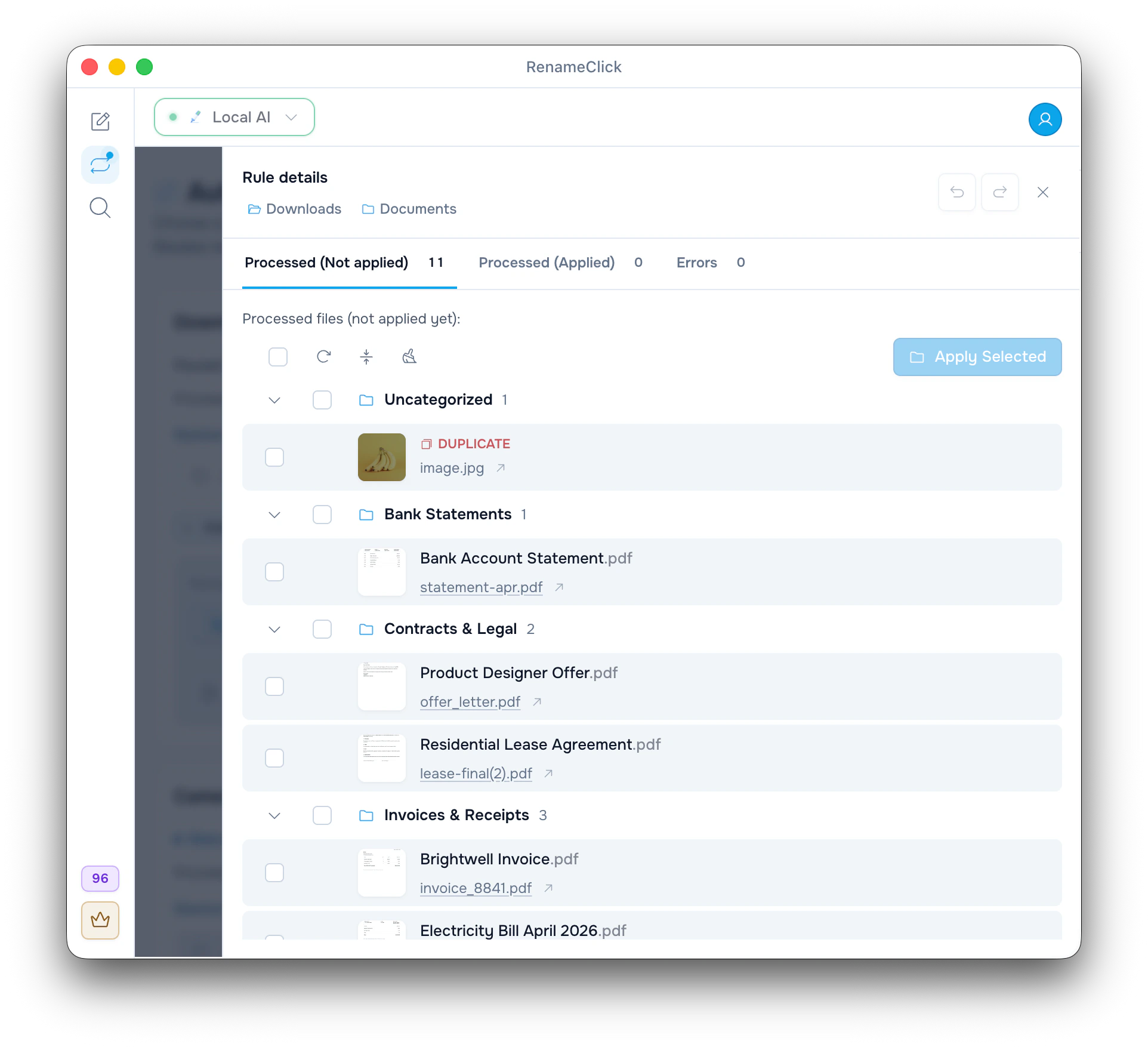
| Original | Nombre propuesto | Carpeta |
|---|---|---|
| statement-apr.pdf | Bank Account Statement.pdf | Bank Statements |
| offer_letter.pdf | Product Designer Offer.pdf | Contracts & Legal |
| lease-final(2).pdf | Residential Lease Agreement.pdf | Contracts & Legal |
| invoice_8841.pdf | Brightwell Invoice.pdf | Invoices & Receipts |
| image.jpg | DUPLICADO, va a la Papelera | Uncategorized |
«Duplicados a la Papelera» compara el contenido de los archivos, nunca solo los nombres. Conserva una copia y marca las demás como DUPLICADO, como image.jpg. Viene desactivado en las reglas nuevas y no usa IA ni créditos.
Si hace falta, corrige un nombre con el lápiz. Marca archivos o el grupo de una carpeta y haz clic en «Aplicar seleccionado»: Bank Account Statement.pdf se mueve a Documents/Bank Statements. Cada archivo movido gasta un crédito; los duplicados van a la Papelera gratis. Para procesar solo PDF, selecciona PDF en el filtro de tipos de archivo.
Ejemplo 2: fotos de la cámara a carpetas por fecha
Haz clic en «Agregar regla», elige «Organizar fotos por fecha» y pon Camera Uploads como «Carpeta de origen» y Pictures como «Carpeta de destino». La plantilla conserva los nombres y clasifica con el conjunto «Fecha de captura» en carpetas de año, mes y día. En la captura, esta regla está vigilando con «Aplicar automáticamente» activado.
Una foto tomada el 14 de octubre de 2026 acaba en Pictures/2026/10/14 como IMG_4521.HEIC (un nombre ilustrativo). Ninguna IA mira las fotos: las carpetas salen de los metadatos. Aun así, cada foto movida gasta un crédito. Ojo: las fotos guardadas desde aplicaciones de mensajería a menudo no tienen fecha de captura, así que se clasifican por el día en que se creó el archivo.
Ejemplo 3: escaneos a las carpetas que ya tienes
Apunta la regla a la carpeta donde tu aplicación de escaneo guarda los archivos. Como destino, usa una carpeta Archive que ya tenga subcarpetas, como Car, Health y Taxes. Ajustes: tipo de archivo PDF, carpetas «Coincidir carpetas», «Aplicar automáticamente» desactivado y tu propio formato $date{YYYY-MM-DD} $1 (créalo con «Nuevo formato…» en el menú «Formato de nombre»).
La IA elige una subcarpeta que ya existe, de hasta tres niveles de profundidad. Scan_0007.pdf podría quedar como Archive/Car/2026-10-14 Car Insurance Renewal.pdf (un resultado ilustrativo); la fecha es el día en que se guardó el escaneo. En una carpeta organizada por años, como Taxes/2025 y Taxes/2026, cada documento va a su año. Un escaneo que no encaja en ningún sitio va al nivel superior de Archive.
Ojo: un PDF escaneado recibe el nombre a partir de su primera página. Si tu aplicación de escaneo tarda en escribir los PDF largos, sube el «Retraso de estabilidad del archivo» a unos segundos.
Limita una regla con filtros
«Añadir filtro» acota una regla. Un archivo tiene que cumplir todos los filtros.
| Filtro | Ejemplo | Efecto |
|---|---|---|
| El nombre contiene | Invoice | Distingue mayúsculas y minúsculas: invoice no coincide. |
| El nombre no contiene | draft | Omite los borradores. |
| Última modificación hace más de … días | 7 | Solo archivos que nadie ha tocado en una semana. Los más recientes esperan. |
«Ver archivos que coinciden» revisa hasta 200 archivos y explica por qué se omite cada uno, por ejemplo «El archivo se modificó demasiado recientemente». No ejecuta la IA ni cambia nada.
Inicia la supervisión, revisa y después activa «Aplicar automáticamente»
«Iniciar supervisión» también recoge los archivos que ya están en el origen, así que una carpeta Downloads llena da una primera lista larga. Cada archivo espera a que deje de cambiar durante el «Retraso de estabilidad del archivo», 0,5 s de forma predeterminada.
Con «Aplicar automáticamente» desactivado, los resultados esperan en «Detalles de la regla» hasta que los apliques. Activa «Aplicar automáticamente» después de revisar un lote. Haz clic en «Detener supervisión» antes de cambiar los ajustes. Cuando se acaban los créditos del mes, una regla con «Aplicar automáticamente» se pone en pausa por falta de créditos.
Deshaz un cambio aplicado
- Haz clic en «Detener supervisión» en la regla.
- Abre «Detalles de la regla» y haz clic en «Deshacer», arriba, para revertir la última aplicación.
- O selecciona archivos en «Procesado (aplicado)» y haz clic en «Deshacer seleccionado».
Los archivos recuperan su nombre y su carpeta anteriores, y se eliminan las carpetas vacías que creó la regla. Al deshacer una copia solo se elimina la copia, y un duplicado enviado a la Papelera vuelve de ella. Los créditos no se devuelven. Los archivos deshechos vuelven a «Procesado (No aplicado)», y la regla los procesa otra vez tras «Iniciar supervisión».
Usa varias reglas mientras la aplicación está abierta
Cada regla tiene sus propios ajustes, y las reglas que están vigilando funcionan a la vez. Dos reglas pueden compartir origen si sus tipos de archivo son distintos. El destino de una regla también puede ser el origen de la siguiente.
Consulta la guía sobre cómo conectar reglas de Auto Flow para ver un ejemplo en dos etapas.
Auto Flow solo funciona mientras RenameClick está abierto. «Iniciar al abrir la aplicación» pone en marcha las reglas elegidas al abrir la aplicación; no hay programación por calendario.
Cada control y cada restricción de carpetas (en inglés): Auto Flow documentation.
En la página del clasificador de archivos con IA encontrarás más reglas para Downloads y sus límites.

