
Sur cette page
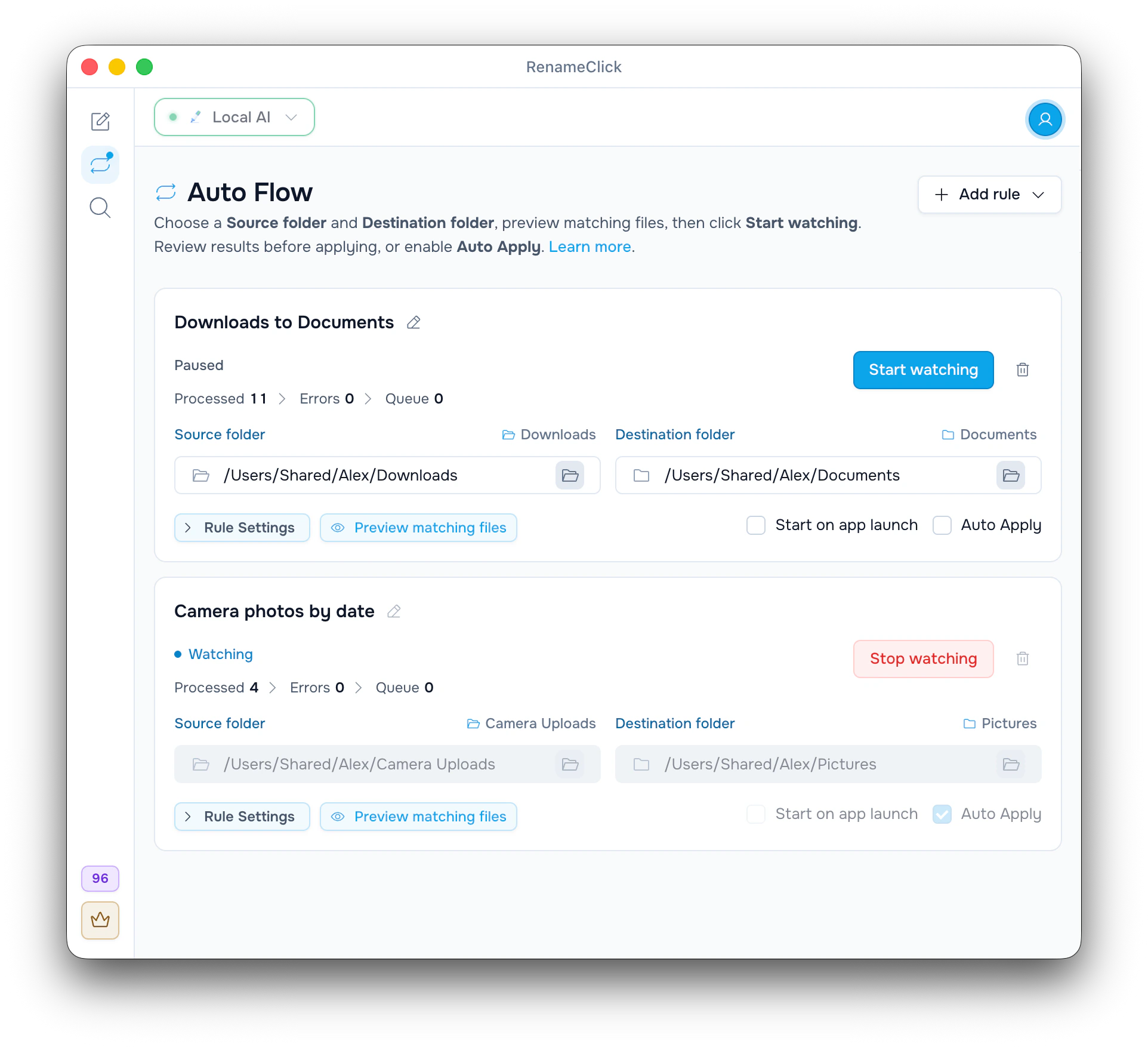
Créer une règle
Une règle surveille un « Dossier source » tant que RenameClick est ouvert. Elle renomme, classe, déplace ou copie les nouveaux fichiers vers son « Dossier de destination ».
- Ouvrez Auto Flow, cliquez sur « Ajouter une règle » et choisissez « Règle vide » ou un modèle : « Vérifier les documents entrants », « Classer les photos par date » ou « Copier les documents entrants ».
- Nommez la règle et choisissez le « Dossier source » et le « Dossier de destination ».
- Dans « Paramètres des règles », activez ou désactivez « Renommer » et « Tri », choisissez les types de fichiers, puis « Déplacer les fichiers » ou « Copier les fichiers ».
- Cliquez sur « Aperçu des fichiers correspondants », puis sur « Démarrer la surveillance ». Laissez « Application automatique » désactivée pour le premier lot.
Si « Renommer » et « Tri » sont tous deux désactivés, la règle se contente de déplacer ou de copier les fichiers, sans IA et sans crédits.
Exemple 1 : de Downloads vers les dossiers de Documents
Voici la règle Downloads to Documents des captures d’écran : « Format du nom » sur « Espaces », « Instructions de nom » sur « Standard », « Langue » sur « Anglais », « Dossiers de tri » sur « Quotidien » (12 dossiers), « Déplacer les fichiers », « Doublons à la Corbeille » activé, « Application automatique » désactivée.
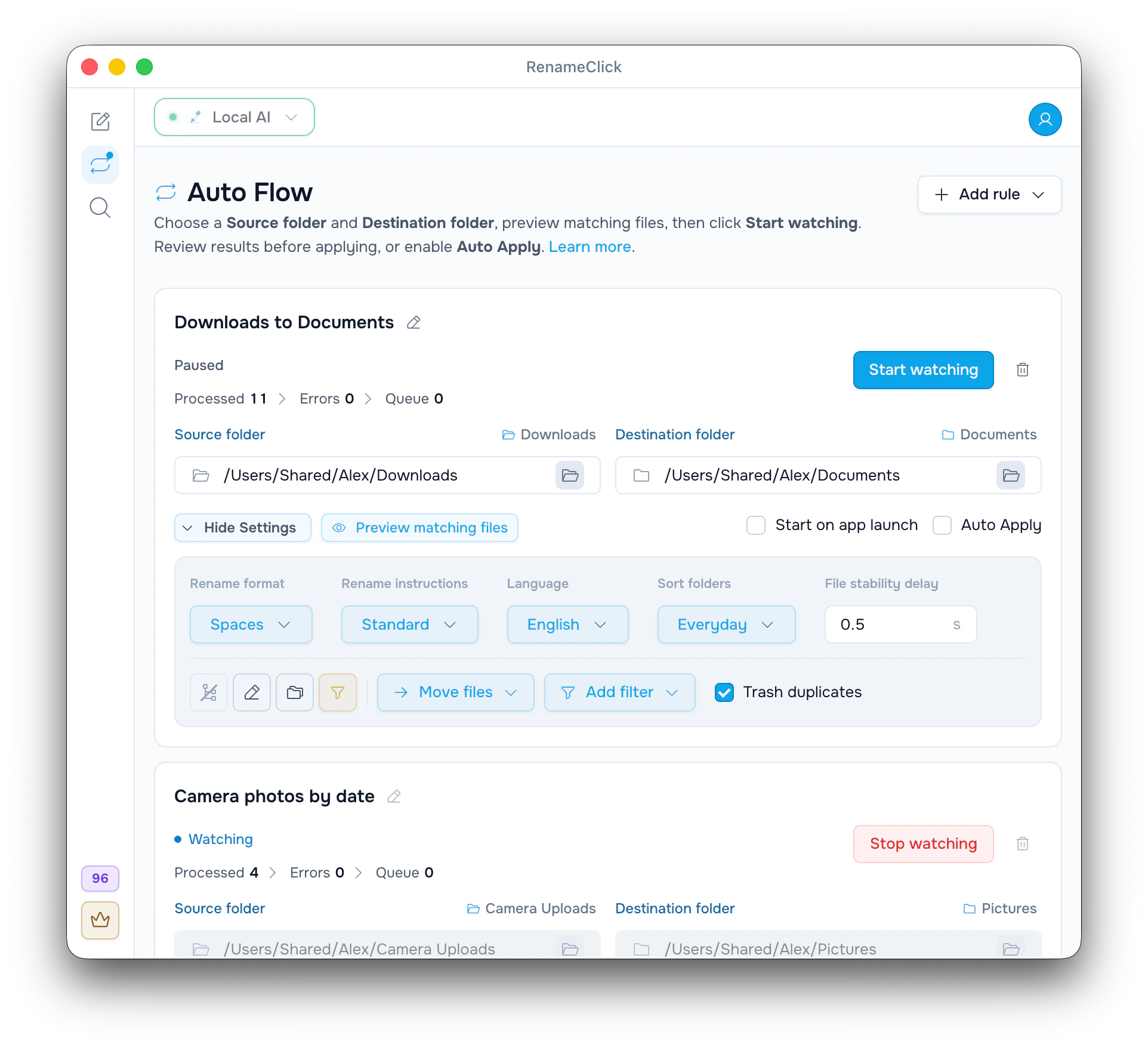
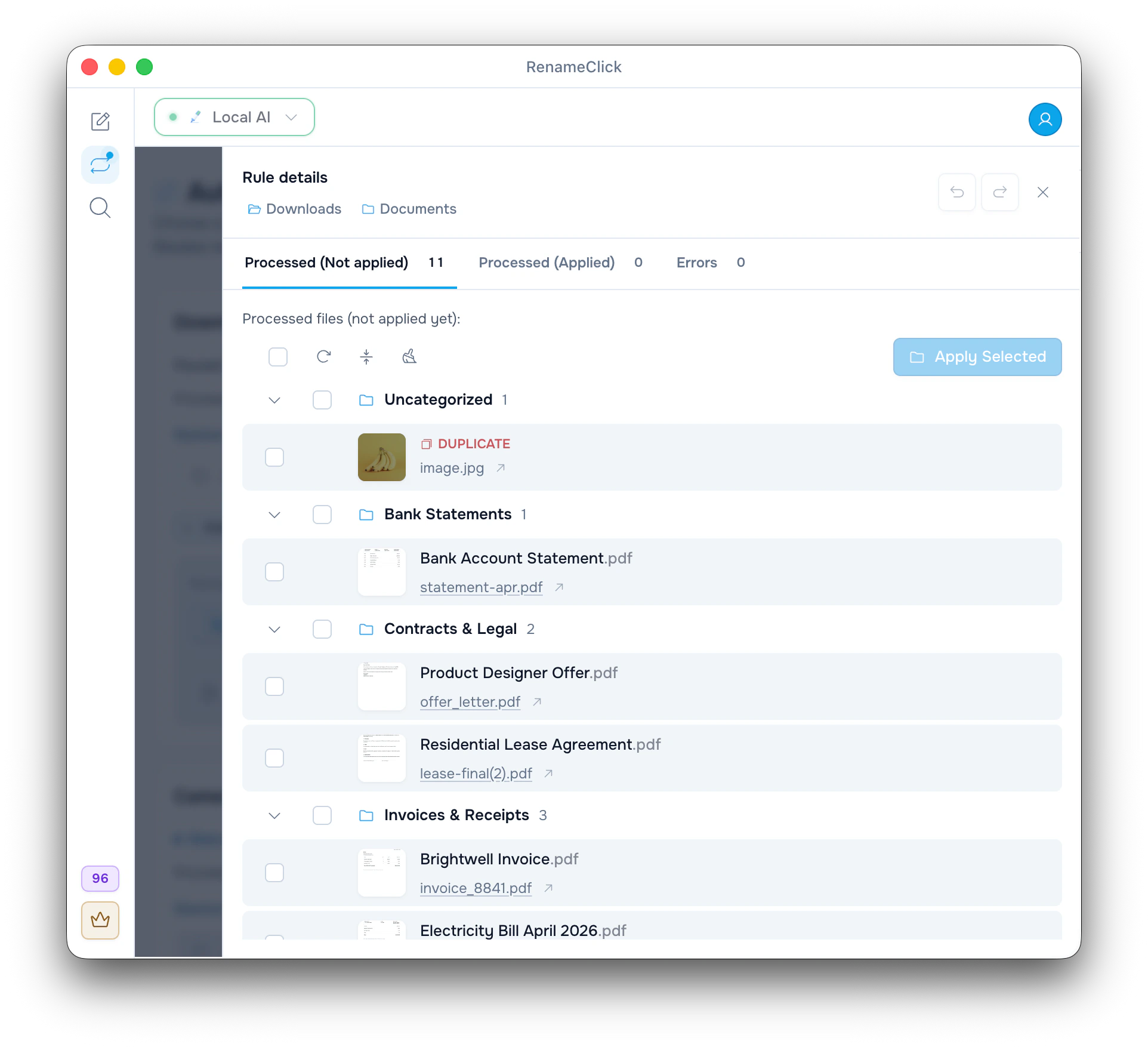
Après « Démarrer la surveillance », la règle lit les fichiers déjà présents dans Downloads, puis chaque nouveau fichier. La carte affiche « Traité » : 11. Cliquez dessus pour ouvrir « Détails de la règle ».
| Nom d’origine | Nom proposé | Dossier |
|---|---|---|
| statement-apr.pdf | Bank Account Statement.pdf | Bank Statements |
| offer_letter.pdf | Product Designer Offer.pdf | Contracts & Legal |
| lease-final(2).pdf | Residential Lease Agreement.pdf | Contracts & Legal |
| invoice_8841.pdf | Brightwell Invoice.pdf | Invoices & Receipts |
| image.jpg | « Doublon », part à la Corbeille | Uncategorized |
« Doublons à la Corbeille » compare le contenu des fichiers, jamais seulement leur nom. L’option garde une copie et marque les autres « Doublon », comme image.jpg. Elle est désactivée pour les nouvelles règles et n’utilise ni IA ni crédits.
Corrigez un nom avec le crayon si besoin. Cochez des fichiers ou un groupe de dossier et cliquez sur « Appliquer la sélection » : Bank Account Statement.pdf est déplacé vers Documents/Bank Statements. Chaque fichier déplacé consomme un crédit, et les doublons partent à la Corbeille gratuitement. Pour ne prendre que les PDF, sélectionnez PDF dans le filtre de types de fichiers.
Exemple 2 : les photos de l’appareil dans des dossiers par date
Cliquez sur « Ajouter une règle », choisissez « Classer les photos par date », puis indiquez Camera Uploads comme « Dossier source » et Pictures comme « Dossier de destination ». Ce modèle garde les noms et range les photos avec l’ensemble « Date de capture », dans des dossiers par année, mois et jour. Sur la capture d’écran, cette règle surveille son dossier avec « Application automatique » activée.
Une photo prise le 14 octobre 2026 arrive dans Pictures/2026/10/14 sous le nom IMG_4521.HEIC (nom donné à titre d’exemple). Aucune IA ne regarde les images : les dossiers viennent des métadonnées des photos. Chaque photo déplacée consomme quand même un crédit. Piège à éviter : les photos enregistrées depuis une messagerie n’ont souvent pas de date de prise de vue. Elles sont alors classées selon le jour de création du fichier.
Exemple 3 : les scans dans vos archives existantes
Faites surveiller par la règle le dossier où votre application de numérisation enregistre les fichiers. Comme destination, utilisez un dossier Archive qui contient déjà des sous-dossiers, comme Car, Health et Taxes. Réglages : types de fichiers PDF, « Dossiers de tri » sur « Associer les dossiers », « Application automatique » désactivée, et votre propre format $date{YYYY-MM-DD} $1 (« Nouveau format… » dans le menu « Format du nom »).
L’IA choisit un sous-dossier existant, jusqu’à trois niveaux de profondeur. Scan_0007.pdf pourrait devenir Archive/Car/2026-10-14 Car Insurance Renewal.pdf (résultat donné à titre d’exemple). La date est celle de l’enregistrement du scan. Dans un dossier organisé par années, comme Taxes/2025 et Taxes/2026, chaque document va dans son année. Un scan qui ne va nulle part reste à la racine d’Archive.
Pièges à éviter : un PDF scanné est nommé d’après sa première page. Si votre application de numérisation écrit lentement les longs PDF, augmentez le « Délai de stabilité du fichier » à quelques secondes.
Affiner une règle avec des filtres
« Ajouter un filtre » restreint une règle. Un fichier doit remplir tous les filtres.
| Filtre | Exemple | Effet |
|---|---|---|
| Le nom contient | Invoice | Respecte les majuscules : invoice ne correspond pas. |
| Le nom ne contient pas | draft | Ignore les brouillons. |
| Dernière modification il y a plus de … jours | 7 | Seulement les fichiers inchangés depuis une semaine. Les plus récents attendent. |
« Aperçu des fichiers correspondants » vérifie jusqu’à 200 fichiers et donne la raison de chaque fichier ignoré, par exemple « Le fichier a été modifié trop récemment ». L’aperçu n’utilise pas l’IA et ne modifie rien.
Lancer la surveillance, vérifier, puis activer l’application automatique
« Démarrer la surveillance » prend aussi les fichiers déjà présents dans la source : un dossier Downloads bien rempli donne donc une longue première liste. Chaque fichier attend de ne plus changer pendant le « Délai de stabilité du fichier », 0,5 s par défaut.
Si « Application automatique » est désactivée, les résultats attendent dans « Détails de la règle » jusqu’à ce que vous les appliquiez. Activez « Application automatique » après avoir vérifié un lot. Arrêtez la surveillance avant de changer les réglages. Quand les crédits du mois sont épuisés, une règle en application automatique se met en pause et indique qu’il ne reste plus de crédits.
Annuler une modification appliquée
- Cliquez sur « Arrêter la surveillance » sur la règle.
- Ouvrez « Détails de la règle » et cliquez sur « Défaire » en haut pour annuler la dernière application.
- Ou sélectionnez des fichiers dans « Traité (appliqué) » et cliquez sur « Annuler la sélection ».
Les fichiers retrouvent leurs anciens noms et dossiers, et les dossiers vides créés par la règle sont supprimés. Annuler une copie supprime seulement la copie, et un doublon mis à la Corbeille en revient. Les crédits ne sont pas rendus. Les fichiers annulés repassent dans « Traité (non appliqué) », et la règle les traite de nouveau après « Démarrer la surveillance ».
Faire tourner plusieurs règles tant que l’application est ouverte
Chaque règle a ses propres réglages, et les règles actives fonctionnent en parallèle. Deux règles peuvent partager une source si leurs types de fichiers diffèrent. La destination d’une règle peut aussi servir de source à la suivante.
Pour un exemple en deux étapes, lisez le guide pour relier des règles Auto Flow.
Auto Flow ne fonctionne que lorsque RenameClick est ouvert. « Démarrer à l’ouverture de l’application » lance les règles choisies en même temps que l’application. Il n’y a pas de planification par calendrier.
Chaque réglage et chaque restriction de dossier (en anglais) : Auto Flow documentation.
Pour d’autres règles sur Downloads et leurs limites, consultez la page consacrée au tri de fichiers par IA.

