
В этой статье
Настройте правило
Правило следит за одной исходной папкой, пока RenameClick запущен. Новые файлы оно переименовывает, сортирует, перемещает или копирует в папку назначения.
- Откройте Auto Flow, нажмите «Добавить правило» и выберите «Пустое правило» или шаблон: «Проверять входящие документы», «Разложить фото по датам» или «Копировать входящие документы».
- Назовите правило и укажите исходную папку и папку назначения.
- В блоке «Настройки правила» включите или выключите переименование и сортировку, выберите типы файлов и режим: «Перемещать» или «Копировать».
- Нажмите «Проверить отбор файлов», затем «Запустить». Для первой пачки оставьте «Применять автоматически» выключенным.
Если переименование и сортировка выключены, правило просто перемещает или копирует файлы, без ИИ и без кредитов.
Пример 1: файлы из Downloads по папкам в Documents
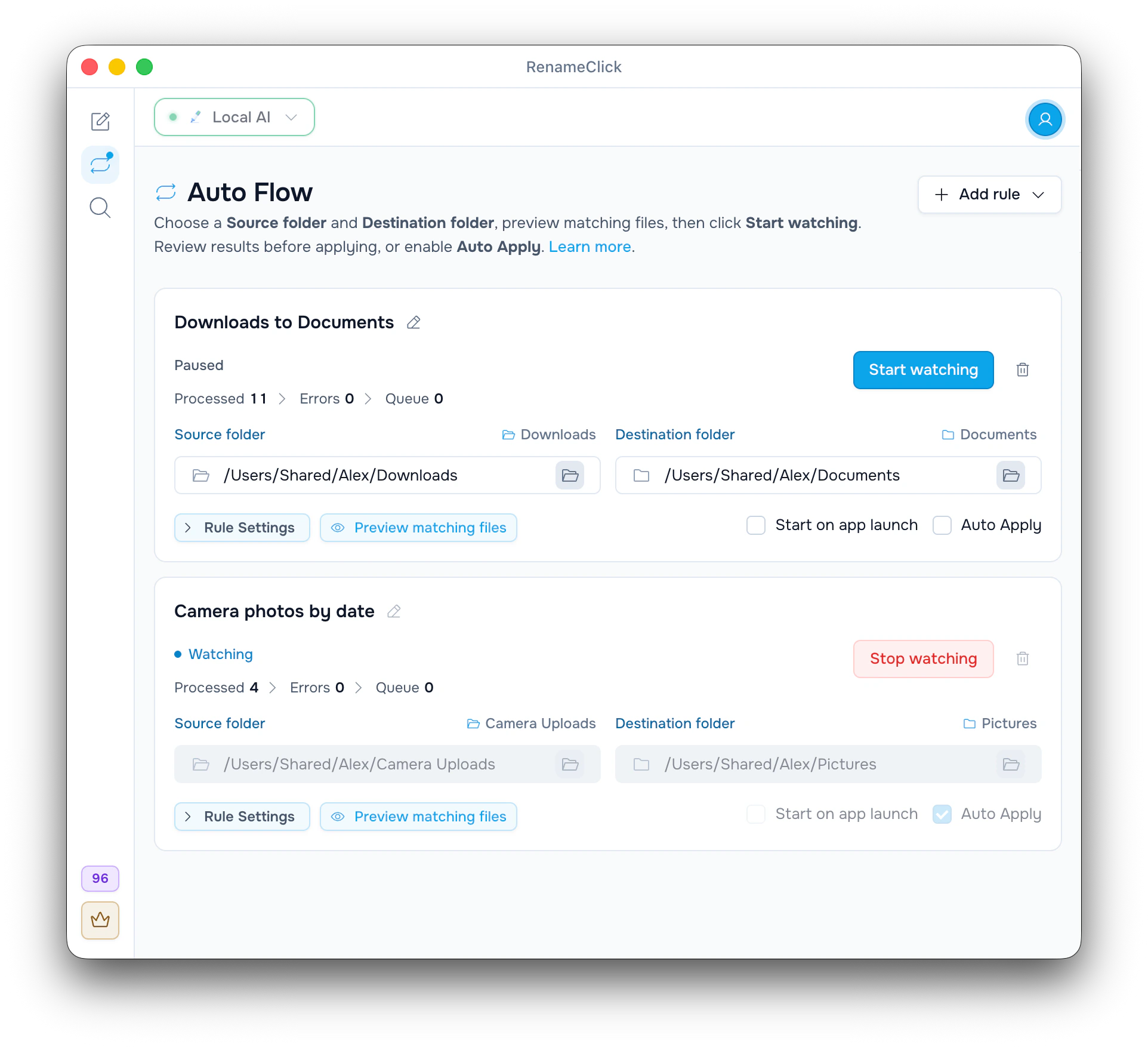
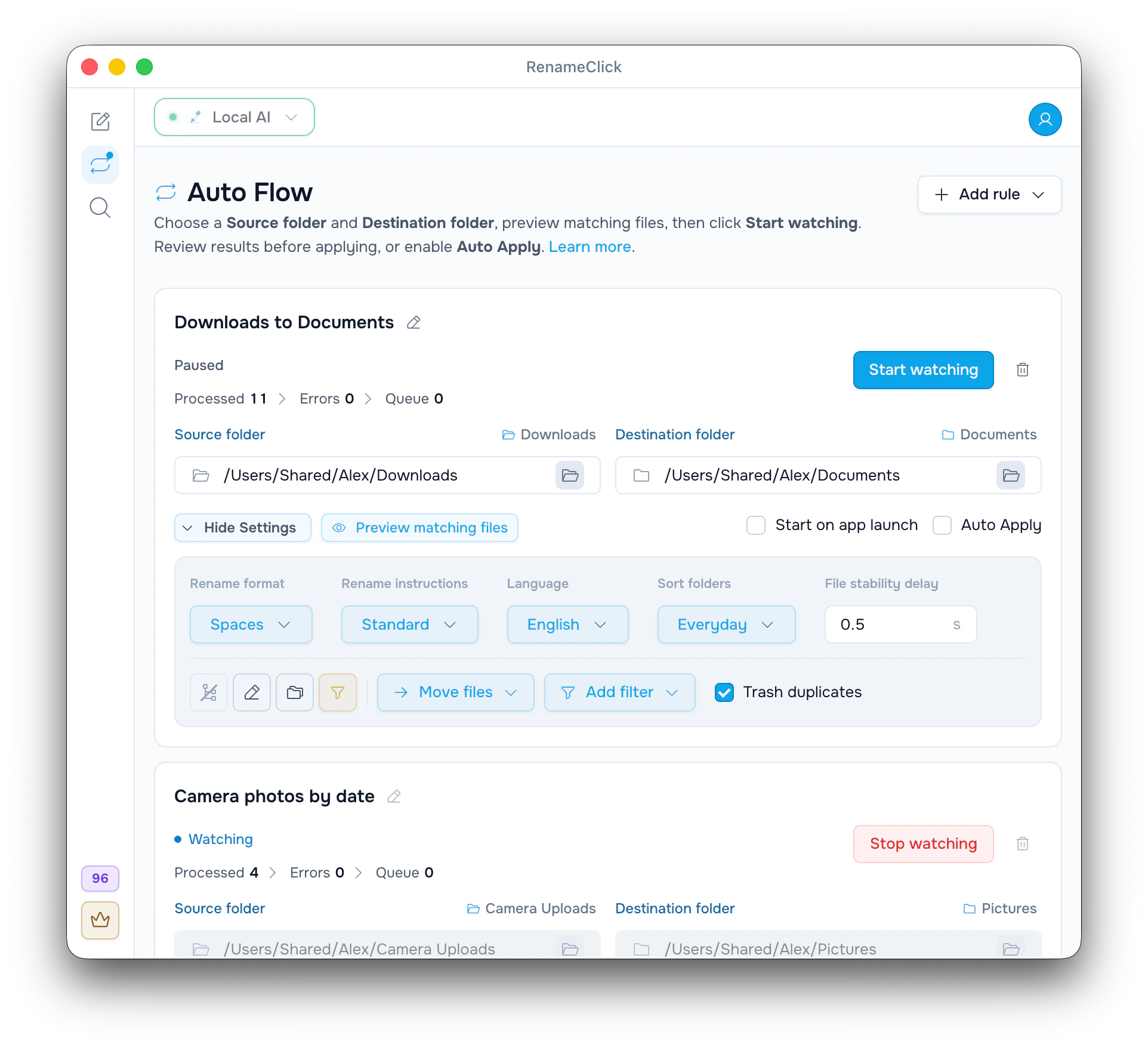
Это правило Downloads to Documents со скриншотов: формат имени «Пробелы», инструкции «Стандартные», язык английский, сортировка по набору «Повседневные» (12 папок), режим «Перемещать», «Дубли в Корзину» включено, «Применять автоматически» выключено.
После «Запустить» правило обрабатывает файлы, которые уже лежат в Downloads, а потом каждый новый. На карточке появляется «Обработано 11». Нажмите на неё, чтобы открыть «Детали правила».
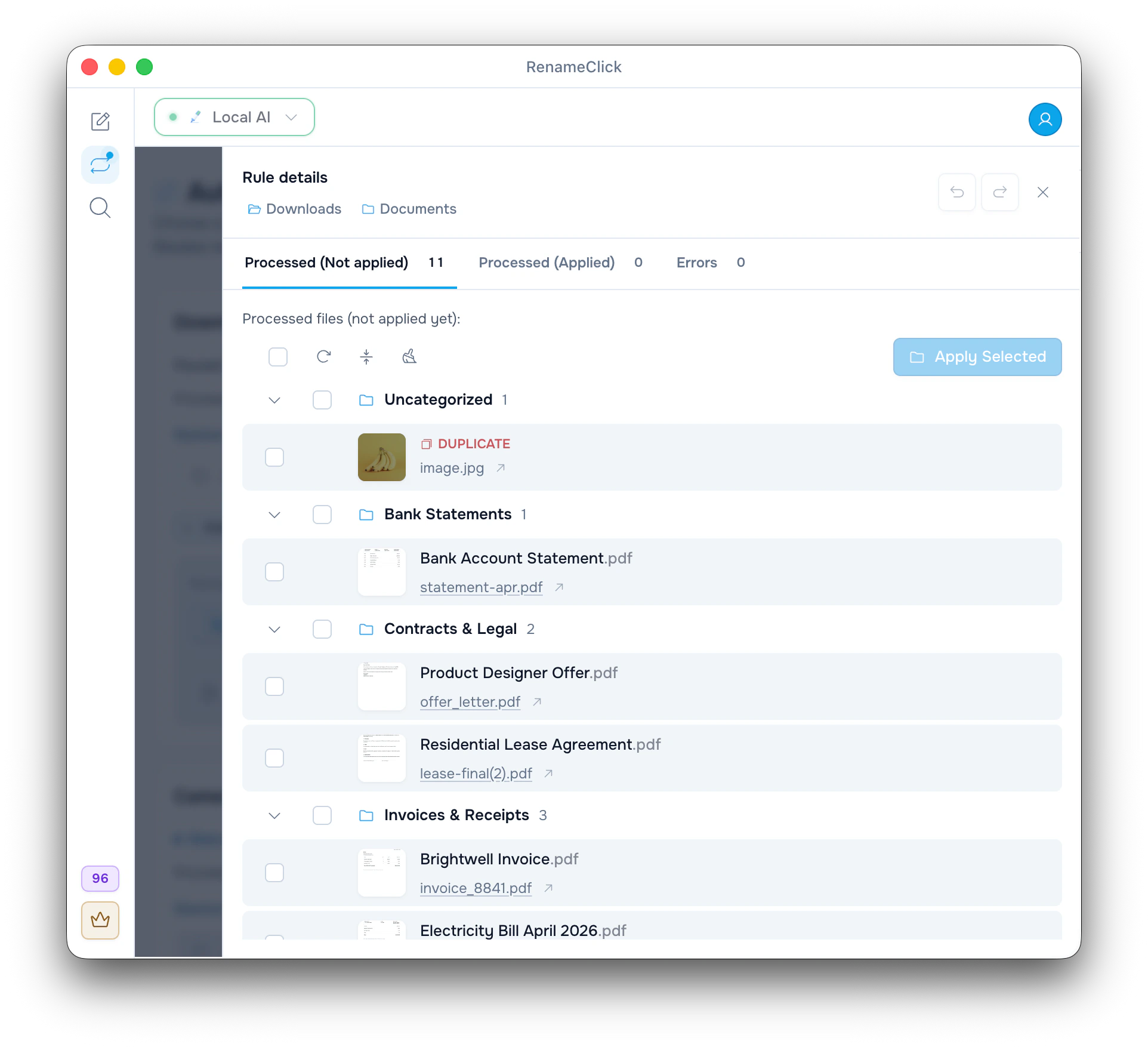
| Исходное имя | Предложенное имя | Папка |
|---|---|---|
| statement-apr.pdf | Bank Account Statement.pdf | Bank Statements |
| offer_letter.pdf | Product Designer Offer.pdf | Contracts & Legal |
| lease-final(2).pdf | Residential Lease Agreement.pdf | Contracts & Legal |
| invoice_8841.pdf | Brightwell Invoice.pdf | Invoices & Receipts |
| image.jpg | Дубликат, уйдёт в Корзину | Uncategorized |
«Дубли в Корзину» сравнивает содержимое файлов, а не просто имена. Одна копия остаётся, остальные помечаются как «Дубликат», как image.jpg. В новых правилах эта настройка выключена, ИИ и кредитов она не тратит.
Если нужно, поправьте имя карандашом. Отметьте файлы или целую группу папки и нажмите «Применить выбранные»: Bank Account Statement.pdf переместится в Documents/Bank Statements. Каждый перемещённый файл тратит один кредит, а дубли уходят в Корзину бесплатно. Чтобы брать только PDF, выберите PDF в фильтре типов файлов.
Пример 2: фото с камеры по папкам с датами
Нажмите «Добавить правило», выберите «Разложить фото по датам», укажите Camera Uploads как исходную папку и Pictures как папку назначения. Шаблон сохраняет имена и раскладывает фото набором «Дата съёмки» по папкам года, месяца и дня. На скриншоте это правило запущено и применяет изменения автоматически.
Фото, снятое 14 октября 2026 года, попадёт в Pictures/2026/10/14 под именем IMG_4521.HEIC (имя для примера). ИИ снимки не читает: папки берутся из метаданных фото. Но каждое перемещённое фото всё равно тратит один кредит. Подвох: у фото, сохранённых из мессенджеров, часто нет даты съёмки, и тогда они раскладываются по дате создания файла.
Пример 3: сканы в ваш готовый архив
Направьте правило на папку, куда сохраняет файлы приложение сканера. Папкой назначения сделайте Archive, где уже есть подпапки, например Car, Health и Taxes. Настройки: типы файлов PDF, сортировка «По существующим папкам», «Применять автоматически» выключено и свой формат имени $date{YYYY-MM-DD} $1 (пункт «Новый формат…» в меню «Формат имени»).
ИИ выбирает существующую подпапку до трёх уровней вложенности. Scan_0007.pdf может стать Archive/Car/2026-10-14 Car Insurance Renewal.pdf (результат для примера), где дата означает день, когда сохранили скан. Если внутри папки всё разложено по годам, например Taxes/2025 и Taxes/2026, каждый документ попадёт в свой год. Скан, которому ничего не подошло, окажется на верхнем уровне Archive.
Подвохи: сканированный PDF получает имя по первой странице. Если приложение сканера долго записывает большие PDF, увеличьте значение «Задержка стабильности файла» до нескольких секунд.
Сузьте правило условиями
Кнопка «Добавить условие» сужает правило. Файл должен подходить под все условия.
| Условие | Пример | Что происходит |
|---|---|---|
| Имя содержит | Invoice | Регистр учитывается: invoice не подойдёт. |
| Имя не содержит | draft | Черновики пропускаются. |
| Изменён более … дней назад | 7 | Только файлы, которые не трогали неделю. Более новые ждут. |
«Проверить отбор файлов» проверяет до 200 файлов и для каждого пропущенного называет причину, например «Файл изменён слишком недавно». ИИ при этом не запускается, и ничего не меняется.
Запустите, проверьте, потом включите автоматическое применение
«Запустить» берёт и файлы, которые уже лежат в исходной папке, поэтому полная папка Downloads даст длинный первый список. Каждый файл ждёт, пока не перестанет меняться в течение времени из настройки «Задержка стабильности файла» (по умолчанию 0,5 с).
Пока «Применять автоматически» выключено, результаты ждут в окне «Детали правила», пока вы их не примените. Включайте автоматическое применение, когда проверите одну пачку. Перед тем как менять настройки, остановите правило. Когда месячные кредиты заканчиваются, правило с автоматическим применением встаёт на паузу и сообщает, что кредиты закончились.
Отмените применённые изменения
- Нажмите «Остановить» у правила.
- Откройте «Детали правила» и нажмите «Отменить» вверху, чтобы откатить последнее применение.
- Или отметьте файлы на вкладке «Обработано (применено)» и нажмите «Отменить выбранные».
Файлы получают обратно старые имена и папки, а пустые папки, которые создало правило, удаляются. Отмена копирования удаляет только копию, а дубликат возвращается из Корзины. Кредиты не возвращаются. Отменённые файлы попадают в список «Обработано (не применено)», и после нажатия «Запустить» правило обработает их снова.
Несколько правил, пока приложение открыто
У каждого правила свои настройки, и запущенные правила работают одновременно. Два правила могут следить за одной папкой, если у них разные типы файлов. Папка назначения одного правила может быть исходной для следующего.
Пример в два этапа есть в руководстве о том, как связать правила Auto Flow.
Auto Flow работает, только пока RenameClick открыт. Настройка «Запускать с приложением» запускает выбранные правила вместе с приложением, а расписания по календарю нет.
Все настройки и ограничения для папок описаны в документации (на английском): Auto Flow documentation.
Больше правил для Downloads и ограничений на странице о сортировке файлов с ИИ.

