
目次
検索で何が表示されるか
AI Searchは、ファイルの中身から目的のファイルを探します。フォルダを一度インデックスし、探しているものを入力すると、見つかったファイルごとに名前の候補も表示されます。
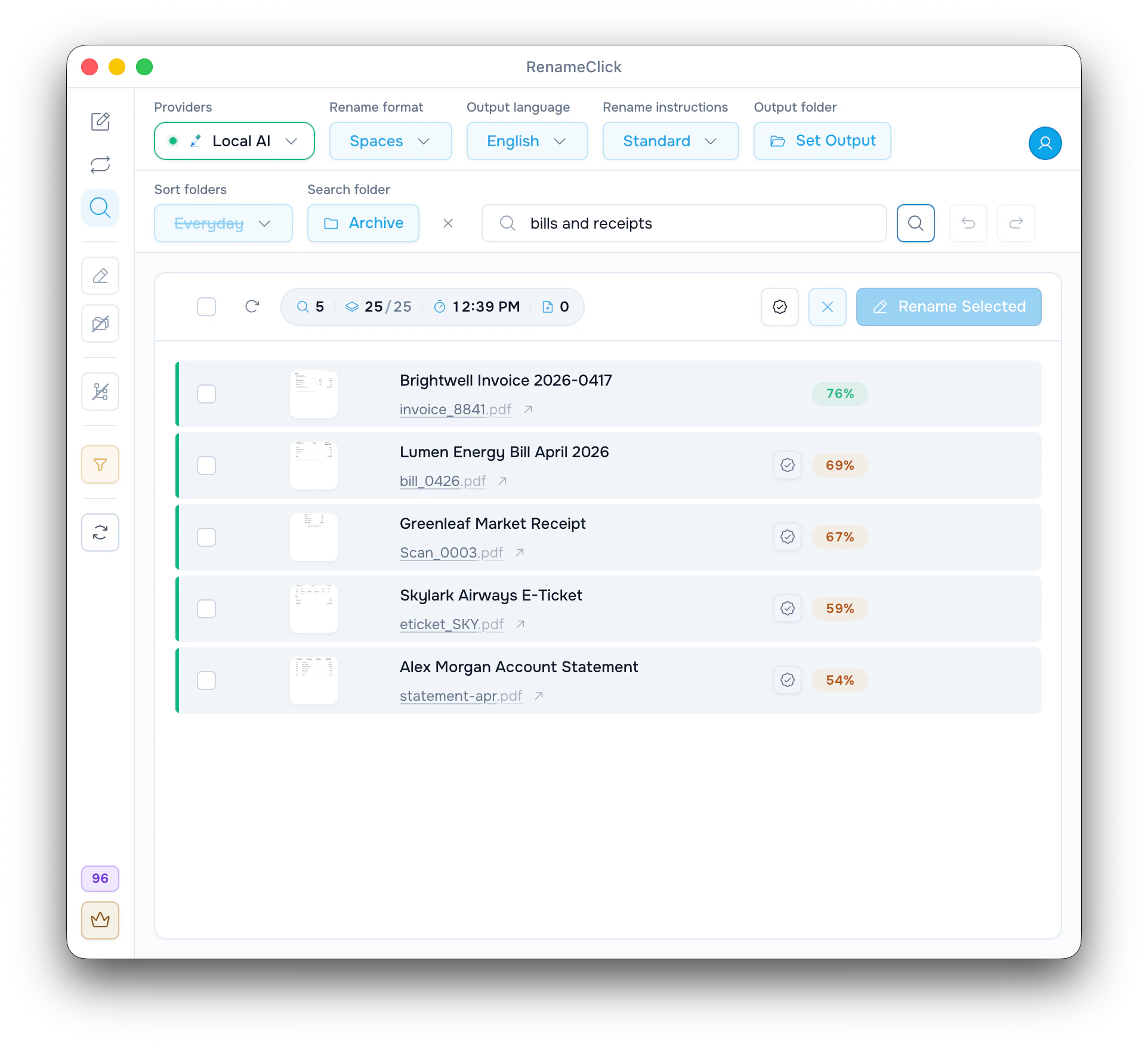
スクリーンショットでは、インデックス済みのArchiveフォルダを「bills and receipts」で検索し、次の結果が出ています。
| 今の名前 | 名前の候補 | バッジ |
|---|---|---|
| invoice_8841.pdf | Brightwell Invoice 2026-0417 | 緑:一致度が高い |
| bill_0426.pdf | Lumen Energy Bill April 2026 | 黄:一致の可能性あり(「確認」付き) |
| Scan_0003.pdf | Greenleaf Market Receipt | 黄:一致の可能性あり(「確認」付き) |
| eticket_SKY.pdf | Skylark Airways E-Ticket | 黄:一致の可能性あり(「確認」付き) |
| statement-apr.pdf | Alex Morgan Account Statement | 黄:一致の可能性あり(「確認」付き) |
どれもファイル名ではなく、中身から見つかったものです。下の2件は航空券と口座の明細で、関連はあっても請求書ではありません。こういうときのために、黄色のバッジと「確認」があります。
見つかりやすい検索語を書く
| 検索語 | 見つかるもの |
|---|---|
| invoice | 請求書(scan_001.pdfのような名前でも) |
| beach photo | ビーチが主な被写体の画像(IMG_4521.jpgのような名前でも) |
| medical report | 医療の検査結果に関する書類 |
書類なら用途を、画像なら主な被写体を書きましょう。会社名などの細かい情報は、ファイルにはっきり出ている場合だけ加えます。フッターにある単語や背景に写っている物だけでは、見つからないことがあります。
フォルダをインデックスしてから検索する
AI SearchはRenameClick Local AIを使います。Instant Search(約330 MB)をオンにすると、検索はインデックスから結果を返します。オンにする場所は、検索画面か「AI とモデル」です。オフのままだと、検索のたびにLocal AIがすべてのファイルを読みます。
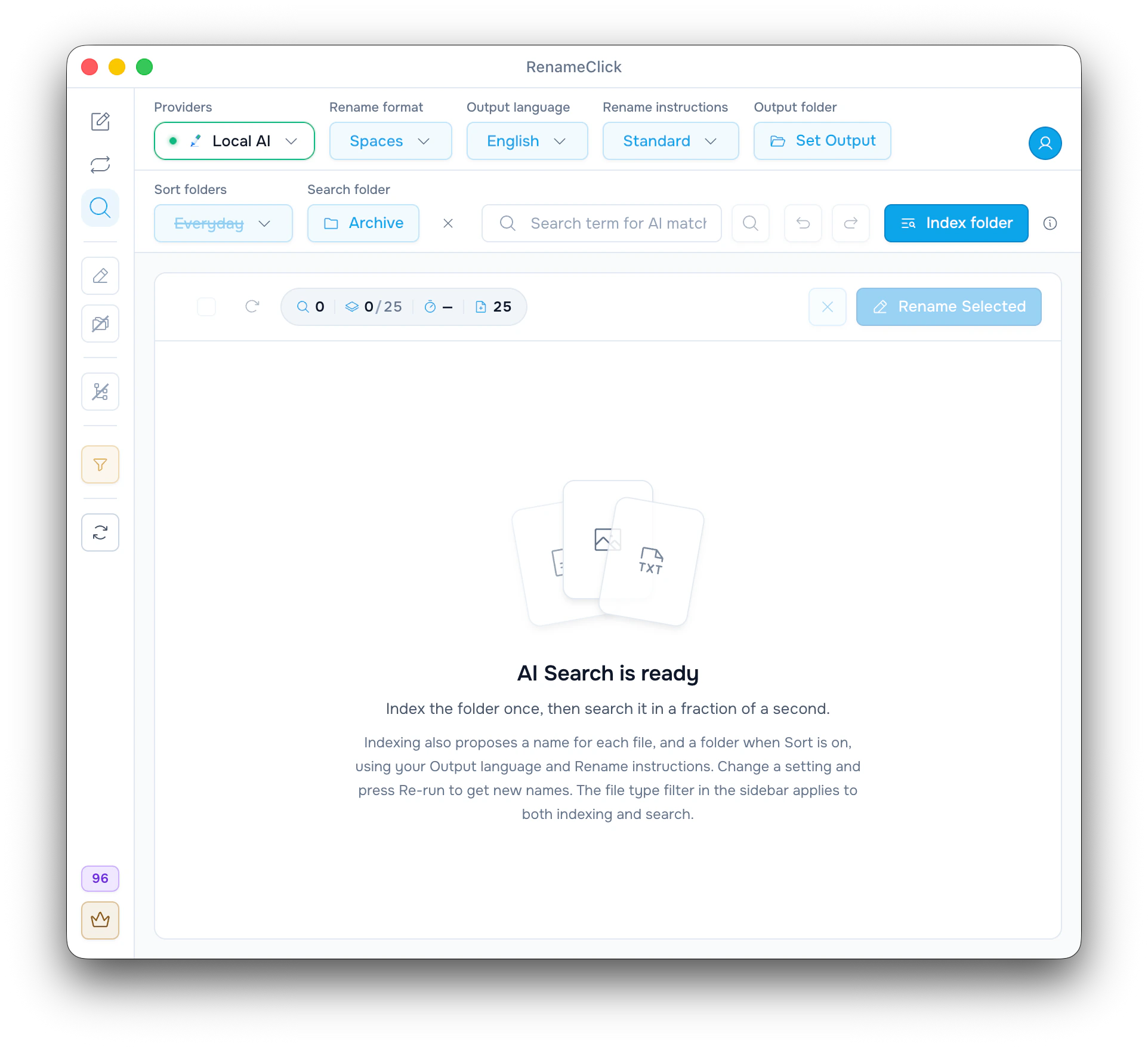
- AI Searchを開き、「検索フォルダ」でフォルダを選びます。
- サブフォルダも含めるなら、サイドバーで「再帰フォルダー」をオンにします。ファイルの種類のフィルターも確認してください。
- 「フォルダをインデックス」をクリックします。RenameClickは書類の文章を読み、スキャンの文字を認識し、画像ごとにLocal AIで説明と名前を作ります。
- 検索語を入力してEnterキーを押します。
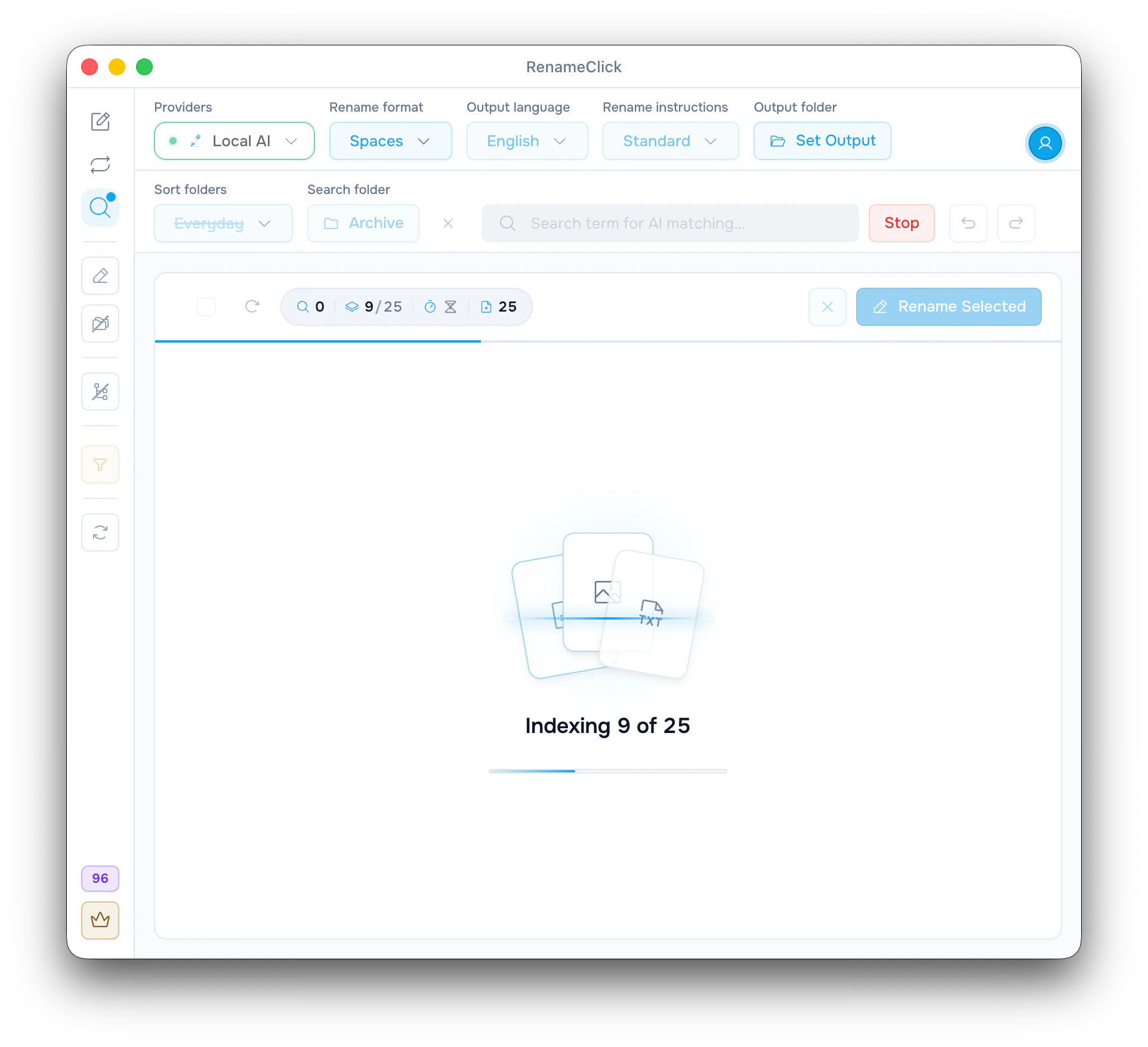
インデックスには、一般的なノートパソコンで書類1件あたり約1秒、画像1枚あたり約4秒かかります。目的のファイルが入っている、なるべく小さいフォルダを選びましょう。「停止」を押しても終わった分は残り、次回は残りのファイルだけを読みます。インデックスができれば、検索は一瞬で終わります。
フォルダの中身が変わったら
ファイルが追加されたり変更されたりすると、結果のバーにその数が表示され、ツールバーに「インデックスを更新 (N)」が出ます。読み直すのはそのファイルだけです。Finderやエクスプローラーで名前を変えたファイルは、読み直さずにそのまま結び付け直されます。Local AIのモデルを切り替えたときなどは、サイドバーの「再インデックス」でフォルダ全体を最初から読み直します。
最後に使った検索語、フォルダ、結果は、アプリを再起動しても残ります。開いただけでは、新しい検索は行われません。
結果を確認してから、名前を変える、移動する
緑のバッジは、一致度が高い結果です。黄色のバッジの横には「確認」があります。押すとLocal AIのフルモデルがファイルを読み、一致しているかを確かめます。一致しなければ行に「未確認」と表示され、リストの最後に移ります。
名前の候補は、名前変更画面と同じく、ヘッダーの「リネーム形式」「出力言語」「リネーム指示」「出力フォルダ」に従います。鉛筆のアイコンで編集するか、「再実行」で別の候補を出せます。
行を選んで適用のボタンをクリックします。ボタンはサイドバーの設定によって、「選択した名前を変更」「フォルダに移動」「名前変更と移動」のどれかになります。例では上の3行を選び、「選択した名前を変更」をクリックします。「出力フォルダ」を設定していなければファイルはArchiveに残り、invoice_8841.pdfはBrightwell Invoice 2026-0417.pdfになります。使うのは3クレジットで、ツールバーの「Undo」で元に戻せます。
「リストから除外する」は、結果から行を隠すだけです。「ゴミ箱に移動」は、ファイルそのものをゴミ箱(Windowsではごみ箱)に移します。
目的のファイルが出てこないとき
- サブフォルダに入っている:「再帰フォルダー」をオンにしてから、インデックスを更新します。
- ファイルの種類がサイドバーのフィルターで外れているか、対応していない:AI Searchが読むのは画像と書類です。
- 入力した内容が、長い書類の奥のほうにしかない:長い文章は途中で切られ、スキャンしたPDFは1ページ目だけを読みます。代わりに、書類の用途で検索してみてください。
- 行にエラーが表示されている:ファイルの処理に失敗しています。一致しなかったのとは別の状態です。
対応ファイルと読み取りの上限は、英語のページ supported files and extraction limits で確認できます。
検索が使えないとき
先に名前変更画面の処理を止め、Auto Flowのすべてのルールで「監視を停止」をクリックしてください。そうしないと、AI Searchに「AI Search を開始する前に、すべての Auto Flow ルールを停止してください。」と表示されます。インデックスや検索の実行中は、名前変更画面の処理、Auto Flowのルールの開始、プロバイダーの変更はできません。
ファイル数が「バッチファイルの制限」を超えるフォルダは検索できません。初期設定は30,000ファイルで、「Local AI 設定」で500,000まで増やせます。この設定で決まるのは扱えるファイルの数で、読み込みの速さではありません。
パソコン内での処理とクレジット
インデックス、検索、「確認」、名前の候補ではクレジットを使いません。使うのは、見つかったファイルの名前を変えたり移動したりしたときだけです。Local AIを選んでモデルをインストールしていれば、インデックスも説明も名前もパソコンの外には出ません。
詳しくは the AI Search reference(英語)をご覧ください。

