
في هذه الصفحة
ماذا يعيد البحث
يجد AI Search الملفات حسب ما بداخلها. فهرس المجلد مرة واحدة، واكتب ما تبحث عنه، فتأتي كل نتيجة ومعها اسم مقترح.
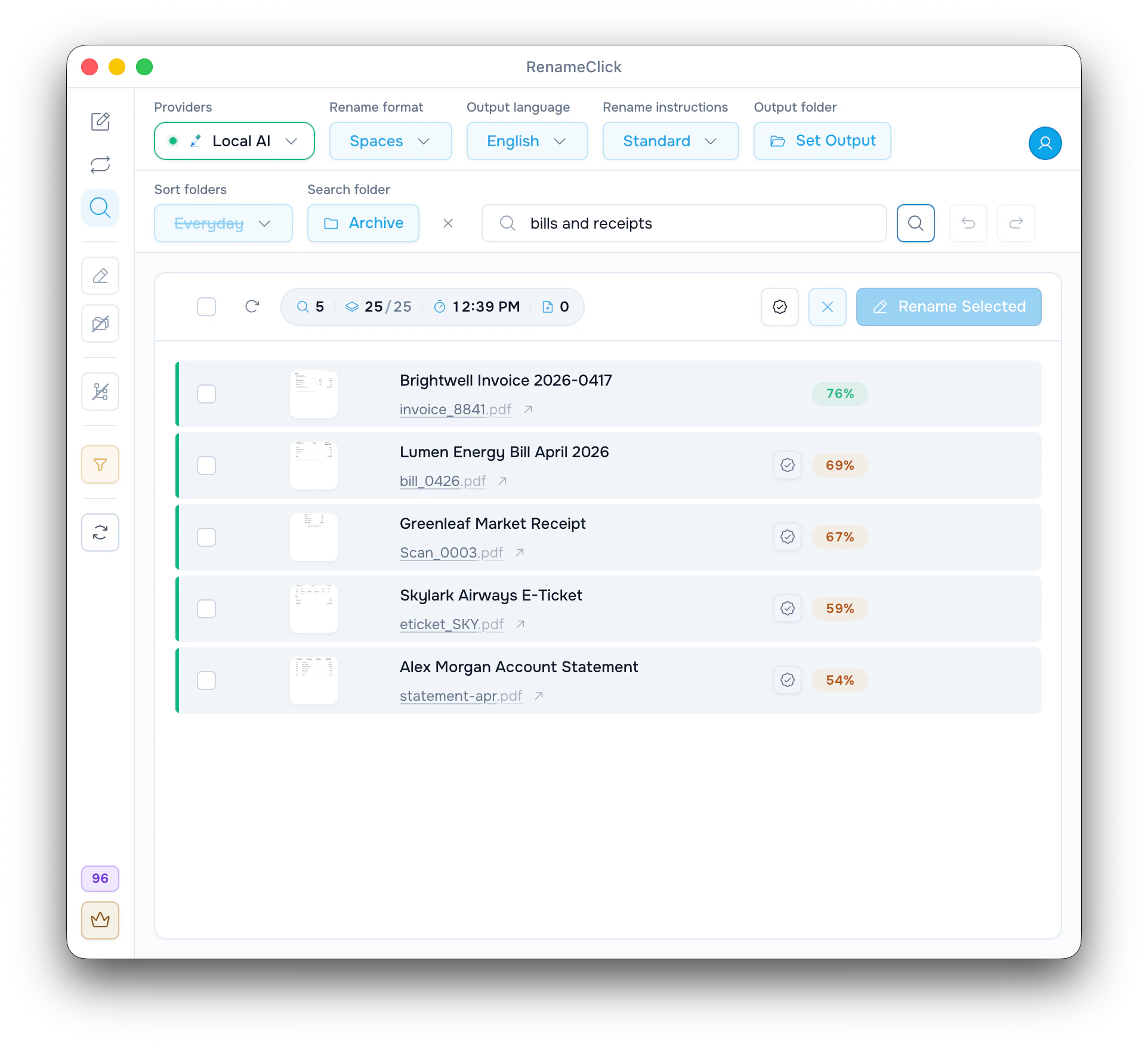
في لقطة الشاشة، المجلد Archive مفهرس، والبحث عن "bills and receipts" يعيد:
| الاسم الحالي | الاسم المقترح | الشارة |
|---|---|---|
| invoice_8841.pdf | Brightwell Invoice 2026-0417 | خضراء: تطابق قوي |
| bill_0426.pdf | Lumen Energy Bill April 2026 | صفراء: مرجّح، مع «تحقق» |
| Scan_0003.pdf | Greenleaf Market Receipt | صفراء: مرجّح، مع «تحقق» |
| eticket_SKY.pdf | Skylark Airways E-Ticket | صفراء: مرجّح، مع «تحقق» |
| statement-apr.pdf | Alex Morgan Account Statement | صفراء: مرجّح، مع «تحقق» |
النتائج جاءت من المحتوى لا من الأسماء. آخر نتيجتين، تذكرة طيران وكشف حساب، قريبتان من الموضوع لكنهما ليستا فواتير. ولهذا بالضبط توجد الشارة الصفراء وزر «تحقق».
اكتب عبارة بحث مناسبة
| عبارة البحث | ما تجده |
|---|---|
| invoice | الفواتير، حتى لو كان اسمها scan_001.pdf |
| beach photo | الصور التي موضوعها الرئيسي شاطئ، حتى لو كان اسمها IMG_4521.jpg |
| medical report | المستندات التي تتناول نتائج طبية |
صِف الغرض من المستند أو الموضوع الرئيسي للصورة. ولا تضف تفصيلًا، مثل اسم شركة، إلا إذا كان واضحًا في الملف. فكلمة في تذييل الصفحة أو شيء في خلفية الصورة قد لا يكفي.
فهرس المجلد ثم ابحث
يعمل AI Search مع RenameClick Local AI. عند تشغيل Instant Search (نحو 330 ميغابايت، من شاشة البحث أو من «الذكاء الاصطناعي والنماذج»)، تأتي النتائج من الفهرس. وبدونه، يقرأ Local AI كل ملف في كل مرة تبحث فيها.
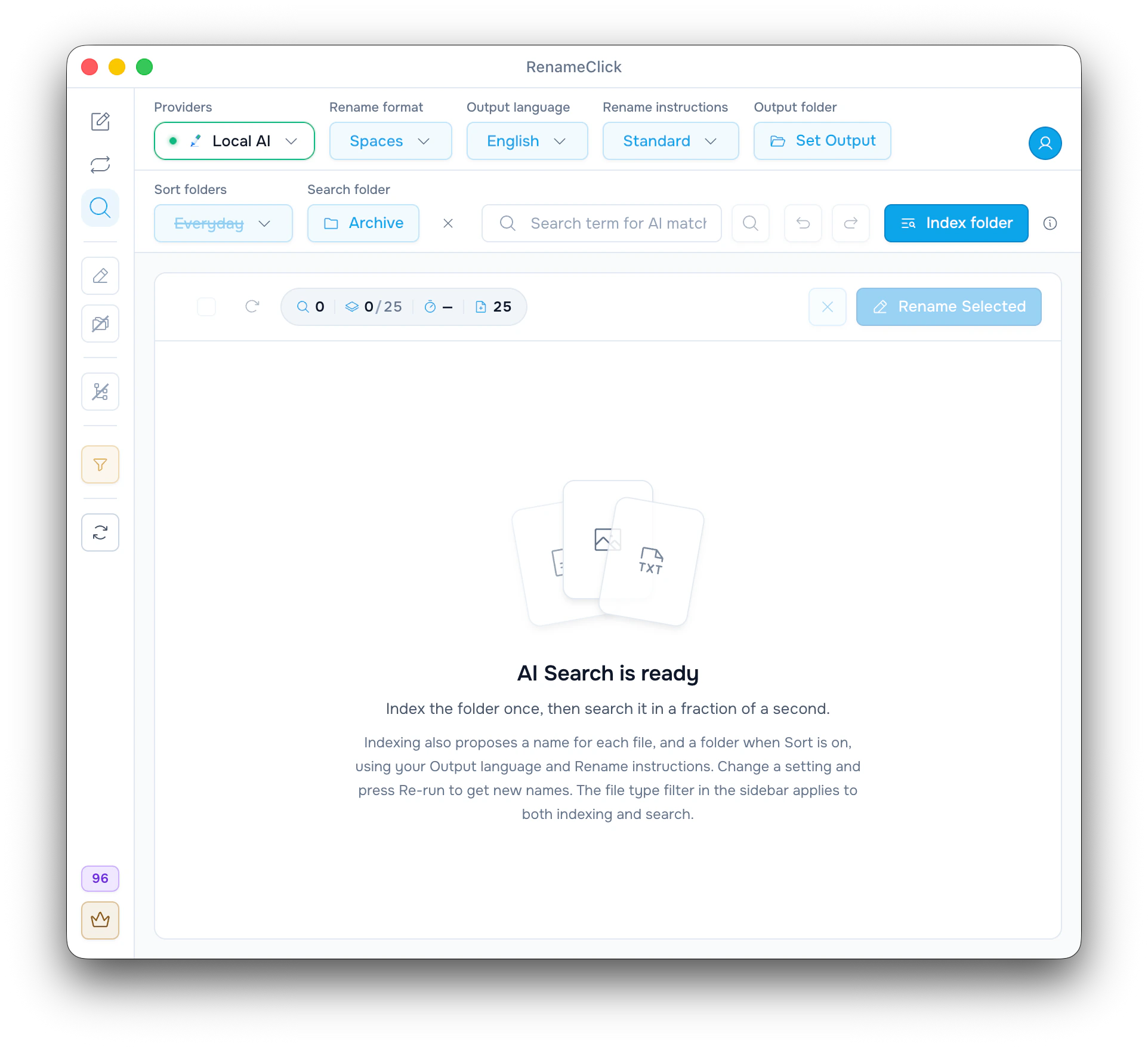
- افتح AI Search واختر المجلد في «مجلد البحث».
- في الشريط الجانبي، شغّل «المجلدات المتكررة» إذا أردت أن يشمل البحث المجلدات الفرعية، وراجع فلتر أنواع الملفات.
- انقر «فهرسة المجلد». يقرأ RenameClick نص المستندات، ويتعرف على النص في الملفات الممسوحة ضوئيًا، ويطلب من Local AI أن يصف كل صورة ويسمّيها.
- اكتب عبارة البحث واضغط Enter.
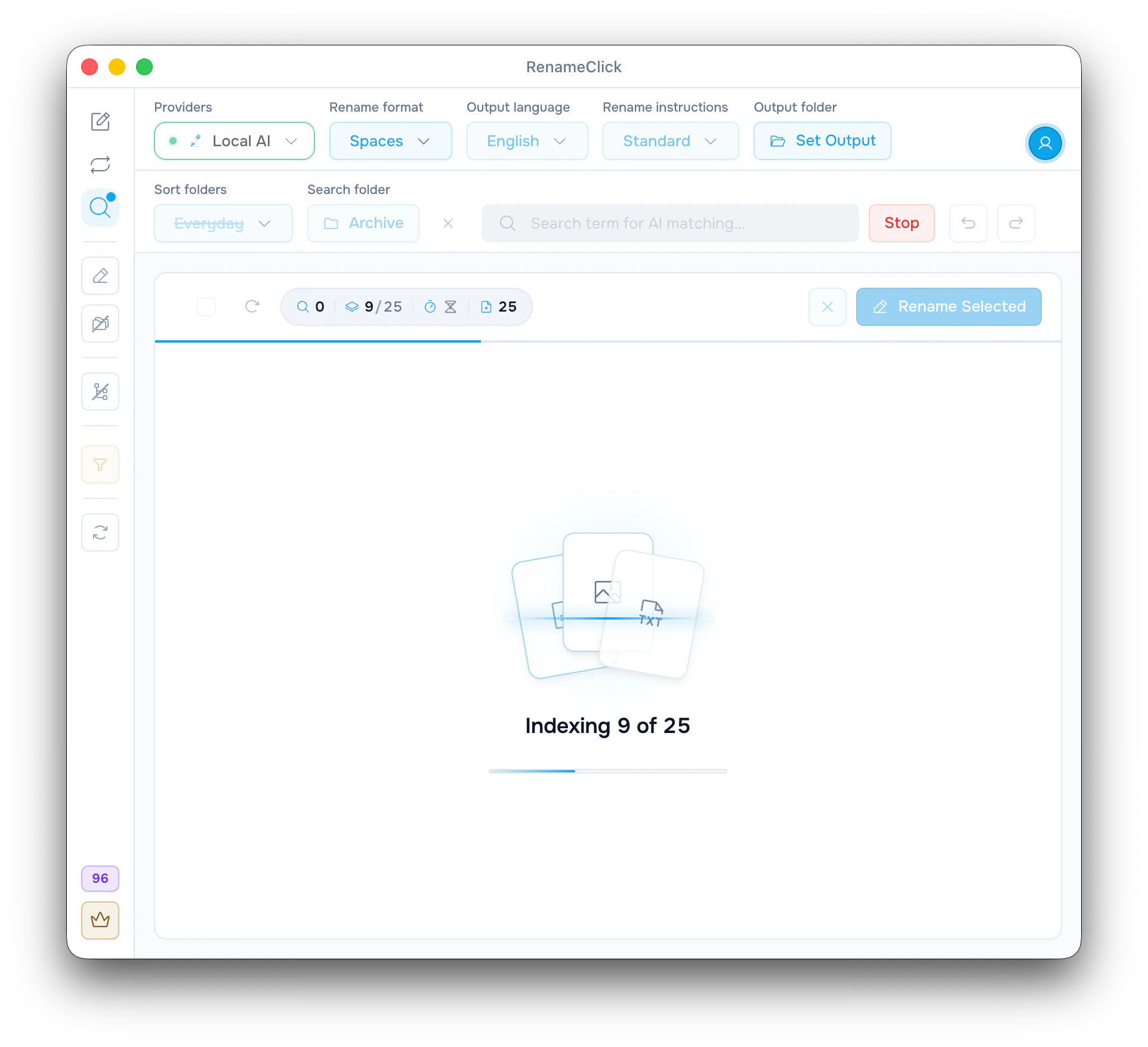
تستغرق الفهرسة نحو ثانية لكل مستند و4 ثوانٍ لكل صورة على حاسوب محمول عادي، لذلك اختر أصغر مجلد يضم الملف الذي تبحث عنه. «إيقاف» يحتفظ بما أُنجز، والتشغيل التالي يقرأ الباقي فقط. بعد ذلك يأتي جواب كل بحث في جزء من الثانية.
عندما يتغير المجلد
إذا أُضيفت ملفات أو تغيّرت، يعرض شريط النتائج عددها، ويظهر في شريط الأدوات «تحديث الفهرس (N)». تُقرأ هذه الملفات وحدها من جديد. أما الملف الذي أعدت تسميته في Finder أو File Explorer فيُربط بسجله في الفهرس ولا يُقرأ مرة أخرى. ويقرأ «إعادة فهرسة» في الشريط الجانبي المجلد كله من البداية، مثلًا بعد تغيير نموذج Local AI.
يحفظ التطبيق آخر بحث ومجلده ونتائجه حتى بعد إعادة التشغيل. وفتحها لا يشغّل بحثًا جديدًا.
راجع النتائج ثم أعد تسميتها أو انقلها
الشارة الخضراء تعني تطابقًا قويًا. وبجانب الشارة الصفراء زر «تحقق»: يقرأ نموذج Local AI الكامل الملف، فإما أن يؤكد التطابق، وإما أن يضع على الصف «غير مؤكد» وينقله إلى آخر القائمة.
يتبع الاسم المقترح «تنسيق الاسم» و«لغة الإخراج» و«تعليمات الاسم» و«مجلد الإخراج» في الشريط العلوي، تمامًا كما في شاشة إعادة التسمية. انقر القلم لتعديله، أو «إعادة التشغيل» لتحصل على اقتراح آخر.
حدّد الصفوف وانقر زر التطبيق: «إعادة تسمية المحدد» أو «نقل إلى مجلد» أو «إعادة تسمية ونقل»، حسب المفاتيح في الشريط الجانبي. في المثال، حدّد الصفوف الثلاثة الأولى وانقر «إعادة تسمية المحدد». إذا لم تحدد «مجلد الإخراج»، تبقى الملفات في Archive، ويصبح اسم invoice_8841.pdf هو Brightwell Invoice 2026-0417.pdf. يستهلك ذلك 3 أرصدة، ويلغيه «تراجع» في شريط الأدوات.
«استبعاد من القائمة» يخفي الصف من النتائج فقط. أما «نقل إلى سلة المهملات» فينقل الملف نفسه إلى سلة المهملات أو سلة المحذوفات.
إذا لم يظهر الملف
- الملف في مجلد فرعي: شغّل «المجلدات المتكررة»، ثم حدّث الفهرس.
- نوعه مستبعد في فلتر الشريط الجانبي أو غير مدعوم. يقرأ AI Search الصور والمستندات.
- التفصيل الذي كتبته موجود في عمق مستند طويل. النص الطويل يُقتطع، وملف PDF الممسوح ضوئيًا يُقرأ من صفحته الأولى. ابحث عن الغرض من المستند بدلًا من ذلك.
- يظهر خطأ في الصف: تعذّرت معالجة الملف، وهذا يختلف عن عدم وجود تطابق.
التفاصيل الكاملة (بالإنجليزية): supported files and extraction limits.
إذا كان البحث غير متاح
أوقف أولًا المعالجة في شاشة إعادة التسمية، وانقر «إيقاف المراقبة» في كل قاعدة Auto Flow، وإلا يعرض AI Search الرسالة «أوقف جميع قواعد Auto Flow قبل بدء AI Search». وأثناء الفهرسة أو البحث، لا يمكنك تشغيل المعالجة في شاشة إعادة التسمية، ولا تشغيل قاعدة Auto Flow، ولا تغيير المزوّد.
لا يمكن البحث في مجلد عدد ملفاته أكبر من «حد ملفات الدفعة». الحد الافتراضي 30 ألف ملف، ويمكن رفعه إلى 500 ألف من «إعدادات Local AI». هذا الحد يحدد عدد الملفات المسموح بها، ولا علاقة له بسرعة قراءتها.
المعالجة المحلية وما يستهلك الرصيد
الفهرسة والبحث و«تحقق» والأسماء المقترحة لا تستهلك أي رصيد. الرصيد يُستهلك فقط عند إعادة تسمية نتيجة أو نقلها. وإذا اخترت Local AI وثبّت نموذجه، يبقى الفهرس والأوصاف والأسماء على جهازك.
التفاصيل الكاملة (بالإنجليزية): the AI Search reference.

