
Auf dieser Seite
Was eine Suche liefert
AI Search findet Dateien nach ihrem Inhalt. Du indexierst einen Ordner einmal, tippst ein, was du suchst, und jeder Treffer kommt mit einem Namensvorschlag.
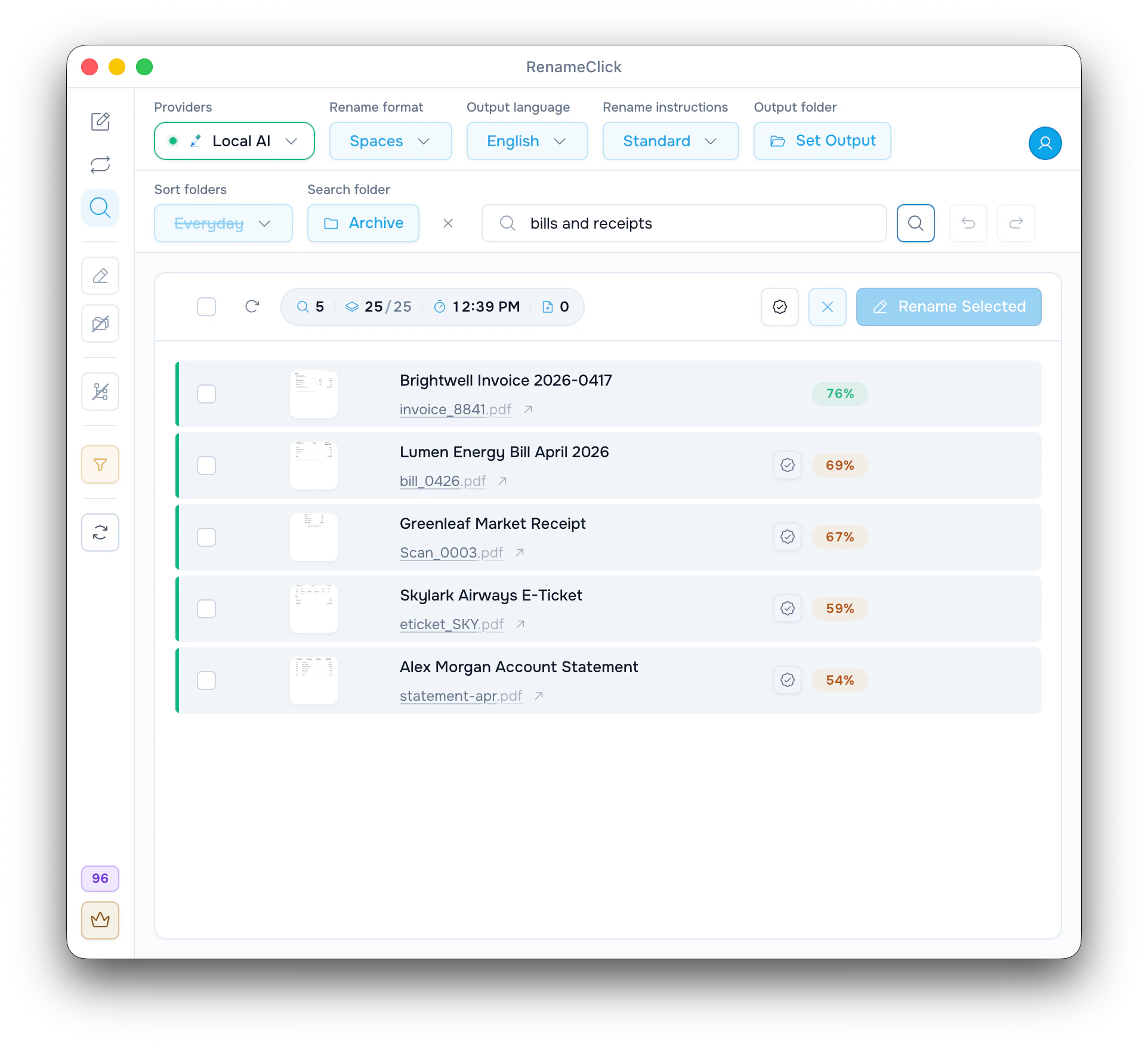
Im Screenshot ist der Ordner Archive indexiert, und die Suche „bills and receipts“ liefert:
| Aktueller Name | Vorgeschlagener Name | Markierung |
|---|---|---|
| invoice_8841.pdf | Brightwell Invoice 2026-0417 | Grün: starker Treffer |
| bill_0426.pdf | Lumen Energy Bill April 2026 | Gelb: wahrscheinlich, mit „Prüfen“ |
| Scan_0003.pdf | Greenleaf Market Receipt | Gelb: wahrscheinlich, mit „Prüfen“ |
| eticket_SKY.pdf | Skylark Airways E-Ticket | Gelb: wahrscheinlich, mit „Prüfen“ |
| statement-apr.pdf | Alex Morgan Account Statement | Gelb: wahrscheinlich, mit „Prüfen“ |
Die Treffer kommen aus dem Inhalt, nicht aus den Namen. Die beiden untersten, ein Flugticket und ein Kontoauszug, passen zum Thema, sind aber keine Rechnungen. Genau dafür gibt es die gelbe Markierung und „Prüfen“.
Eine Suchanfrage formulieren, die trifft
| Suchanfrage | Was sie findet |
|---|---|
| invoice | Rechnungen, auch wenn sie scan_001.pdf heißen |
| beach photo | Bilder, deren Hauptmotiv ein Strand ist, auch wenn sie IMG_4521.jpg heißen |
| medical report | Dokumente mit medizinischen Befunden |
Beschreibe, wofür ein Dokument da ist oder was ein Bild hauptsächlich zeigt. Ein Detail wie einen Firmennamen fügst du nur hinzu, wenn er in der Datei gut zu sehen ist. Ein Wort in der Fußzeile oder ein Gegenstand im Hintergrund reicht oft nicht.
Erst den Ordner indexieren, dann suchen
AI Search nutzt RenameClick Local AI. Ist Instant Search eingeschaltet (etwa 330 MB, in der Suchansicht oder in „KI & Modelle“), kommen die Antworten aus einem Index. Ohne Instant Search liest Local AI bei jeder Suche jede Datei neu.
- Öffne AI Search und wähle unter „Suchordner“ den Ordner.
- Schalte in der Seitenleiste „Rekursive Ordner“ ein, wenn Unterordner dazugehören, und prüfe den Dateityp-Filter.
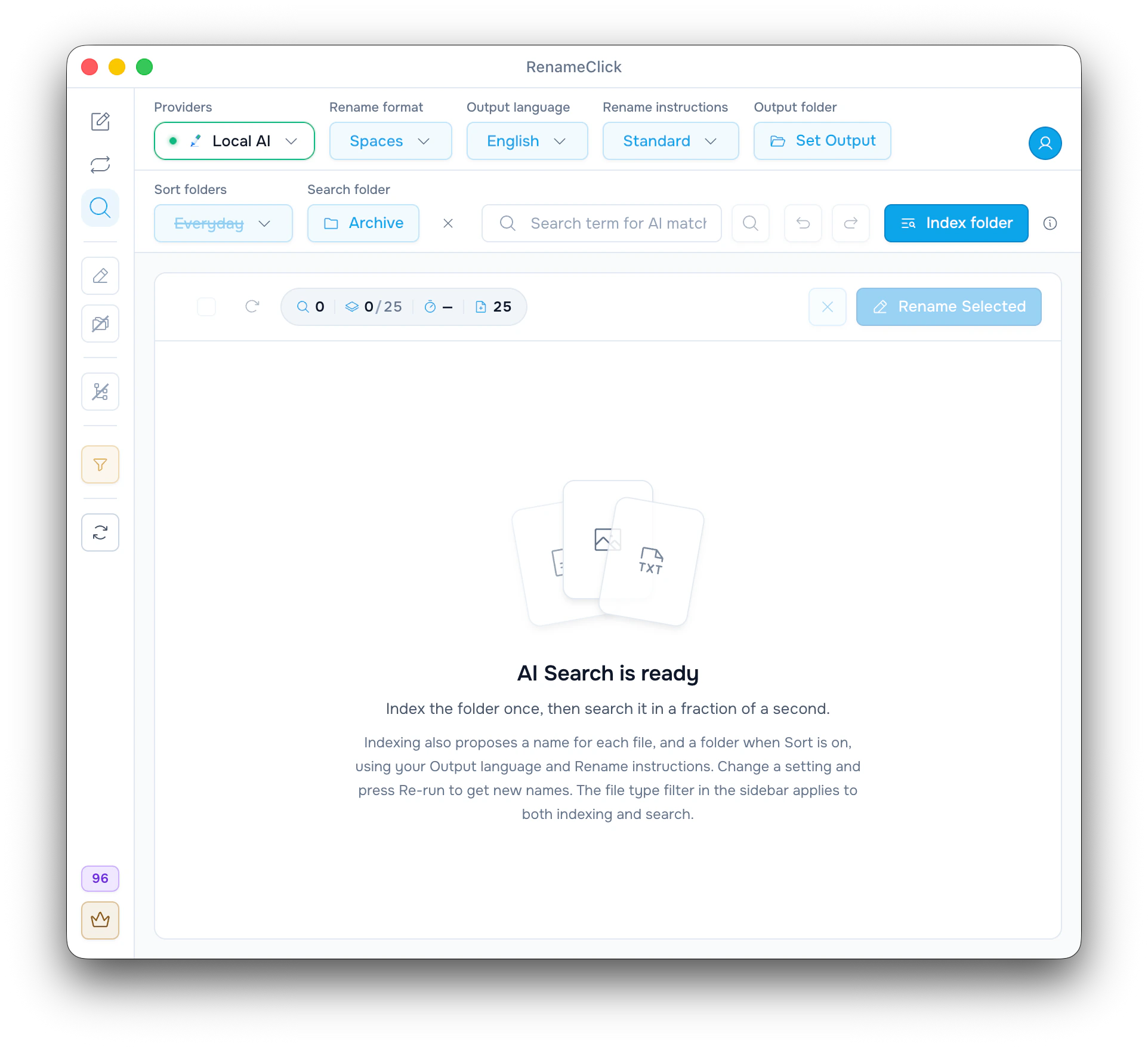
- Klicke auf „Ordner indexieren“. RenameClick liest den Text der Dokumente, erkennt Text in Scans und lässt Local AI jedes Bild beschreiben und benennen.
- Gib deine Suchanfrage ein und drücke Enter.
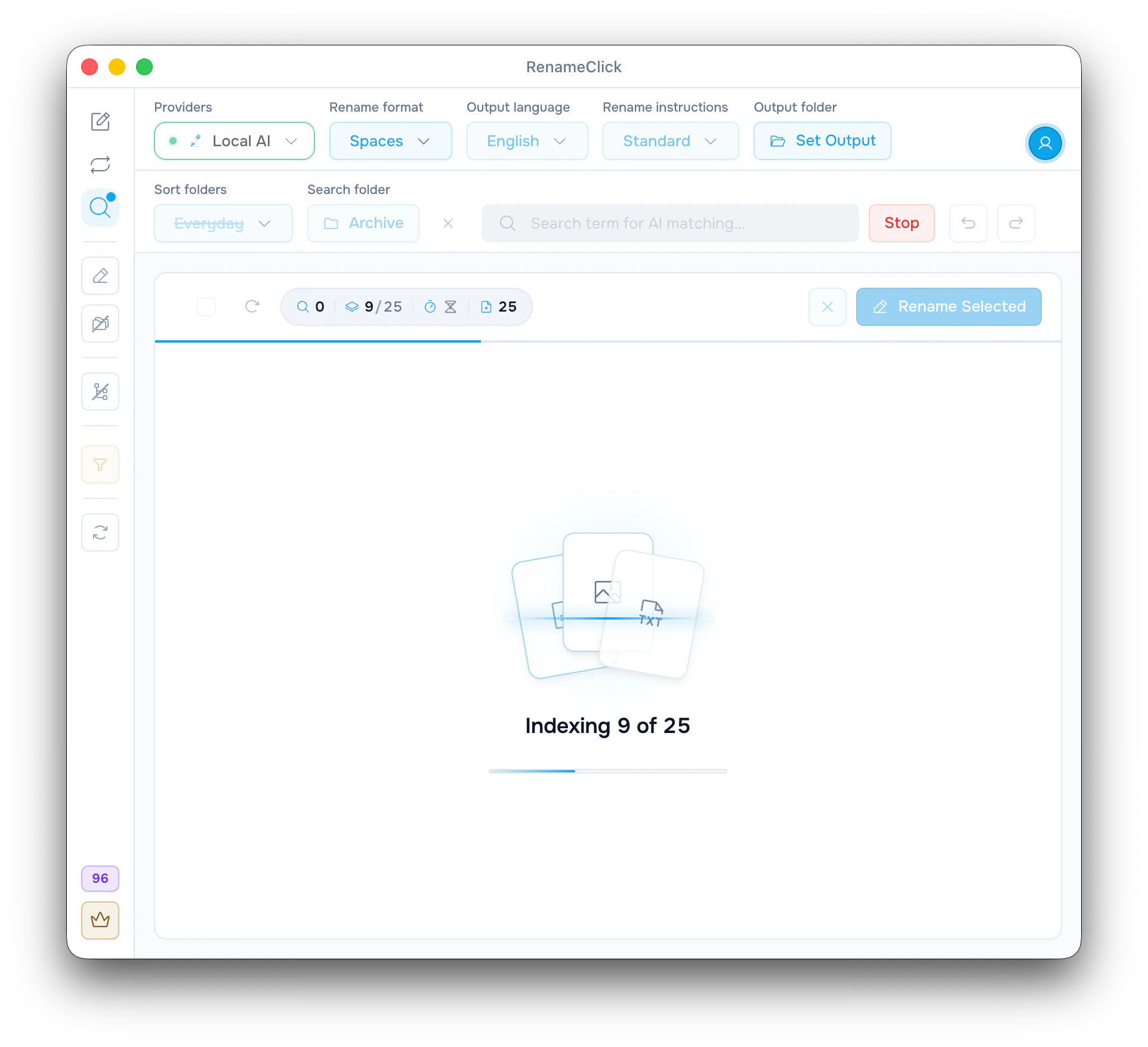
Auf einem typischen Laptop dauert das Indexieren etwa 1 Sekunde pro Dokument und 4 Sekunden pro Bild. Wähle also den kleinsten Ordner, in dem die Datei liegt. „Stoppen“ behält, was schon fertig ist, und der nächste Durchlauf liest nur den Rest. Danach antwortet jede Suche in Sekundenbruchteilen.
Wenn sich der Ordner geändert hat
Sind Dateien dazugekommen oder haben sich geändert, zählt die Ergebnisleiste sie mit, und in der Symbolleiste erscheint „Index aktualisieren (N)“. Nur diese Dateien werden neu gelesen. Eine Datei, die du im Finder oder im Datei-Explorer umbenannt hast, wird nur neu zugeordnet, nicht neu gelesen. „Neu indexieren“ in der Seitenleiste liest den ganzen Ordner von vorn, zum Beispiel nachdem du das Local AI-Modell gewechselt hast.
Deine letzte Suche, der Ordner und die Ergebnisse bleiben auch nach einem Neustart erhalten. Beim Öffnen läuft keine neue Suche.
Treffer prüfen, dann umbenennen oder verschieben
Eine grüne Markierung steht für einen starken Treffer. Neben einer gelben steht „Prüfen“: Dann liest das vollständige Local AI-Modell die Datei und bestätigt den Treffer. Oder es markiert die Zeile mit „Nicht bestätigt“ und schiebt sie ans Ende.
Der vorgeschlagene Name richtet sich nach „Namensformat“, „Ausgabesprache“, „Namensanweisungen“ und „Ausgabeordner“ in der Kopfzeile, genau wie in der Umbenennen-Ansicht. Mit dem Stift bearbeitest du ihn, mit „Erneut versuchen“ bekommst du einen anderen.
Wähle Zeilen aus und klicke auf den Button zum Anwenden. Je nach Schaltern in der Seitenleiste heißt er „Ausgewählte umbenennen“, „In Ordner verschieben“ oder „Umbenennen und verschieben“. Im Beispiel wählst du die ersten drei Zeilen und klickst auf „Ausgewählte umbenennen“. Ohne Ausgabeordner bleiben die Dateien in Archive, und aus invoice_8841.pdf wird Brightwell Invoice 2026-0417.pdf. Das kostet 3 Credits. „Rückgängig machen“ in der Symbolleiste nimmt es zurück.
„Von der Liste ausschließen“ blendet nur eine Zeile aus den Ergebnissen aus. „In den Papierkorb verschieben“ verschiebt die echte Datei in den Papierkorb.
Wenn die Datei nicht auftaucht
- Sie liegt in einem Unterordner: Schalte „Rekursive Ordner“ ein und aktualisiere dann den Index.
- Ihr Dateityp ist in der Seitenleiste herausgefiltert oder wird nicht unterstützt. AI Search liest Bilder und Dokumente.
- Das gesuchte Detail steht tief in einem langen Dokument. Lange Texte werden gekürzt, und bei einem gescannten PDF wird die erste Seite gelesen. Suche stattdessen nach dem Zweck des Dokuments.
- Die Zeile zeigt einen Fehler: Die Datei konnte nicht verarbeitet werden. Das ist etwas anderes als kein Treffer.
Welche Dateien gelesen werden und wo die Grenzen liegen (auf Englisch): supported files and extraction limits.
Wenn die Suche nicht verfügbar ist
Stoppe zuerst die Verarbeitung in der Umbenennen-Ansicht und klicke bei jeder Auto Flow-Regel auf „Überwachung stoppen“. Sonst zeigt AI Search den Hinweis „Stoppen Sie alle Auto Flow-Regeln, bevor Sie AI Search starten.“ Solange eine Indexierung oder Suche läuft, sind die Verarbeitung in der Umbenennen-Ansicht, der Start einer Auto Flow-Regel und ein Anbieterwechsel gesperrt.
Ein Ordner mit mehr Dateien als das „Batch-Dateilimit“ wird gesperrt. Standardmäßig liegt das Limit bei 30.000 Dateien. In den „Local AI-Einstellungen“ kannst du es auf bis zu 500.000 erhöhen. Es legt fest, wie viele Dateien hineindürfen, nicht wie schnell sie gelesen werden.
Lokale Verarbeitung und was einen Credit kostet
Indexieren, Suchen, „Prüfen“ und Namensvorschläge kosten keine Credits. Nur das Umbenennen oder Verschieben eines Treffers kostet welche. Ist Local AI ausgewählt und das Modell installiert, bleiben Index, Beschreibungen und Namen auf deinem Computer.
Die vollständige Referenz zu AI Search (auf Englisch): the AI Search reference.

