
本文目录
搜索会得到什么
AI Search 按文件里的内容找文件。给文件夹建一次索引,输入你要找的东西,每个结果都会附带一个建议名称。
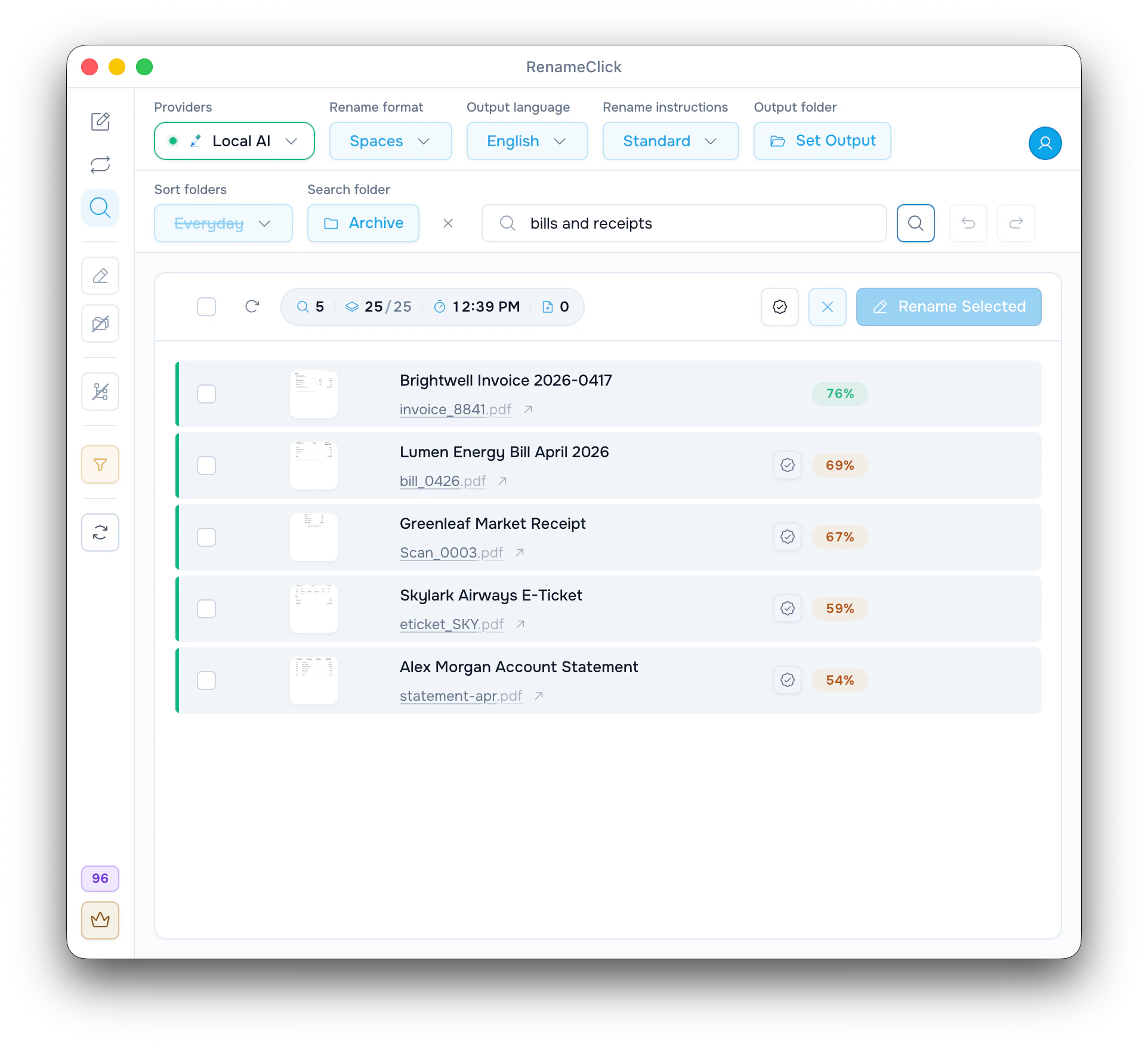
截图中,Archive 文件夹已经建好索引,搜索“bills and receipts”得到:
| 当前名称 | 建议名称 | 标记 |
|---|---|---|
| invoice_8841.pdf | Brightwell Invoice 2026-0417 | 绿色:高度匹配 |
| bill_0426.pdf | Lumen Energy Bill April 2026 | 黄色:可能匹配,带“验证” |
| Scan_0003.pdf | Greenleaf Market Receipt | 黄色:可能匹配,带“验证” |
| eticket_SKY.pdf | Skylark Airways E-Ticket | 黄色:可能匹配,带“验证” |
| statement-apr.pdf | Alex Morgan Account Statement | 黄色:可能匹配,带“验证” |
这些结果是按内容找到的,不是按文件名。排在最后的两个,一张机票和一份账户对账单,内容相关,但并不是账单。黄色标记和“验证”就是为这种情况准备的。
怎样写搜索词
| 搜索词 | 能找到什么 |
|---|---|
| invoice | 发票,即使文件名是 scan_001.pdf |
| beach photo | 以海滩为主体的图片,即使文件名是 IMG_4521.jpg |
| medical report | 关于医疗检查结果的文档 |
描述文档的用途,或者图片的主要内容。只有文件里清楚地显示某个细节(比如公司名称)时,才把它加进搜索词。页脚里的一个词、背景里的一个物体,往往不足以找到这个文件。
先建索引,再搜索
AI Search 使用 RenameClick Local AI。开启 Instant Search 后(约 330 MB,可在搜索界面或“AI 与模型”中开启),搜索直接从索引里找结果。不开的话,每次搜索 Local AI 都要把每个文件读一遍。
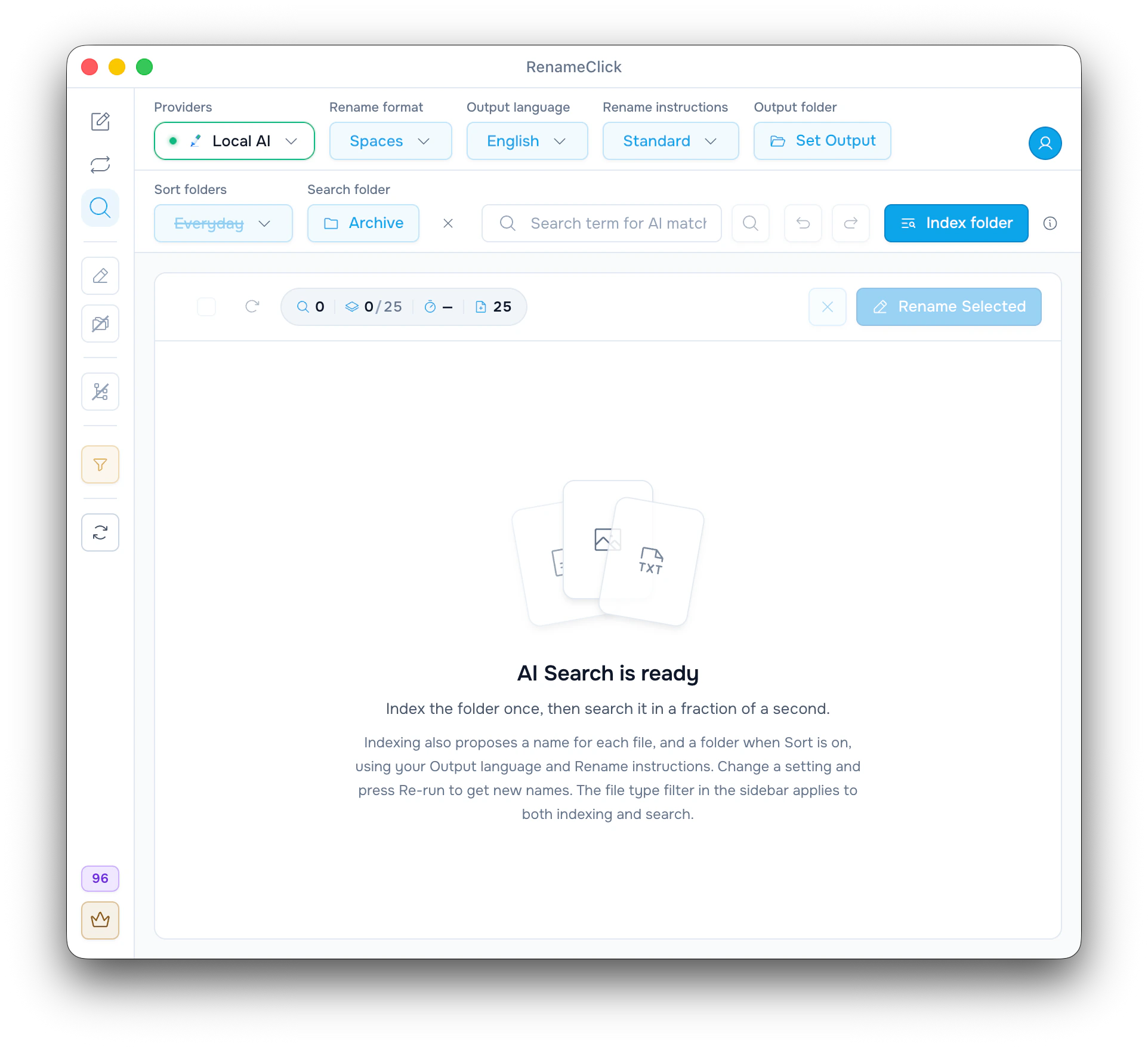
- 打开 AI Search,在“搜索文件夹”下选择文件夹。
- 如果子文件夹也要搜,就在侧栏开启“递归文件夹”。再检查一下文件类型筛选。
- 点击“索引文件夹”。RenameClick 会读取文档文字,识别扫描件里的文字,并让 Local AI 为每张图片写描述、起名称。
- 输入搜索词,按回车。
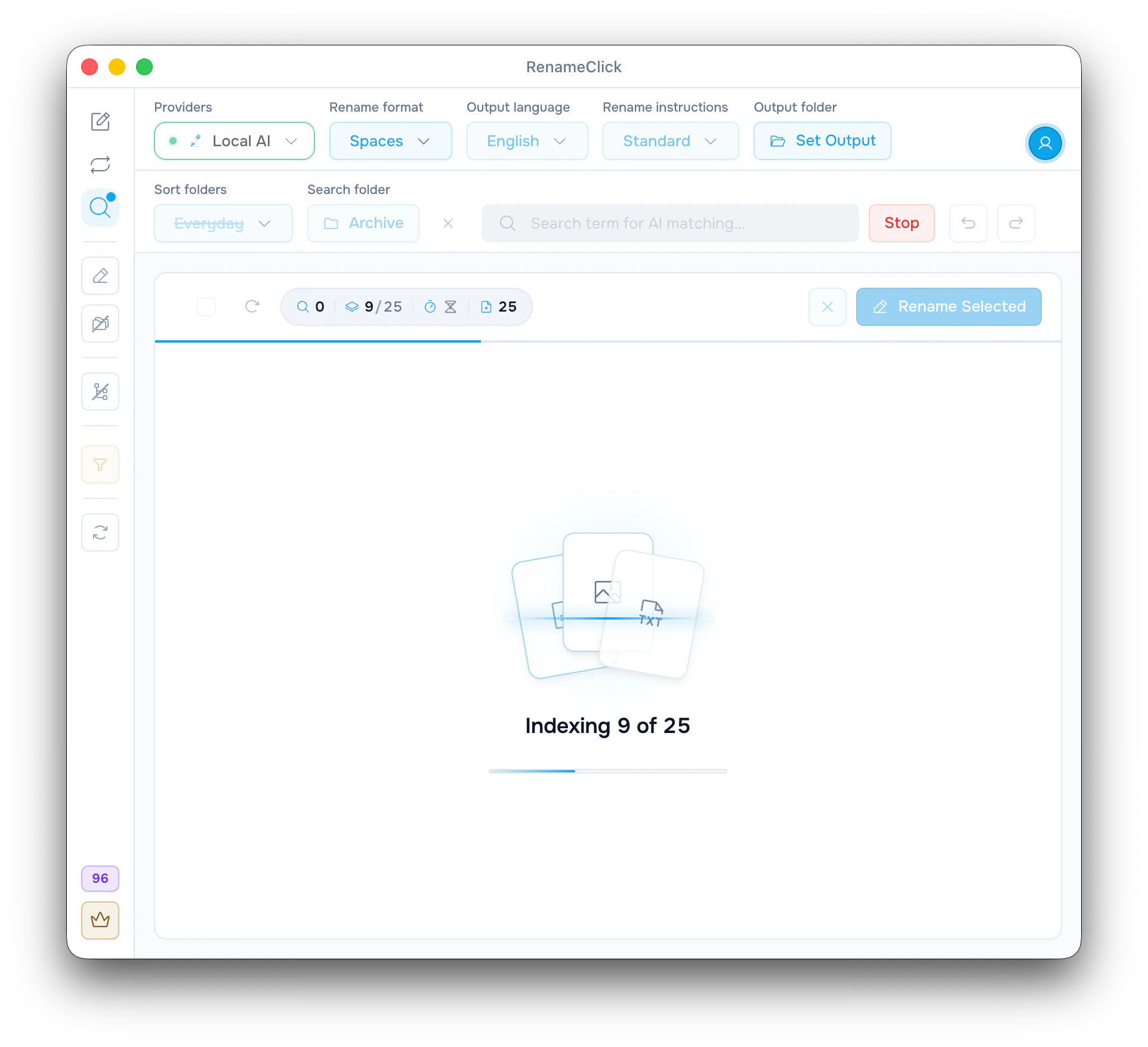
在一般的笔记本电脑上,建索引时每个文档约需 1 秒,每张图片约需 4 秒,所以请选择能装下目标文件的最小文件夹。点“停止”会保留已完成的部分,下次只读剩下的文件。索引建好后,每次搜索不到一秒就有结果。
文件夹有变化之后
有文件新增或改动时,结果栏会显示数量,工具栏会出现“更新索引 (N)”。只有这些文件会重新读取。在访达或文件资源管理器里改过名的文件,只会重新关联,不会重读。侧栏里的“重新索引”会从头读取整个文件夹,比如在你换了 Local AI 模型之后。
上一次的搜索词、文件夹和结果在重启后仍然保留。打开它们不会重新搜索。
先检查结果,再重命名或移动
绿色标记表示高度匹配。黄色标记旁边有“验证”:完整的 Local AI 模型会读一遍这个文件,确认是否匹配;如果不匹配,就把这一行标为“未确认”,移到列表末尾。
建议名称遵循顶部栏的“重命名格式”“输出语言”“重命名说明”和“输出文件夹”,和重命名界面一样。点铅笔图标可以修改,点“重新运行”可以换一个。
勾选几行,再点应用按钮。按钮是“重命名所选内容”“移至文件夹”还是“重命名和移动”,取决于侧栏的开关。在这个例子里,勾选前三行,点击“重命名所选内容”。没有设置“输出文件夹”时,文件仍留在 Archive 里,invoice_8841.pdf 会变成 Brightwell Invoice 2026-0417.pdf。这一步用掉 3 个积分;工具栏里的“Undo”可以撤销。
“从列表中排除”只是把这一行从结果里隐藏。“移至垃圾箱”会把真实的文件移到废纸篓或回收站。
找不到文件时
- 文件在子文件夹里:开启“递归文件夹”,然后更新索引。
- 侧栏的筛选没有包含这种文件类型,或者它不受支持。AI Search 读取的是图片和文档。
- 你输入的细节藏在长文档的深处。长文本会截短,扫描版 PDF 从第一页读取。改为搜索文档的用途。
- 这一行显示错误:说明文件处理失败了,这和“没有匹配”不是一回事。
完整说明见 supported files and extraction limits(英文)。
搜索用不了时
先停止重命名界面里的处理,并在每条 Auto Flow 规则上点“停止监控”,否则 AI Search 会提示“开始 AI Search 前,请停止所有 Auto Flow 规则”。在建索引或搜索期间,重命名处理、启动 Auto Flow 规则和更改提供商都会锁定。
文件数超过“批处理文件限制”的文件夹,AI Search 不会处理。这个限制默认是 30,000 个文件,可以在“Local AI 设置”中提高到 500,000。它限制的是能放进来多少文件,和读取速度无关。
本地处理,以及哪些操作消耗积分
建索引、搜索、“验证”和生成建议名称都不消耗积分;只有重命名或移动搜索结果才会消耗。选择 Local AI 并装好模型后,索引、描述和名称都留在你的电脑上。
完整说明见 the AI Search reference(英文)。

