
Di halaman ini
Apa yang ditampilkan pencarian
AI Search menemukan file berdasarkan isinya. Indeks folder sekali, ketik apa yang Anda cari, dan setiap hasil langsung punya usulan nama.
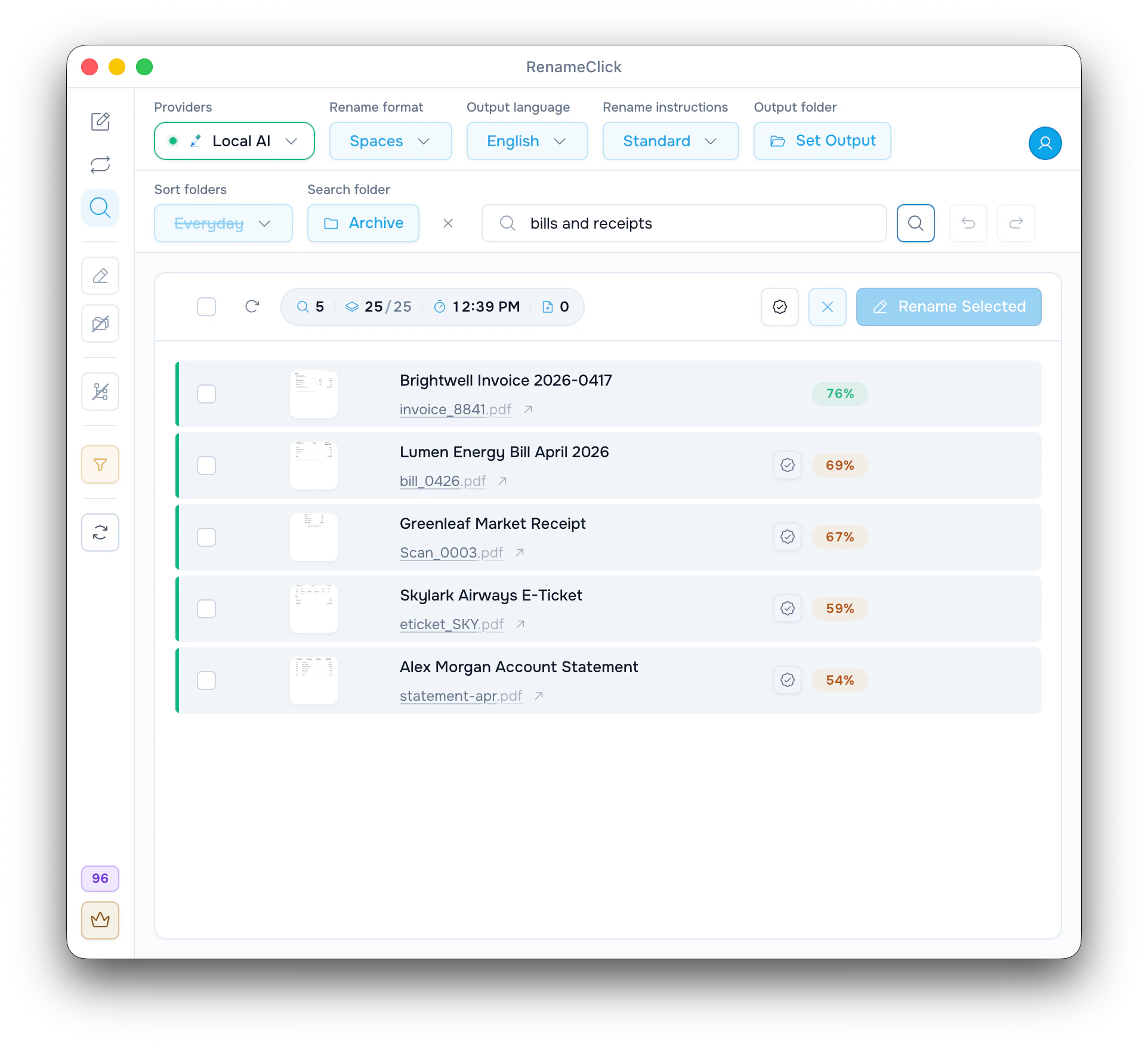
Di tangkapan layar, folder Archive sudah diindeks dan kueri "bills and receipts" memberi hasil berikut:
| Nama saat ini | Nama yang diusulkan | Lencana |
|---|---|---|
| invoice_8841.pdf | Brightwell Invoice 2026-0417 | Hijau: sangat cocok |
| bill_0426.pdf | Lumen Energy Bill April 2026 | Kuning: mungkin cocok, dengan “Verifikasi” |
| Scan_0003.pdf | Greenleaf Market Receipt | Kuning: mungkin cocok, dengan “Verifikasi” |
| eticket_SKY.pdf | Skylark Airways E-Ticket | Kuning: mungkin cocok, dengan “Verifikasi” |
| statement-apr.pdf | Alex Morgan Account Statement | Kuning: mungkin cocok, dengan “Verifikasi” |
Hasil ini berasal dari isi file, bukan dari namanya. Dua hasil terbawah, tiket pesawat dan laporan rekening, memang berkaitan tetapi bukan tagihan. Untuk itulah ada lencana kuning dan tombol “Verifikasi”.
Tulis kueri yang tepat
| Kueri | Yang ditemukan |
|---|---|
| invoice | Faktur, meskipun bernama scan_001.pdf |
| beach photo | Gambar dengan subjek utama pantai, meskipun bernama IMG_4521.jpg |
| medical report | Dokumen tentang hasil pemeriksaan medis |
Jelaskan tujuan dokumen atau subjek utama gambar. Tambahkan detail, seperti nama perusahaan, hanya jika detail itu terlihat jelas di file. Kata di footer atau benda di latar belakang mungkin tidak cukup.
Indeks folder, lalu cari
AI Search memakai RenameClick Local AI. Jika Instant Search aktif (sekitar 330 MB, bisa diaktifkan di layar AI Search atau di “AI dan Model”), pencarian dijawab dari indeks. Tanpa Instant Search, Local AI membaca setiap file di setiap pencarian.
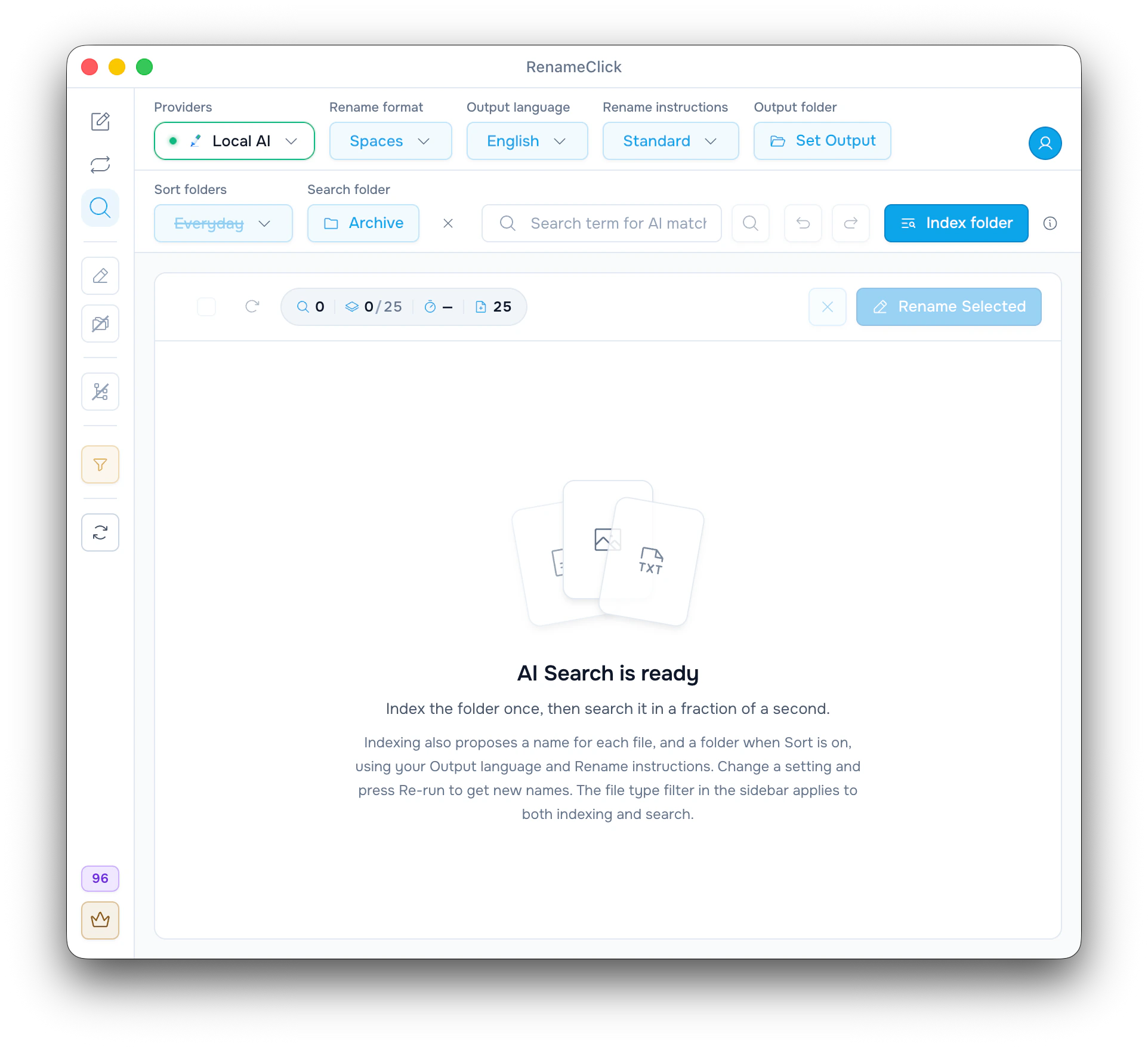
- Buka AI Search dan pilih folder di “Folder pencarian”.
- Di sidebar, aktifkan “Folder Rekursif” jika subfolder ikut dicari, lalu periksa filter jenis file.
- Klik “Indeks folder”. RenameClick membaca teks dokumen, mengenali teks di hasil scan, dan meminta Local AI mendeskripsikan serta memberi nama setiap gambar.
- Ketik kueri, lalu tekan Enter.
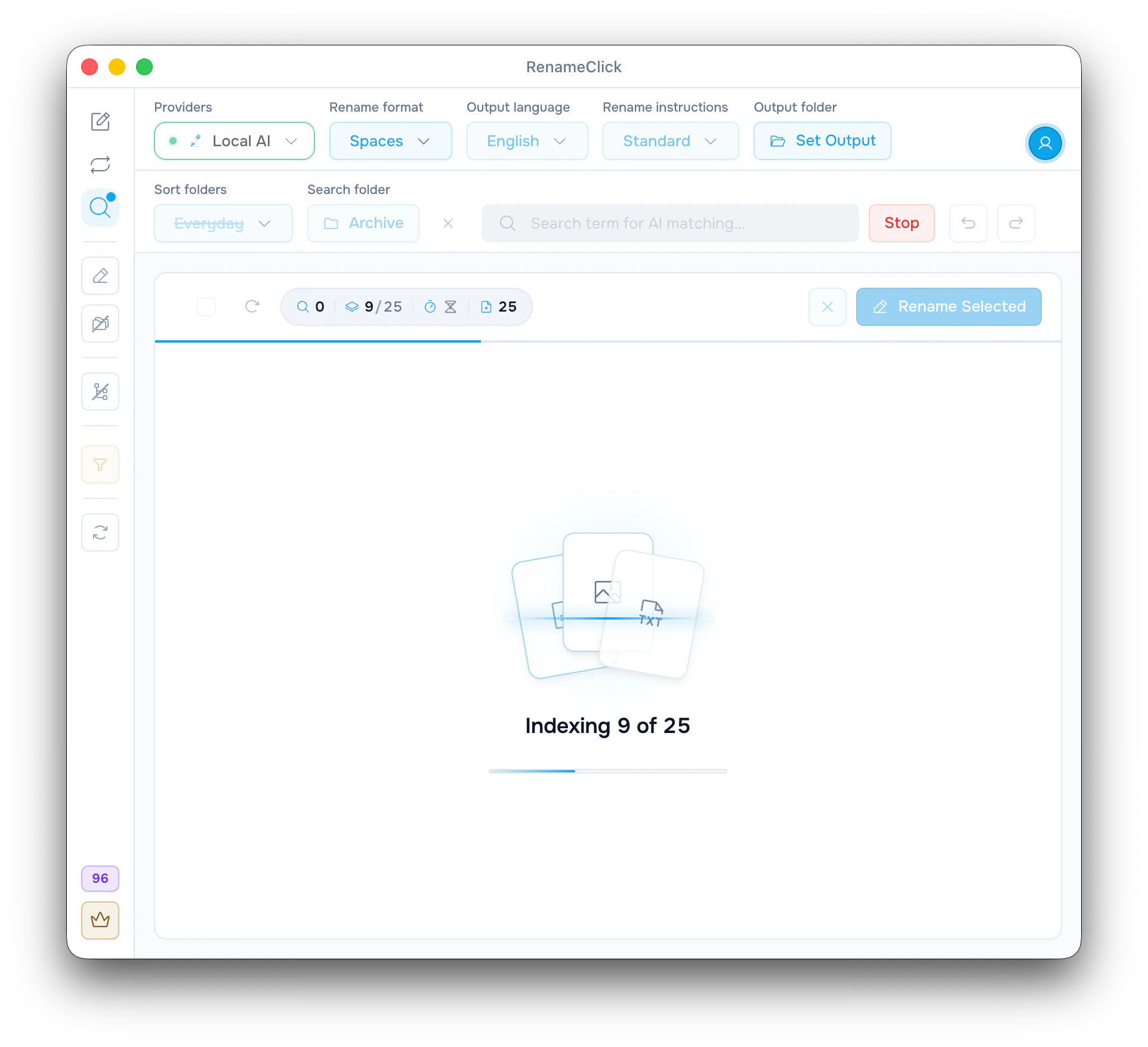
Di laptop biasa, pengindeksan butuh sekitar 1 detik per dokumen dan 4 detik per gambar. Jadi, pilih folder terkecil yang berisi file yang Anda cari. “Berhenti” menyimpan bagian yang sudah selesai, dan proses berikutnya hanya membaca sisanya. Setelah itu, setiap pencarian selesai dalam sepersekian detik.
Kembali setelah isi folder berubah
Jika ada file yang ditambahkan atau diubah, bilah hasil menghitungnya dan toolbar menampilkan “Perbarui indeks (N)”. Hanya file itu yang dibaca ulang. File yang namanya diganti di Finder atau File Explorer cukup dihubungkan ulang, tidak dibaca lagi. “Indeks ulang” di sidebar membaca seluruh folder dari awal, misalnya setelah Anda mengganti model Local AI.
Kueri, folder, dan hasil terakhir Anda tetap tersimpan meskipun aplikasi ditutup. Membukanya lagi tidak menjalankan pencarian baru.
Periksa hasilnya, lalu ganti nama atau pindahkan
Lencana hijau berarti sangat cocok. Lencana kuning punya tombol “Verifikasi” di sampingnya: model Local AI lengkap membaca file dan memastikan hasilnya, atau menandai baris itu “Tidak dikonfirmasi” lalu memindahkannya ke akhir daftar.
Nama yang diusulkan mengikuti “Format nama”, “Bahasa keluaran”, “Instruksi nama”, dan “Folder output” di bagian atas, sama seperti di layar Rename. Klik ikon pensil untuk mengeditnya, atau “Jalankan ulang” untuk saran lain.
Pilih baris, lalu klik tombol penerapan: “Ganti Nama yang Dipilih”, “Pindah ke map”, atau “Ganti Nama & Pindahkan”, tergantung tombol yang aktif di sidebar. Dalam contoh ini, pilih tiga baris pertama dan klik “Ganti Nama yang Dipilih”. Tanpa “Folder output”, file tetap di Archive, dan invoice_8841.pdf menjadi Brightwell Invoice 2026-0417.pdf. Ini memakai 3 kredit penerapan. Undo di toolbar membatalkannya.
“Kecualikan dari daftar” hanya menyembunyikan baris dari hasil. “Pindah ke Tempat Sampah” benar-benar memindahkan filenya ke Trash di Mac atau Recycle Bin di Windows.
Jika file tidak muncul
- File ada di subfolder: aktifkan “Folder Rekursif”, lalu perbarui indeks.
- Jenis filenya tersaring di sidebar atau tidak didukung. AI Search membaca gambar dan dokumen.
- Detail yang Anda ketik ada jauh di dalam dokumen yang panjang. Teks panjang dipotong, dan PDF hasil scan dibaca dari halaman pertamanya. Cari berdasarkan tujuan dokumennya saja.
- Baris menampilkan kesalahan: file gagal diproses. Ini berbeda dengan tidak ada hasil yang cocok.
Daftar lengkap file yang didukung (dalam bahasa Inggris): supported files and extraction limits.
Jika AI Search tidak bisa dipakai
Hentikan dulu pemrosesan di layar Rename dan klik “Berhenti memantau” di setiap aturan Auto Flow. Jika tidak, AI Search menampilkan “Hentikan semua aturan Auto Flow sebelum memulai AI Search.” Selama pengindeksan atau pencarian berjalan, pemrosesan di layar Rename, menjalankan aturan Auto Flow, dan mengganti penyedia dikunci.
Folder yang berisi lebih banyak file daripada “Batas File Batch” akan diblokir. Batas bawaannya 30.000 file dan bisa dinaikkan sampai 500.000 di “Pengaturan Local AI”. Batas ini mengatur berapa banyak file yang boleh masuk, bukan seberapa cepat file dibaca.
Pemrosesan lokal dan apa yang memakai kredit
Pengindeksan, pencarian, “Verifikasi”, dan nama yang diusulkan tidak memakai kredit penerapan. Kredit hanya terpakai saat Anda mengganti nama atau memindahkan hasil. Jika Local AI dipilih dan modelnya sudah terinstal, indeks, deskripsi, dan nama tetap di komputer Anda.
Dokumentasi lengkap AI Search (dalam bahasa Inggris): the AI Search reference.

