
En esta página
Qué devuelve una búsqueda
AI Search encuentra archivos por lo que contienen. Indexas una carpeta una vez, escribes lo que buscas y cada resultado llega con un nombre propuesto.
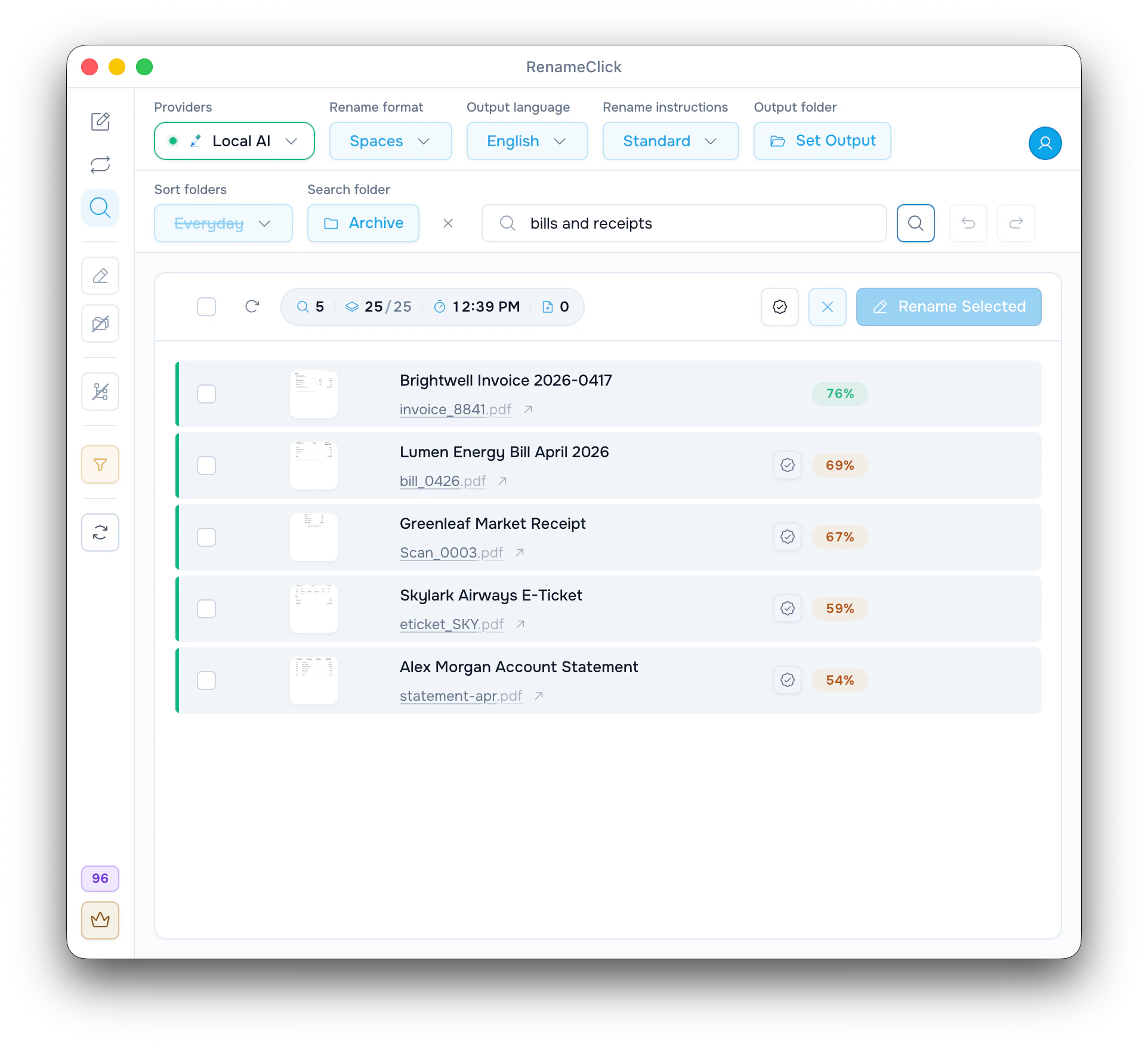
En la captura, la carpeta Archive está indexada y la búsqueda "bills and receipts" devuelve:
| Nombre actual | Nombre propuesto | Etiqueta |
|---|---|---|
| invoice_8841.pdf | Brightwell Invoice 2026-0417 | Verde: coincidencia fuerte |
| bill_0426.pdf | Lumen Energy Bill April 2026 | Amarilla: probable, con «Verificar» |
| Scan_0003.pdf | Greenleaf Market Receipt | Amarilla: probable, con «Verificar» |
| eticket_SKY.pdf | Skylark Airways E-Ticket | Amarilla: probable, con «Verificar» |
| statement-apr.pdf | Alex Morgan Account Statement | Amarilla: probable, con «Verificar» |
Los resultados salen del contenido, no de los nombres. Los dos últimos, un billete de avión y un extracto de cuenta, tienen relación con la búsqueda pero no son facturas. Para eso sirven la etiqueta amarilla y «Verificar».
Escribe una búsqueda que encuentre lo que quieres
| Búsqueda | Qué encuentra |
|---|---|
| invoice | Facturas, aunque se llamen scan_001.pdf |
| beach photo | Imágenes cuyo tema principal es una playa, aunque se llamen IMG_4521.jpg |
| medical report | Documentos con resultados médicos |
Describe para qué sirve el documento o qué muestra principalmente la imagen. Añade un detalle, como el nombre de una empresa, solo si el archivo lo muestra con claridad. Una palabra en un pie de página o un objeto al fondo pueden no bastar.
Indexa la carpeta y después busca
AI Search usa RenameClick Local AI. Si activas Instant Search (unos 330 MB, desde la pantalla de búsqueda o en «IA y modelos»), las búsquedas responden desde un índice. Sin él, Local AI lee todos los archivos en cada búsqueda.
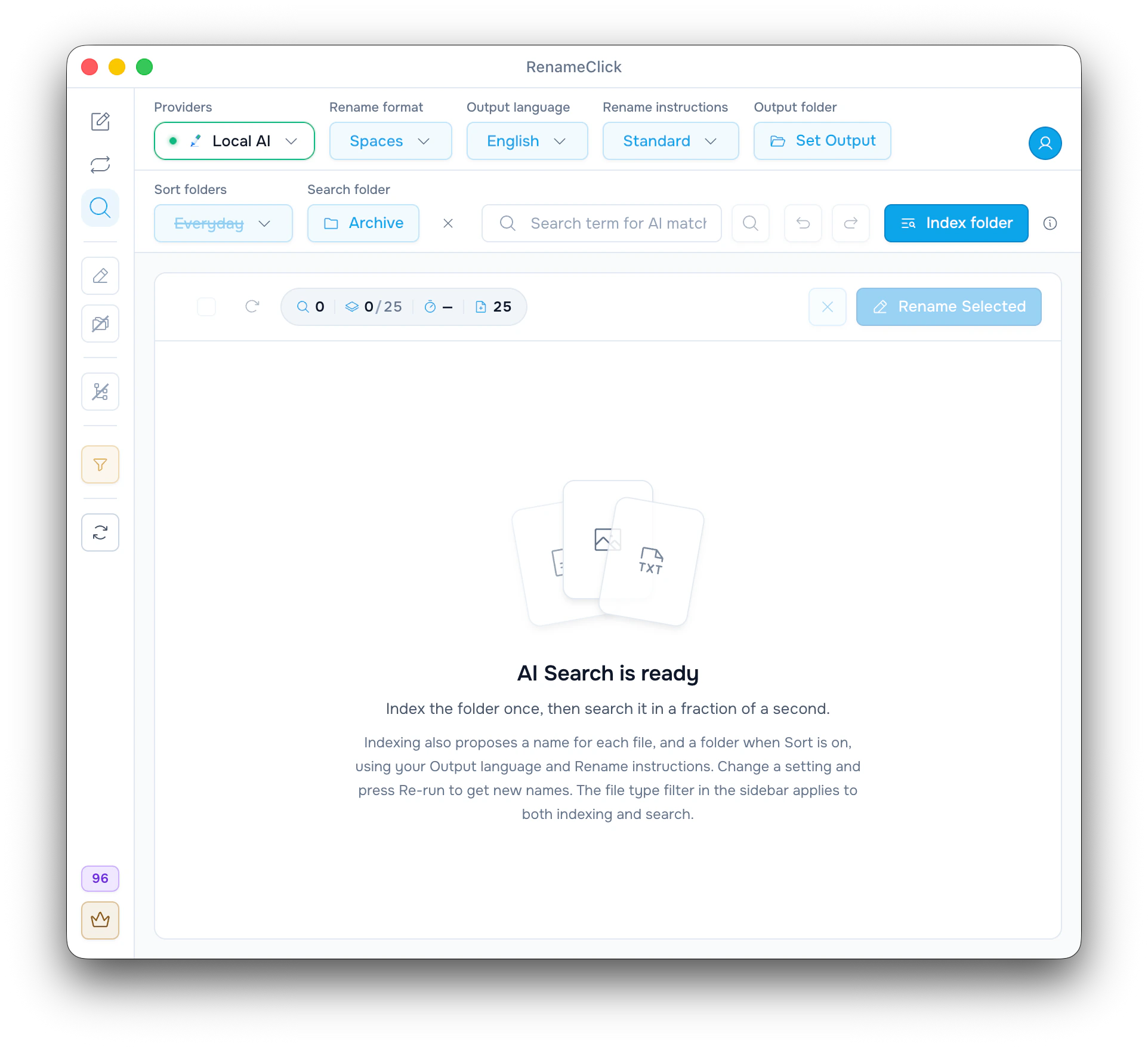
- Abre AI Search y elige la carpeta en «Carpeta de búsqueda».
- En la barra lateral, activa «Carpetas recursivas» si quieres incluir las subcarpetas, y revisa el filtro de tipos de archivo.
- Haz clic en «Indexar carpeta». RenameClick lee el texto de los documentos, reconoce el texto de los escaneos y le pide a Local AI que describa y nombre cada imagen.
- Escribe lo que buscas y pulsa Intro.
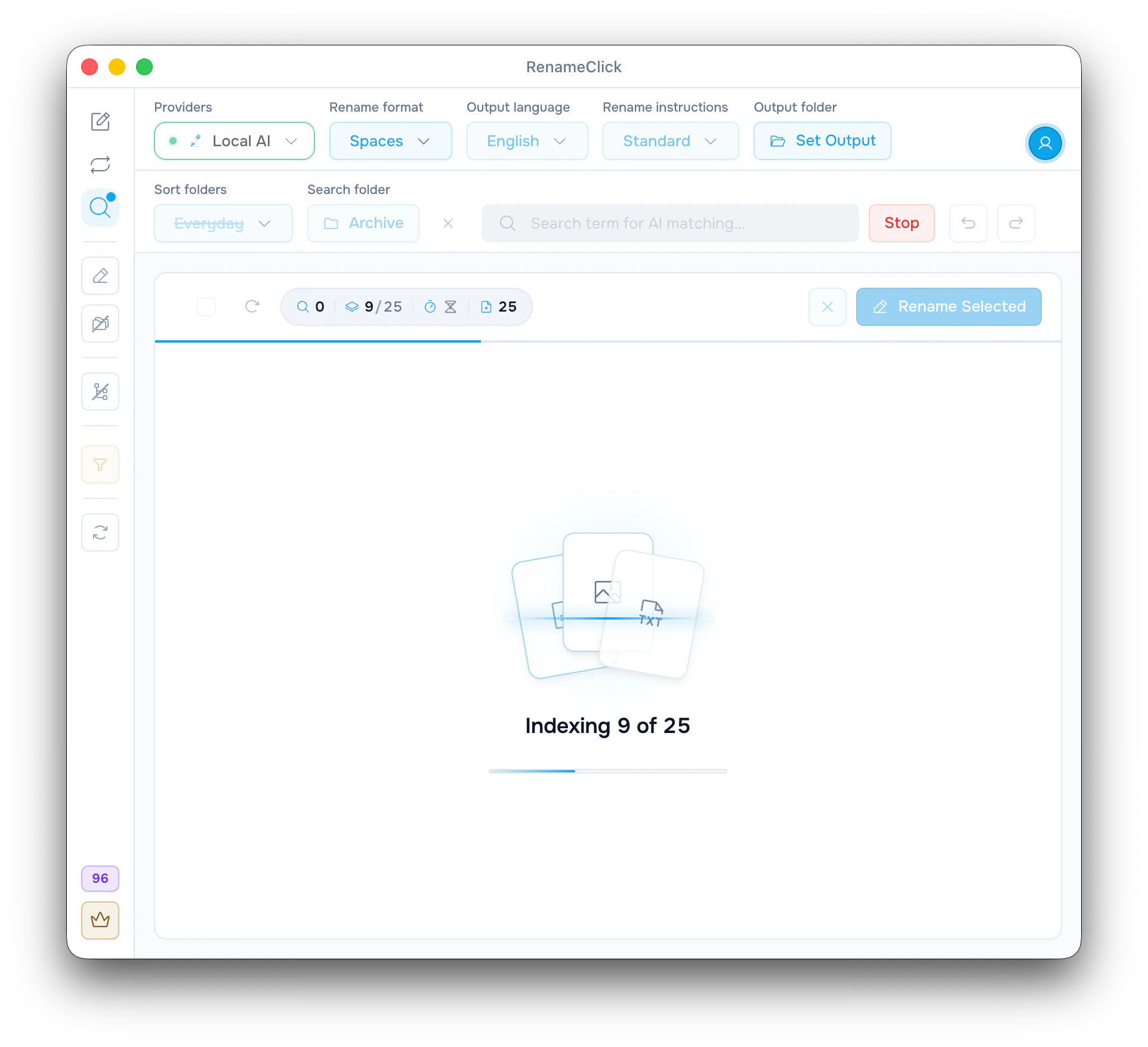
La indexación tarda alrededor de 1 segundo por documento y 4 por imagen en un portátil normal, así que elige la carpeta más pequeña que contenga el archivo. «Detener» conserva lo que ya está hecho, y la siguiente vez solo se lee el resto. Después, cada búsqueda responde en una fracción de segundo.
Vuelve cuando la carpeta cambie
Si se añadieron o cambiaron archivos, la barra de resultados los cuenta y la barra de herramientas muestra «Actualizar índice (N)». Solo se vuelven a leer esos archivos. Un archivo renombrado en Finder o en el Explorador de archivos se vuelve a vincular sin leerlo de nuevo. «Reindexar», en la barra lateral, vuelve a leer toda la carpeta desde cero, por ejemplo después de cambiar el modelo de Local AI.
Tu última búsqueda, la carpeta y los resultados se conservan aunque reinicies la aplicación. Al abrirlos no se lanza una búsqueda nueva.
Revisa los resultados y después renómbralos o muévelos
Una etiqueta verde indica una coincidencia fuerte. Una amarilla lleva al lado «Verificar»: el modelo completo de Local AI lee el archivo y confirma la coincidencia, o marca la fila como «No confirmado» y la pasa al final.
El nombre propuesto sigue el «Formato de nombre», el «Idioma de salida», las «Instrucciones de nombre» y la «Carpeta de salida» de la barra superior, igual que en la pantalla de renombrado. Haz clic en el lápiz para editarlo, o en «Reintentar» para pedir otro.
Selecciona filas y haz clic en el botón de aplicar: «Cambiar nombre seleccionado», «Mover a la carpeta» o «Cambiar nombre y mover», según los interruptores de la barra lateral. En el ejemplo, selecciona las tres primeras filas y haz clic en «Cambiar nombre seleccionado». Sin «Carpeta de salida», los archivos se quedan en Archive, e invoice_8841.pdf pasa a llamarse Brightwell Invoice 2026-0417.pdf. Eso gasta 3 créditos, y «Deshacer», en la barra de herramientas, lo revierte.
«Excluir de la lista» solo oculta una fila de los resultados. «Mover a la papelera» mueve el archivo real a la Papelera (la Papelera de reciclaje en Windows).
Si el archivo no aparece
- Está en una subcarpeta: activa «Carpetas recursivas» y actualiza el índice.
- Su tipo está filtrado en la barra lateral o no es compatible. AI Search lee imágenes y documentos.
- El dato que escribiste está muy dentro de un documento largo. Los textos largos se recortan, y de un PDF escaneado solo se lee la primera página. Busca mejor por la finalidad del documento.
- La fila muestra un error: el archivo falló, que no es lo mismo que no coincidir.
Qué archivos se leen y hasta dónde (en inglés): supported files and extraction limits.
Si la búsqueda no está disponible
Primero detén el procesamiento en la pantalla de renombrado y haz clic en «Detener supervisión» en cada regla de Auto Flow. Si no, AI Search muestra «Detén todas las reglas de Auto Flow antes de iniciar AI Search». Mientras se indexa o se busca, quedan bloqueados el procesamiento en la pantalla de renombrado, el inicio de reglas de Auto Flow y los cambios de proveedor.
Una carpeta con más archivos que el «Límite de archivos por lotes» queda bloqueada. El límite es de 30 000 archivos de forma predeterminada y se puede subir hasta 500 000 en «Ajustes de Local AI». Controla cuántos archivos pueden entrar, no lo rápido que se leen.
Procesamiento local y qué gasta créditos
Indexar, buscar, verificar y proponer nombres no gasta créditos; solo los gasta renombrar o mover un resultado. Con Local AI seleccionado y su modelo instalado, el índice, las descripciones y los nombres se quedan en tu equipo.
Documentación completa (en inglés): the AI Search reference.

