
Sur cette page
Ce que renvoie une recherche
AI Search trouve les fichiers d’après leur contenu. Indexez un dossier une fois, tapez ce que vous cherchez : chaque résultat arrive avec un nom proposé.
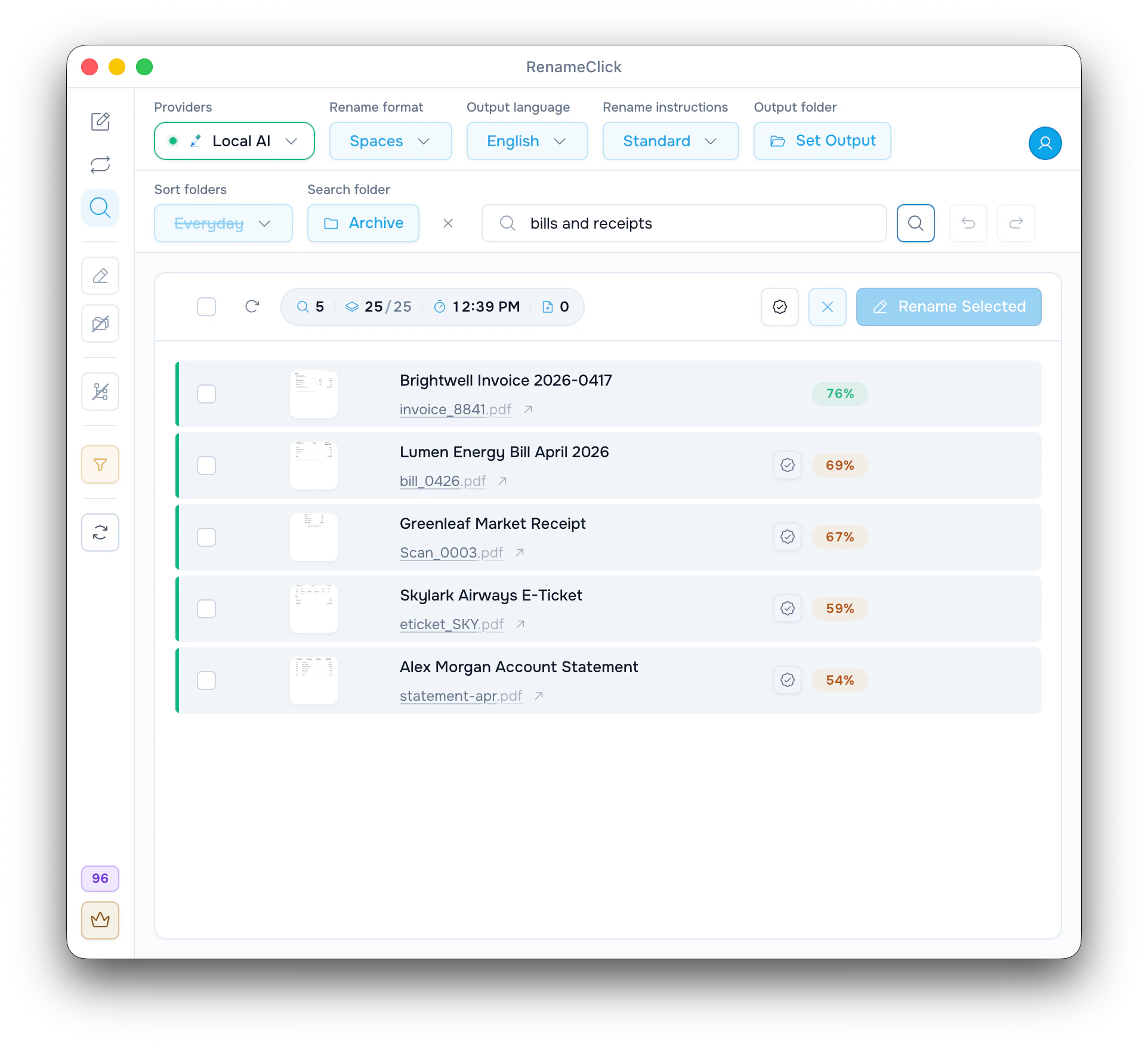
Sur la capture d’écran, le dossier Archive est indexé et la requête « bills and receipts » renvoie :
| Nom actuel | Nom proposé | Pastille |
|---|---|---|
| invoice_8841.pdf | Brightwell Invoice 2026-0417 | Verte : correspondance forte |
| bill_0426.pdf | Lumen Energy Bill April 2026 | Jaune : probable, avec « Vérifier » |
| Scan_0003.pdf | Greenleaf Market Receipt | Jaune : probable, avec « Vérifier » |
| eticket_SKY.pdf | Skylark Airways E-Ticket | Jaune : probable, avec « Vérifier » |
| statement-apr.pdf | Alex Morgan Account Statement | Jaune : probable, avec « Vérifier » |
Les résultats viennent du contenu, pas des noms. Les deux derniers, un billet d’avion et un relevé de compte, sont proches du sujet mais ne sont pas des factures. C’est à cela que servent la pastille jaune et « Vérifier ».
Écrire une requête qui trouve le bon fichier
| Requête | Ce qu’elle trouve |
|---|---|
| invoice | Les factures, même nommées scan_001.pdf |
| beach photo | Les images dont le sujet principal est une plage, même nommées IMG_4521.jpg |
| medical report | Les documents qui parlent de résultats médicaux |
Décrivez à quoi sert le document ou ce que montre principalement l’image. N’ajoutez un détail, comme un nom d’entreprise, que si le fichier l’affiche clairement. Un mot en bas de page ou un objet à l’arrière-plan peut ne pas suffire.
Indexer le dossier, puis chercher
AI Search utilise RenameClick Local AI. Si Instant Search est activé (environ 330 Mo, sur l’écran de recherche ou dans « IA et modèles »), les recherches répondent à partir d’un index. Sans lui, Local AI relit chaque fichier à chaque recherche.
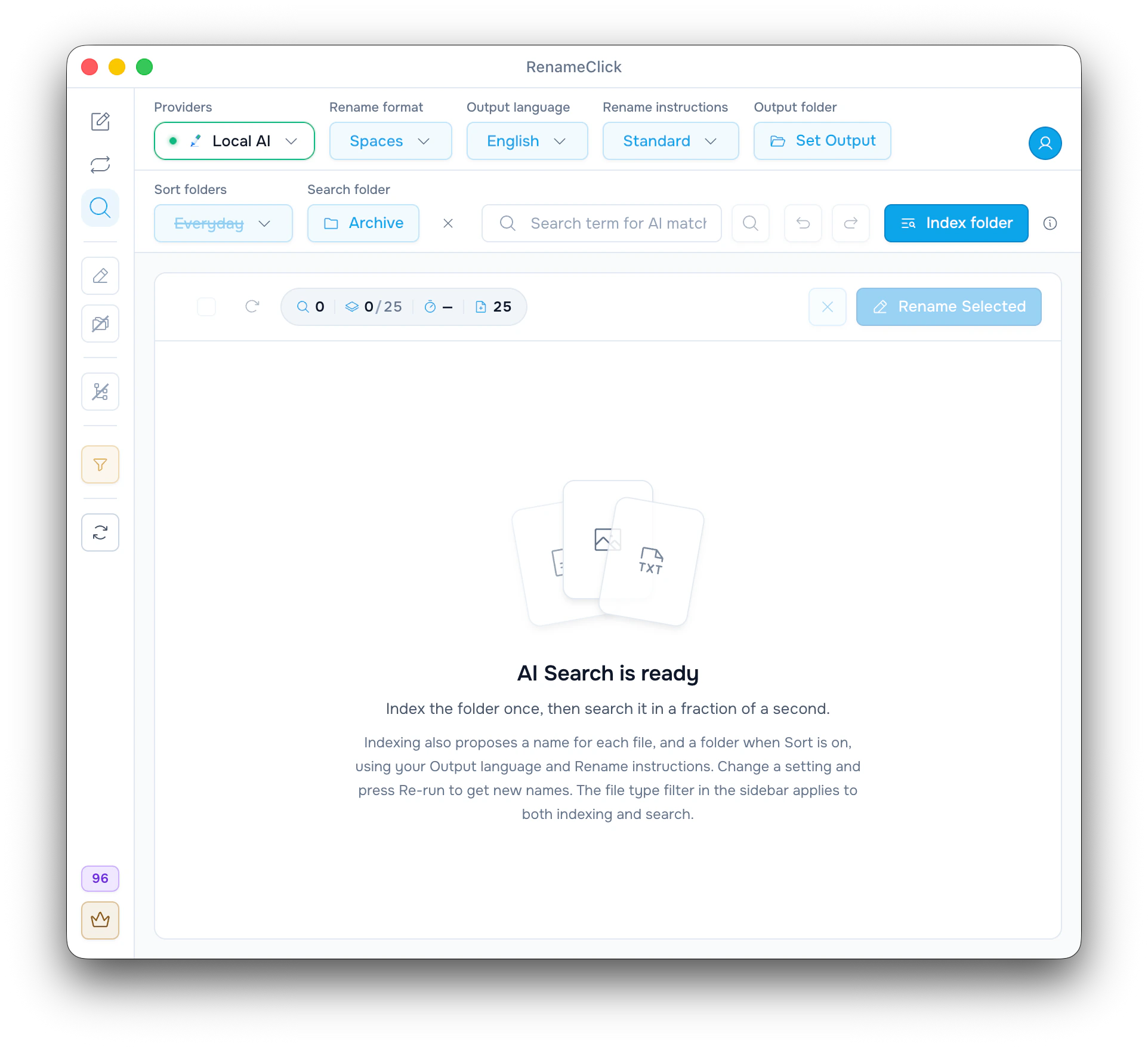
- Ouvrez AI Search et choisissez le dossier sous « Dossier de recherche ».
- Dans la barre latérale, activez « Dossiers récursifs » si les sous-dossiers comptent, et vérifiez le filtre de types de fichiers.
- Cliquez sur « Indexer le dossier ». RenameClick lit le texte des documents, reconnaît le texte des scans et demande à Local AI de décrire et de nommer chaque image.
- Tapez la requête et appuyez sur Entrée.
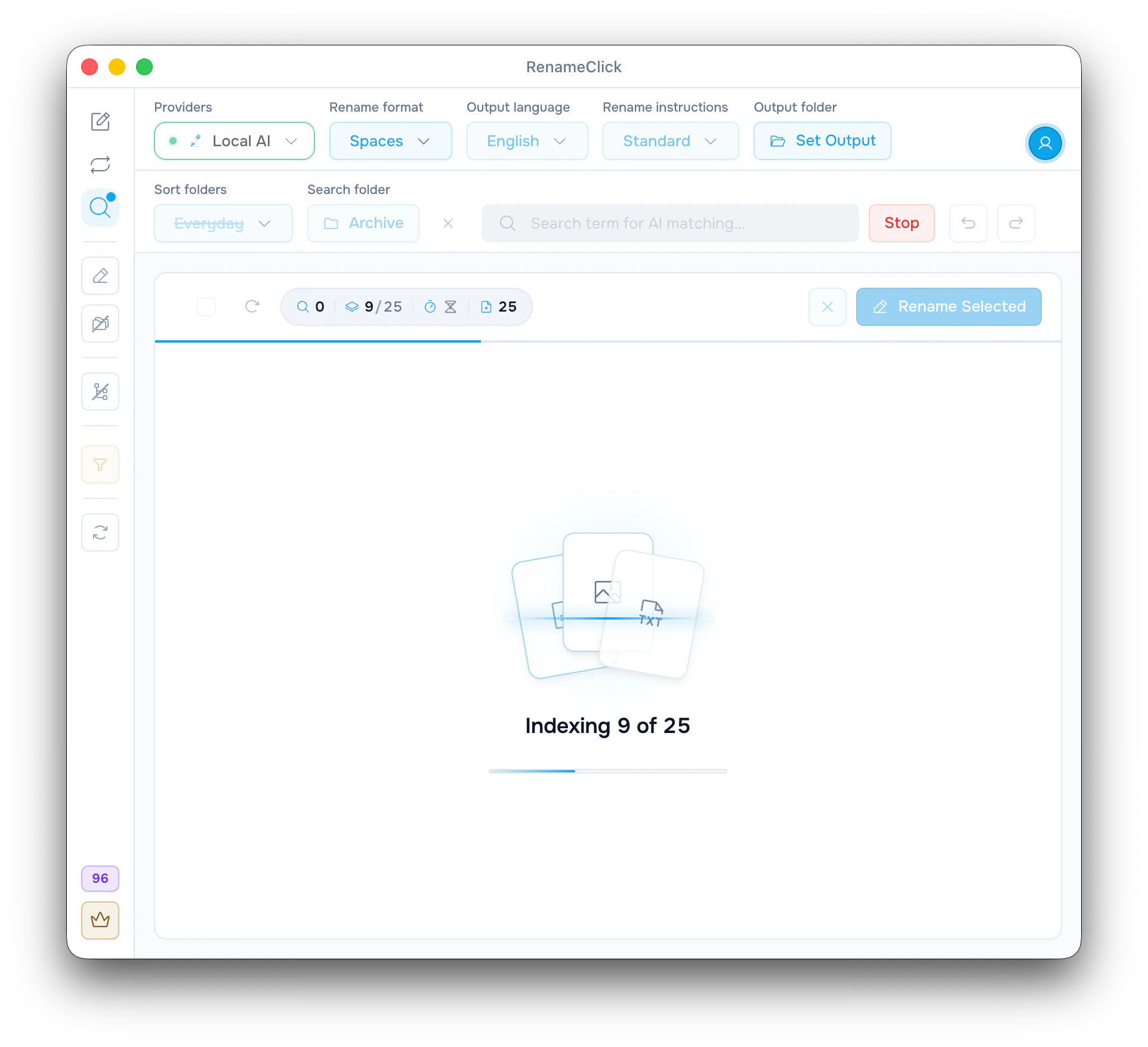
Sur un ordinateur portable courant, l’indexation prend environ 1 seconde par document et 4 secondes par image. Choisissez donc le plus petit dossier qui contient le fichier. « Arrêter » conserve le travail déjà fait, et la fois suivante, seuls les fichiers restants sont lus. Ensuite, chaque recherche répond en une fraction de seconde.
Revenir quand le dossier a changé
Si des fichiers ont été ajoutés ou modifiés, la barre des résultats les compte et la barre d’outils affiche « Mettre à jour l’index (N) ». Seuls ces fichiers sont relus. Un fichier renommé dans le Finder ou l’Explorateur de fichiers est reconnu sous son nouveau nom, sans être relu. « Réindexer », dans la barre latérale, relit tout le dossier depuis le début, par exemple après un changement de modèle Local AI.
Votre dernière requête, le dossier et les résultats sont conservés après un redémarrage. Les rouvrir ne lance pas de nouvelle recherche.
Vérifier les résultats, puis les renommer ou les déplacer
Une pastille verte signale une correspondance forte. Une pastille jaune est accompagnée de « Vérifier » : le modèle Local AI complet lit alors le fichier et confirme le résultat, ou marque la ligne « Non confirmé » et la place en fin de liste.
Le nom proposé suit le « Format du nom », la « Langue de sortie », les « Instructions de nom » et le « Dossier de sortie » choisis dans l’en-tête, comme sur l’écran de renommage. Cliquez sur le crayon pour le modifier, ou sur « Réessayer » pour en obtenir un autre.
Sélectionnez des lignes et cliquez sur le bouton d’application : « Renommer la sélection », « Déplacer vers le dossier » ou « Renommer et déplacer », selon les options de la barre latérale. Dans l’exemple, sélectionnez les trois premières lignes et cliquez sur « Renommer la sélection ». Sans « Dossier de sortie », les fichiers restent dans Archive, et invoice_8841.pdf devient Brightwell Invoice 2026-0417.pdf. Cela consomme 3 crédits. « Défaire », dans la barre d’outils, annule l’opération.
« Exclure de la liste » masque seulement une ligne des résultats. « Déplacer vers la corbeille » envoie le fichier lui-même à la Corbeille.
Si le fichier n’apparaît pas
- Il est dans un sous-dossier : activez « Dossiers récursifs », puis mettez l’index à jour.
- Son type est exclu par le filtre de la barre latérale, ou il n’est pas pris en charge. AI Search lit les images et les documents.
- Le détail que vous cherchez se trouve loin dans un long document. Les textes longs sont tronqués, et seule la première page d’un PDF scanné est lue. Cherchez plutôt à quoi sert le document.
- La ligne affiche une erreur : le traitement du fichier a échoué, ce qui n’est pas la même chose qu’une absence de résultat.
La liste complète (en anglais) : supported files and extraction limits.
Si la recherche est indisponible
Arrêtez d’abord le traitement en cours sur l’écran de renommage et cliquez sur « Arrêter la surveillance » pour chaque règle Auto Flow. Sinon, AI Search affiche « Arrêtez toutes les règles Auto Flow avant de lancer AI Search. » Pendant une indexation ou une recherche, vous ne pouvez ni lancer un traitement sur l’écran de renommage, ni démarrer une règle Auto Flow, ni changer de fournisseur.
Un dossier qui dépasse la « Limite des fichiers de commandes » est bloqué. Cette limite est de 30 000 fichiers par défaut et peut monter jusqu’à 500 000 dans « Paramètres Local AI ». Elle fixe le nombre de fichiers acceptés, pas la vitesse de lecture.
Traitement local et ce qui coûte un crédit
L’indexation, la recherche, « Vérifier » et les noms proposés ne consomment aucun crédit. Seuls le renommage et le déplacement d’un résultat en consomment. Avec Local AI sélectionné et son modèle installé, l’index, les descriptions et les noms restent sur votre ordinateur.
Documentation complète (en anglais) : the AI Search reference.

