
В этой статье
Что находит поиск
AI Search находит файлы по тому, что у них внутри. Один раз проиндексируйте папку, напишите, что ищете, и к каждому найденному файлу будет предложено имя.
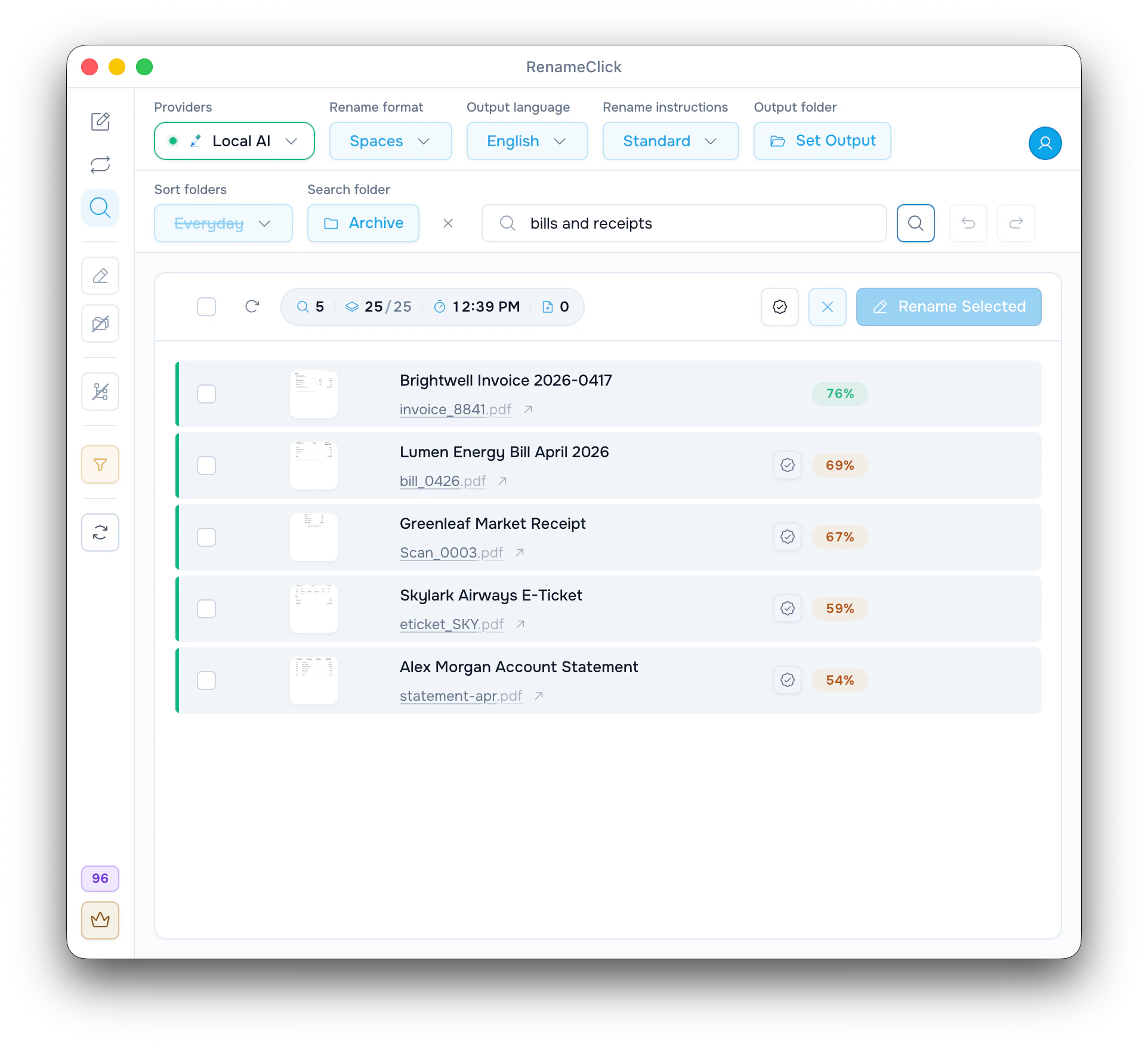
На скриншоте проиндексирована папка Archive, и по запросу «bills and receipts» найдено:
| Текущее имя | Предложенное имя | Метка |
|---|---|---|
| invoice_8841.pdf | Brightwell Invoice 2026-0417 | Зелёная: сильное совпадение |
| bill_0426.pdf | Lumen Energy Bill April 2026 | Жёлтая: вероятное, с кнопкой «Проверить» |
| Scan_0003.pdf | Greenleaf Market Receipt | Жёлтая: вероятное, с кнопкой «Проверить» |
| eticket_SKY.pdf | Skylark Airways E-Ticket | Жёлтая: вероятное, с кнопкой «Проверить» |
| statement-apr.pdf | Alex Morgan Account Statement | Жёлтая: вероятное, с кнопкой «Проверить» |
Совпадения найдены по содержимому, а не по именам. Два последних, авиабилет и банковская выписка, близки по теме, но это не счета. Как раз для таких случаев нужны жёлтая метка и кнопка «Проверить».
Как написать запрос, который сработает
| Запрос | Что найдёт |
|---|---|
| invoice | Счета, даже если файл называется scan_001.pdf |
| beach photo | Картинки, где главное на снимке пляж, даже если файл называется IMG_4521.jpg |
| medical report | Документы с медицинскими результатами |
Опишите, для чего нужен документ или что главное на картинке. Деталь вроде названия компании добавляйте, только если она хорошо видна в файле. Слова в нижнем колонтитуле или предмета на заднем плане может не хватить.
Проиндексируйте папку и ищите
AI Search работает на RenameClick Local AI. Если включён Instant Search (около 330 МБ, включается на экране поиска или в разделе «AI и модели»), поиск отвечает по индексу. Без него Local AI при каждом поиске заново читает все файлы.
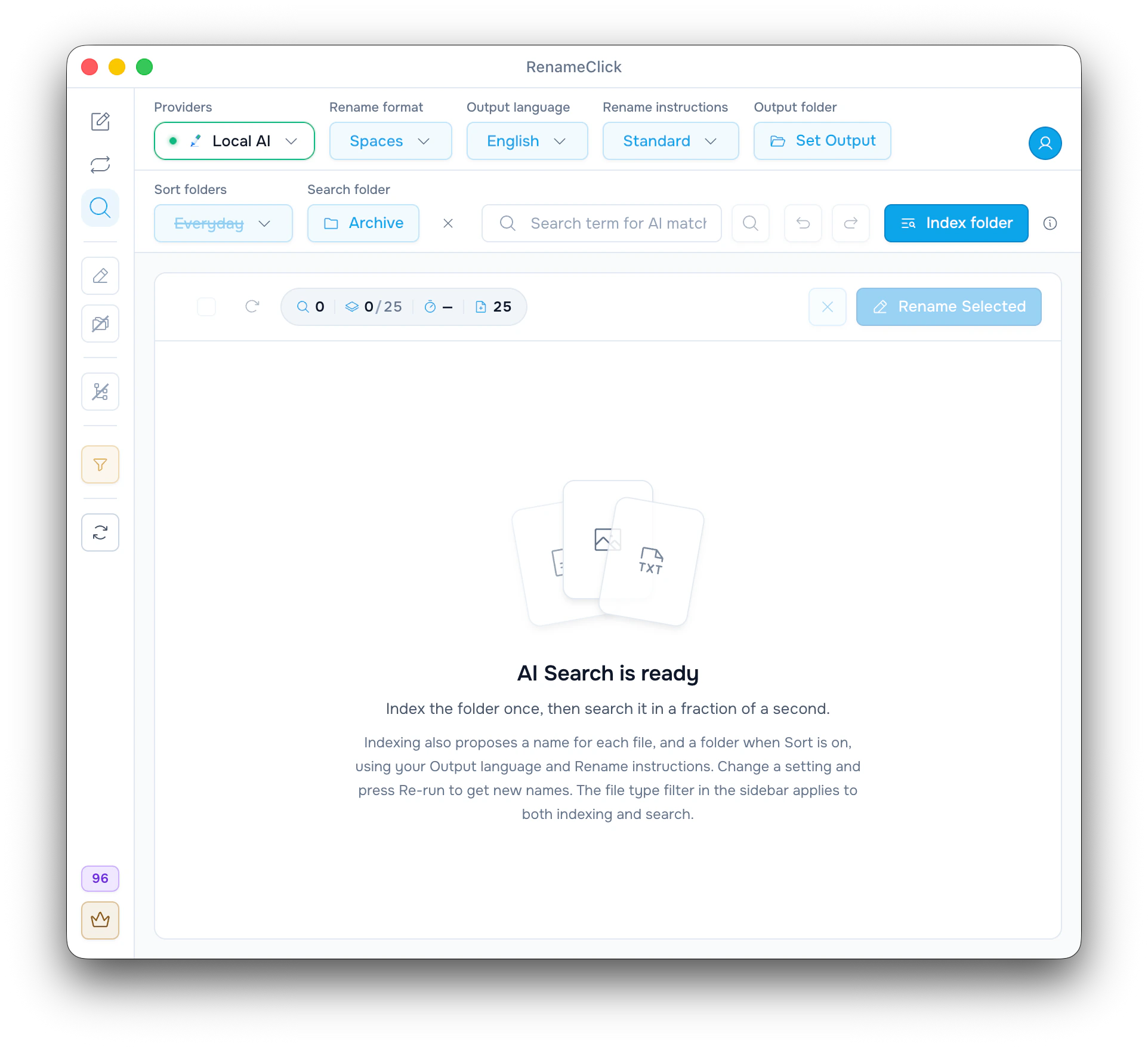
- Откройте AI Search и выберите папку в поле «Папка поиска».
- Если нужны и подпапки, включите на боковой панели переключатель «Рекурсивные папки». Проверьте фильтр типов файлов.
- Нажмите «Индексировать папку». RenameClick прочитает текст документов и распознает текст в сканах, а Local AI опишет и назовёт каждую картинку.
- Введите запрос и нажмите Enter.
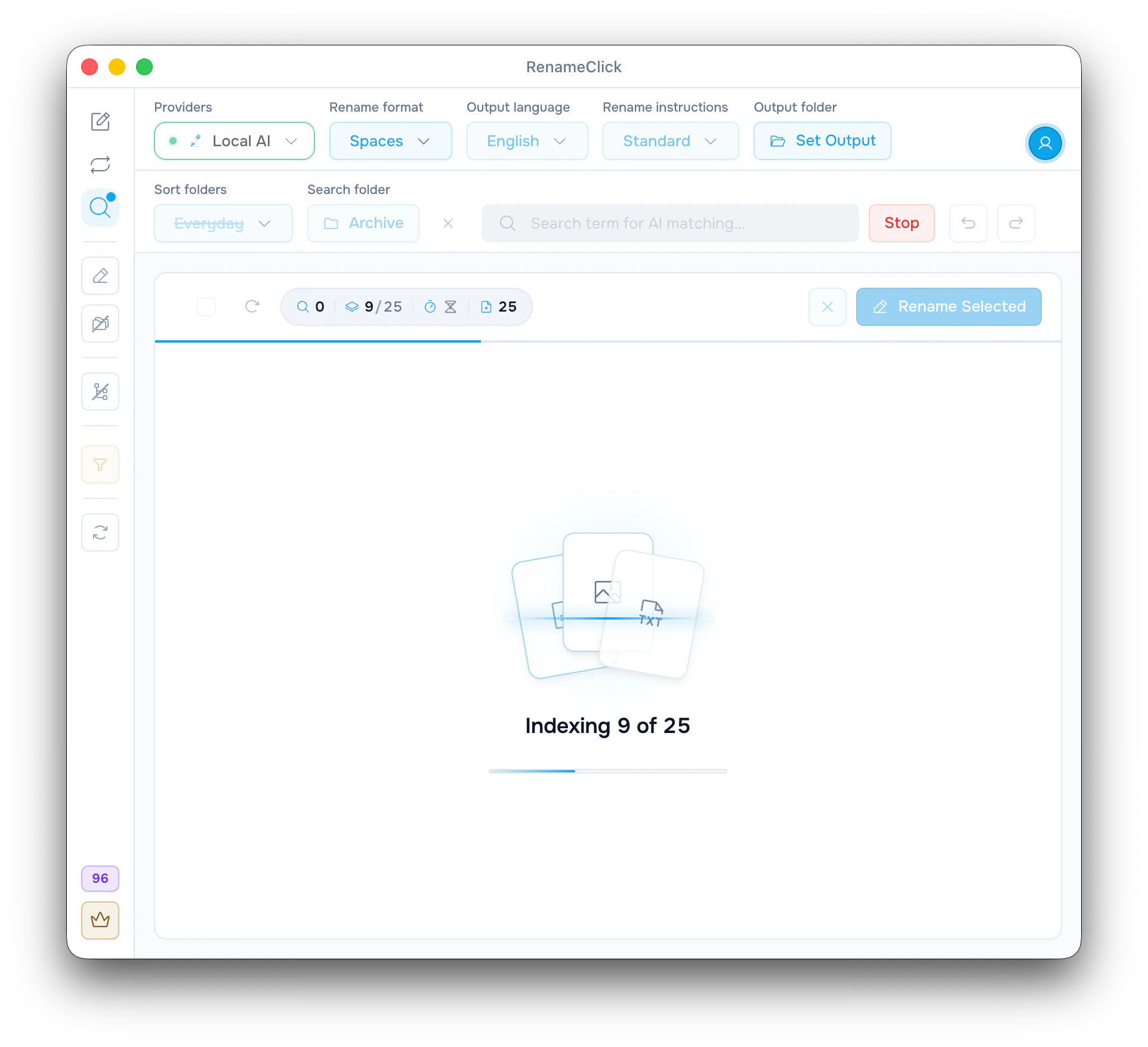
На обычном ноутбуке индексация занимает около 1 секунды на документ и 4 секунд на картинку, поэтому выбирайте самую маленькую папку, где может лежать нужный файл. «Стоп» сохраняет уже сделанное, и в следующий раз прочитаются только оставшиеся файлы. После этого каждый поиск занимает доли секунды.
Если файлы в папке изменились
Если файлы добавились или изменились, панель результатов покажет, сколько их, а на панели инструментов появится «Обновить индекс (N)». Заново читаются только эти файлы. Файл, переименованный в Finder или Проводнике, просто связывается с новым именем и заново не читается. «Переиндексировать» на боковой панели читает всю папку с нуля, например после смены модели Local AI.
Последний запрос, папка и результаты сохраняются и после перезапуска. Когда вы их открываете, новый поиск не запускается.
Проверьте совпадения, затем переименуйте или переместите файлы
Зелёная метка означает сильное совпадение. Рядом с жёлтой есть кнопка «Проверить»: полная модель Local AI читает файл и подтверждает совпадение или помечает строку как «Не подтверждено» и переносит её в конец списка.
Предложенное имя строится по тем же настройкам в верхней панели, что и на экране переименования: «Формат имени», «Язык результата», «Инструкции для имени» и «Папка результата». Нажмите на карандаш, чтобы изменить имя, или «Запустить снова», чтобы получить другое.
Отметьте строки и нажмите кнопку применения: «Переименовать выбранные», «Переместить в папку» или «Переименовать и переместить», смотря как стоят переключатели на боковой панели. В примере отметьте три первые строки и нажмите «Переименовать выбранные». Без папки результата файлы останутся в Archive, а invoice_8841.pdf станет Brightwell Invoice 2026-0417.pdf. Это 3 кредита, а «Отменить» на панели инструментов вернёт всё как было.
«Исключить из списка» только убирает строку из результатов. «Переместить в корзину» отправляет в Корзину сам файл.
Если нужного файла нет в результатах
- Он лежит в подпапке: включите переключатель «Рекурсивные папки» и обновите индекс.
- Его тип отключён в фильтре на боковой панели или не поддерживается. AI Search читает картинки и документы.
- Деталь, которую вы ищете, спрятана глубоко в длинном документе. Длинный текст обрезается, а у сканированного PDF читается только первая страница. Лучше ищите по назначению документа.
- В строке ошибка: файл не удалось обработать, а это не то же самое, что «не подошёл».
Какие файлы читаются и сколько текста из них берётся (на английском): supported files and extraction limits.
Если поиск недоступен
Сначала остановите обработку на экране переименования и нажмите «Остановить» у каждого правила Auto Flow. Иначе AI Search покажет сообщение «Остановите все правила Auto Flow перед запуском AI Search». Пока идёт индексация или поиск, нельзя запустить обработку на экране переименования, запустить правило Auto Flow или сменить провайдера.
Если в папке больше файлов, чем разрешает «Лимит файлов в пакете», искать в ней нельзя. По умолчанию лимит 30 000 файлов, в окне «Настройки Local AI» его можно поднять до 500 000. Он ограничивает число файлов, а не скорость чтения.
Что работает локально и за что списываются кредиты
Индексация, поиск, проверка и предложенные имена кредитов не тратят: кредит списывается, только когда вы переименовываете или перемещаете найденный файл. Если выбран Local AI и его модель установлена, индекс, описания и имена остаются на вашем компьютере.
Все подробности в справке (на английском): the AI Search reference.

