
Nesta página
O que uma busca traz
O AI Search encontra arquivos pelo que há dentro deles. Indexe uma pasta uma vez, digite o que você procura, e cada resultado já vem com um nome sugerido.
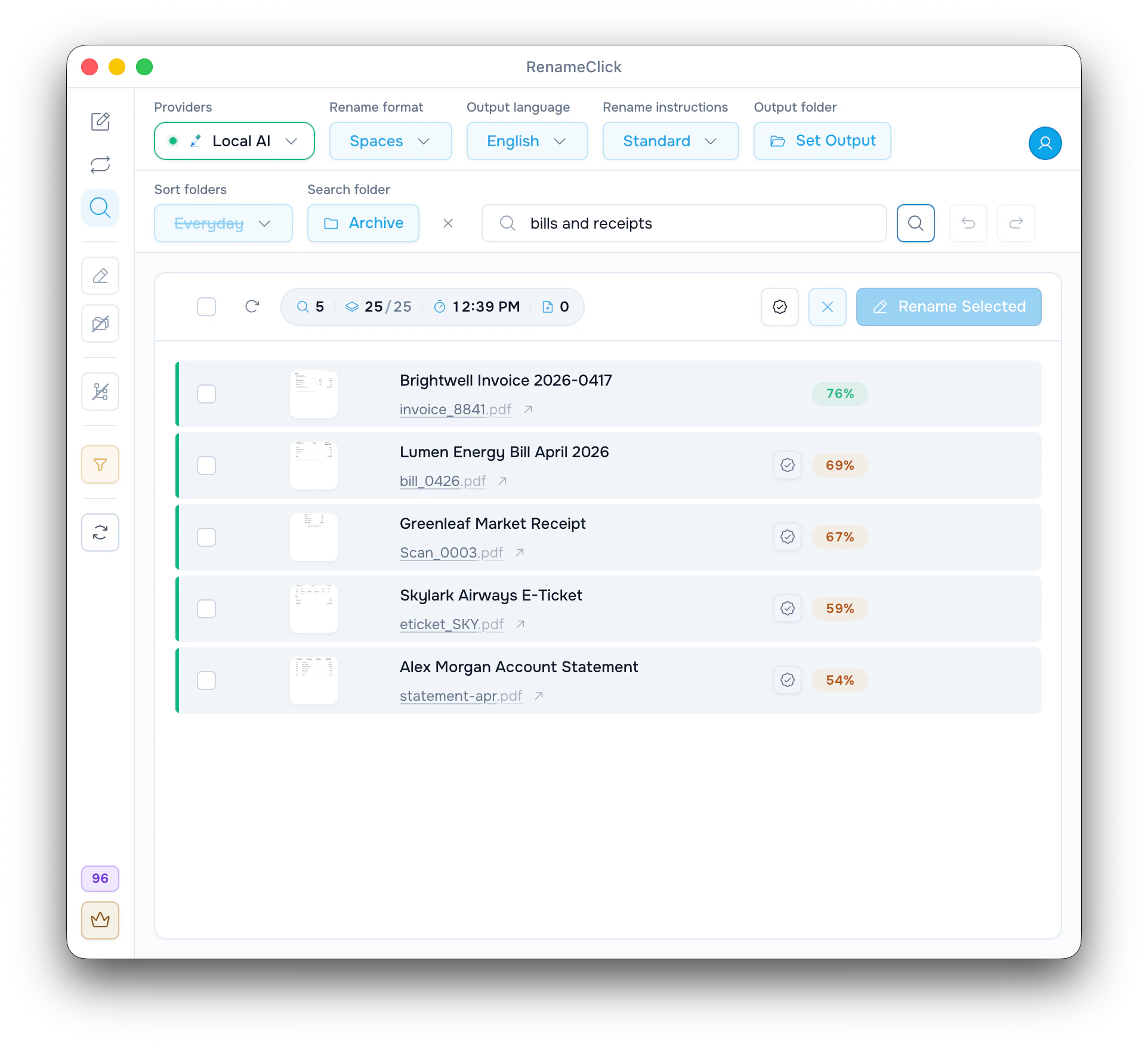
Na captura de tela, a pasta Archive está indexada e a busca "bills and receipts" traz:
| Nome atual | Nome sugerido | Selo |
|---|---|---|
| invoice_8841.pdf | Brightwell Invoice 2026-0417 | Verde: resultado forte |
| bill_0426.pdf | Lumen Energy Bill April 2026 | Amarelo: provável, com «Verificar» |
| Scan_0003.pdf | Greenleaf Market Receipt | Amarelo: provável, com «Verificar» |
| eticket_SKY.pdf | Skylark Airways E-Ticket | Amarelo: provável, com «Verificar» |
| statement-apr.pdf | Alex Morgan Account Statement | Amarelo: provável, com «Verificar» |
Os resultados vêm do conteúdo, não do nome. Os dois últimos, uma passagem aérea e um extrato de conta, têm a ver com o assunto, mas não são contas. É para isso que servem o selo amarelo e o «Verificar».
Escreva uma busca que encontre o arquivo
| Busca | O que encontra |
|---|---|
| fatura | Faturas, mesmo com o nome scan_001.pdf |
| foto de praia | Imagens em que o tema principal é uma praia, mesmo com o nome IMG_4521.jpg |
| laudo médico | Documentos com resultados médicos |
Descreva para que serve o documento ou qual é o tema principal da imagem. Acrescente um detalhe, como o nome de uma empresa, só quando ele aparece com clareza no arquivo. Uma palavra no rodapé ou um objeto no fundo da foto pode não bastar.
Indexe a pasta e depois pesquise
O AI Search usa o RenameClick Local AI. Com o Instant Search ativado (cerca de 330 MB, na tela de pesquisa ou em «IA e modelos»), as buscas são respondidas por um índice. Sem ele, o Local AI lê todos os arquivos a cada busca.
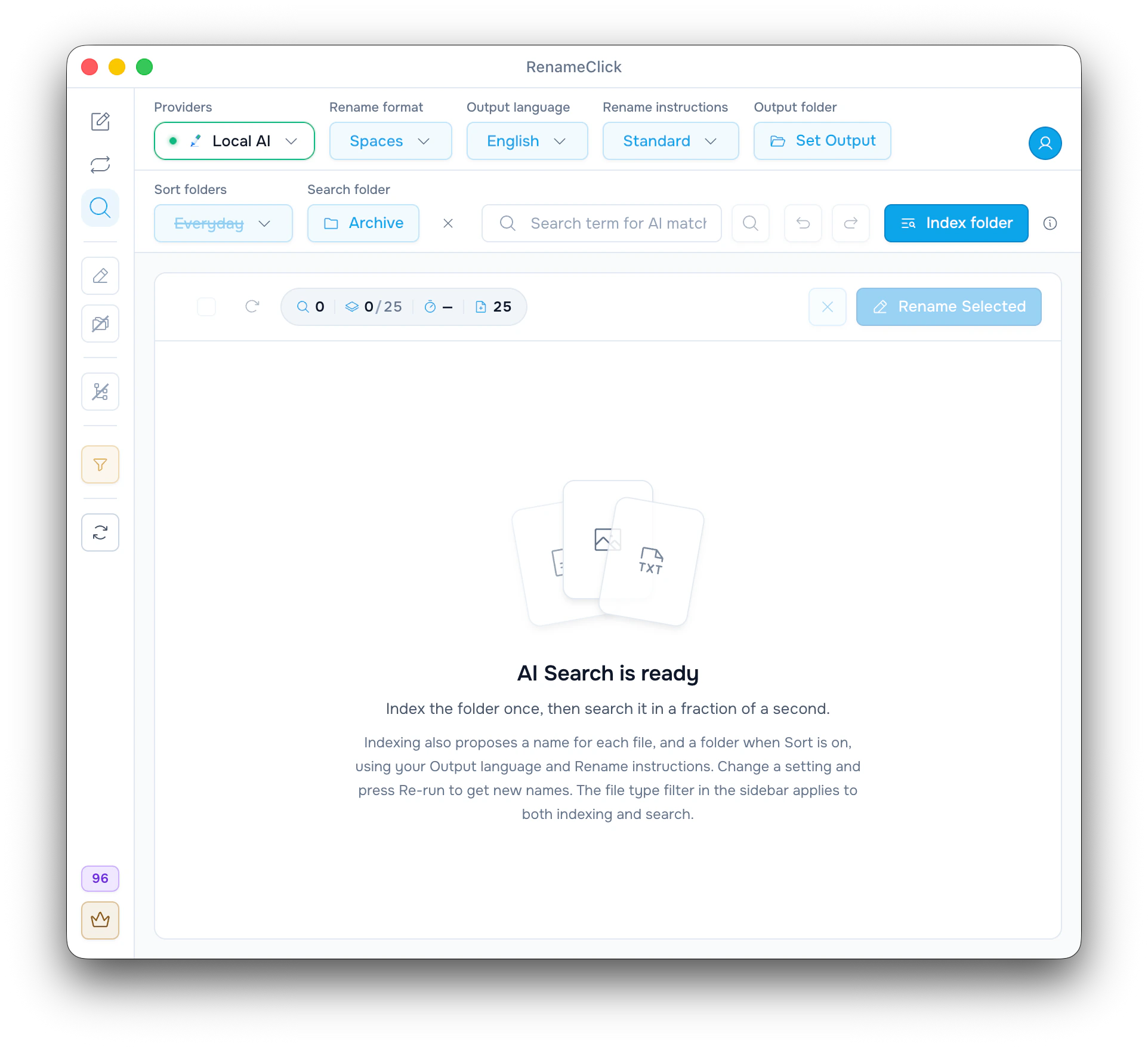
- Abra o AI Search e escolha a pasta em «Pasta de pesquisa».
- Na barra lateral, ative «Pastas Recursivas» se as subpastas também contam, e confira o filtro de tipos de arquivo.
- Clique em «Indexar pasta». O RenameClick lê o texto dos documentos, reconhece o texto das digitalizações e pede ao Local AI que descreva e dê nome a cada imagem.
- Digite a busca e pressione Enter.
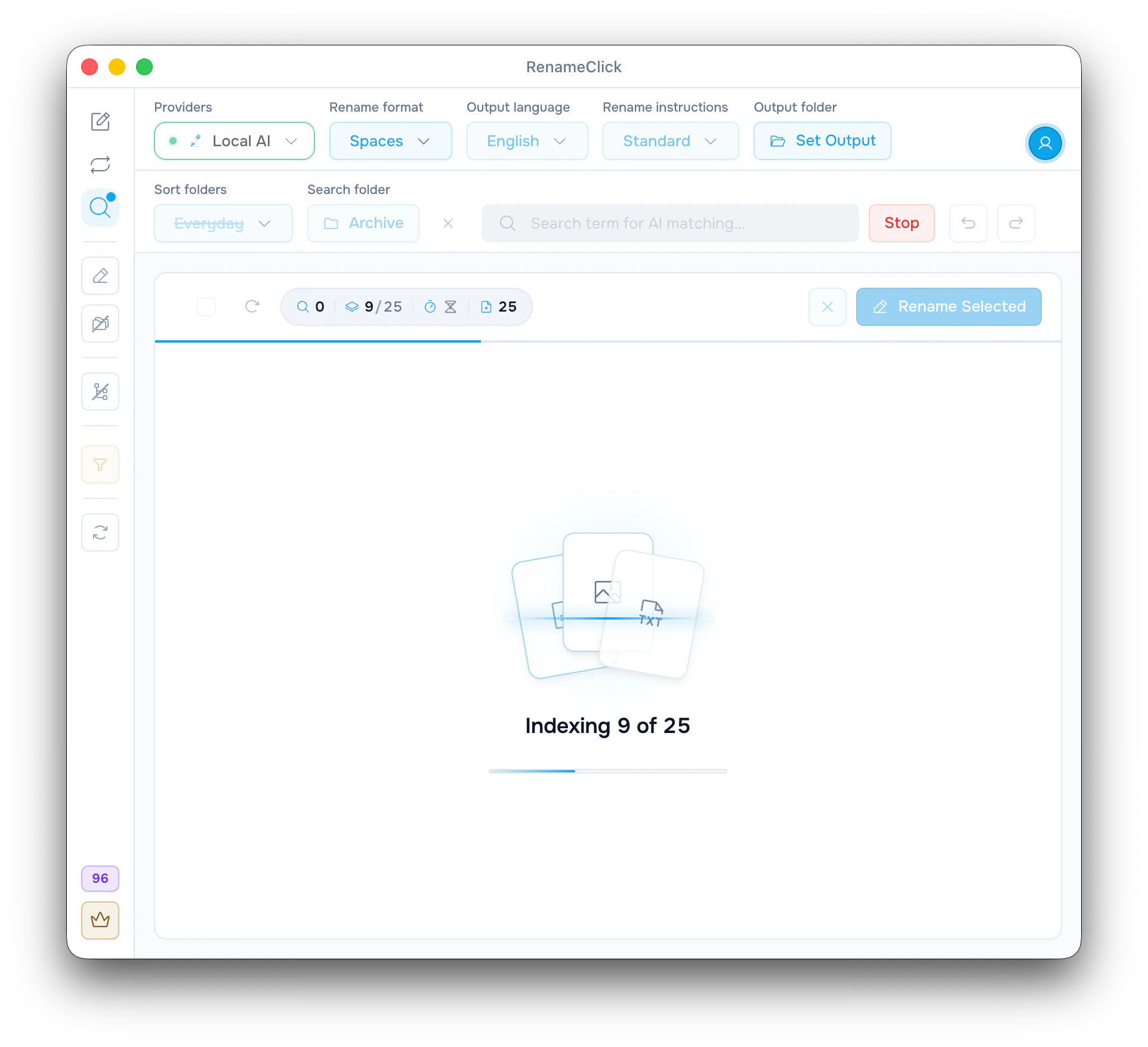
A indexação leva cerca de 1 segundo por documento e 4 segundos por imagem em um notebook comum, então escolha a menor pasta que contenha o arquivo. «Parar» guarda o que já foi feito, e a próxima execução lê só o resto. Depois disso, cada busca responde em uma fração de segundo.
Quando a pasta mudar
Quando arquivos são adicionados ou alterados, a barra de resultados mostra quantos são, e a barra de ferramentas mostra «Atualizar índice (N)». Só esses arquivos são lidos de novo. Um arquivo renomeado no Finder ou no Explorador de Arquivos é reconhecido sem nova leitura. «Reindexar», na barra lateral, lê a pasta inteira do zero, por exemplo depois que você troca o modelo do Local AI.
A última busca, a pasta e os resultados continuam salvos quando você reabre o app. Abrir esses resultados não faz uma nova busca.
Confira os resultados e depois renomeie ou mova
O selo verde indica um resultado forte. O amarelo vem com «Verificar» ao lado: o modelo completo do Local AI lê o arquivo e confirma o resultado, ou marca a linha como «Não confirmado» e a leva para o fim da lista.
O nome sugerido segue o «Formato do nome», o «Idioma de saída», as «Instruções de nome» e a «Pasta de saída» da barra superior, como na tela de renomeação. Clique no lápis para editar, ou em «Executar novamente» para receber outro nome.
Selecione as linhas e clique no botão de aplicar: «Renomear selecionado», «Mover para pasta» ou «Renomear e mover», conforme as opções ligadas na barra lateral. No exemplo, selecione as três primeiras linhas e clique em «Renomear selecionado». Sem «Pasta de saída», os arquivos continuam em Archive, e invoice_8841.pdf vira Brightwell Invoice 2026-0417.pdf. Isso gasta 3 créditos, e «Desfazer» na barra de ferramentas volta tudo atrás.
«Excluir da lista» só esconde a linha dos resultados. «Mover para a lixeira» manda o arquivo de verdade para a Lixeira.
Se o arquivo não aparecer
- Ele está em uma subpasta: ative «Pastas Recursivas» e atualize o índice.
- O tipo dele está filtrado na barra lateral ou não é aceito. O AI Search lê imagens e documentos.
- O detalhe que você digitou está lá no meio de um documento longo. Textos longos são cortados, e um PDF digitalizado é lido só pela primeira página. Busque pelo propósito do documento.
- A linha mostra um erro: o arquivo falhou, o que é diferente de não ter resultado.
A lista completa de arquivos aceitos (em inglês): supported files and extraction limits.
Se a busca estiver indisponível
Antes, pare o processamento na tela de renomeação e clique em «Parar monitoramento» em todas as regras do Auto Flow. Se não fizer isso, o AI Search mostra «Pare todas as regras de Auto Flow antes de iniciar AI Search». Enquanto uma indexação ou busca está em andamento, ficam bloqueados o processamento na tela de renomeação, o início de regras do Auto Flow e a troca de provedor.
Uma pasta com mais arquivos do que o «Limite de arquivos em lote» fica bloqueada. O limite padrão é de 30.000 arquivos e pode subir até 500.000 em «Configurações de Local AI». Ele controla quantos arquivos podem entrar, não a velocidade da leitura.
Processamento local e o que gasta crédito
Indexar, buscar, usar «Verificar» e receber nomes sugeridos não gasta créditos. Só renomear ou mover um resultado gasta. Com Local AI selecionado e o modelo instalado, o índice, as descrições e os nomes ficam no seu computador.
Documentação completa do AI Search (em inglês): the AI Search reference.

