
В этой статье
Что вы получите
Две настройки RenameClick, вместе или по отдельности: формат, который называет каждое фото по дате съёмки, месту и содержанию, и набор папок, который раскладывает фото по схеме Год / Месяц / День.
| Исходный файл | Что есть в файле | Новая папка и имя |
|---|---|---|
| IMG_4521.jpg | Дата съёмки 2024-07-02, точка GPS в Лиссабоне | 2024/07/02/2024-07-02_Lisbon_Portugal_Yellow Tram on a Steep Street.jpg |
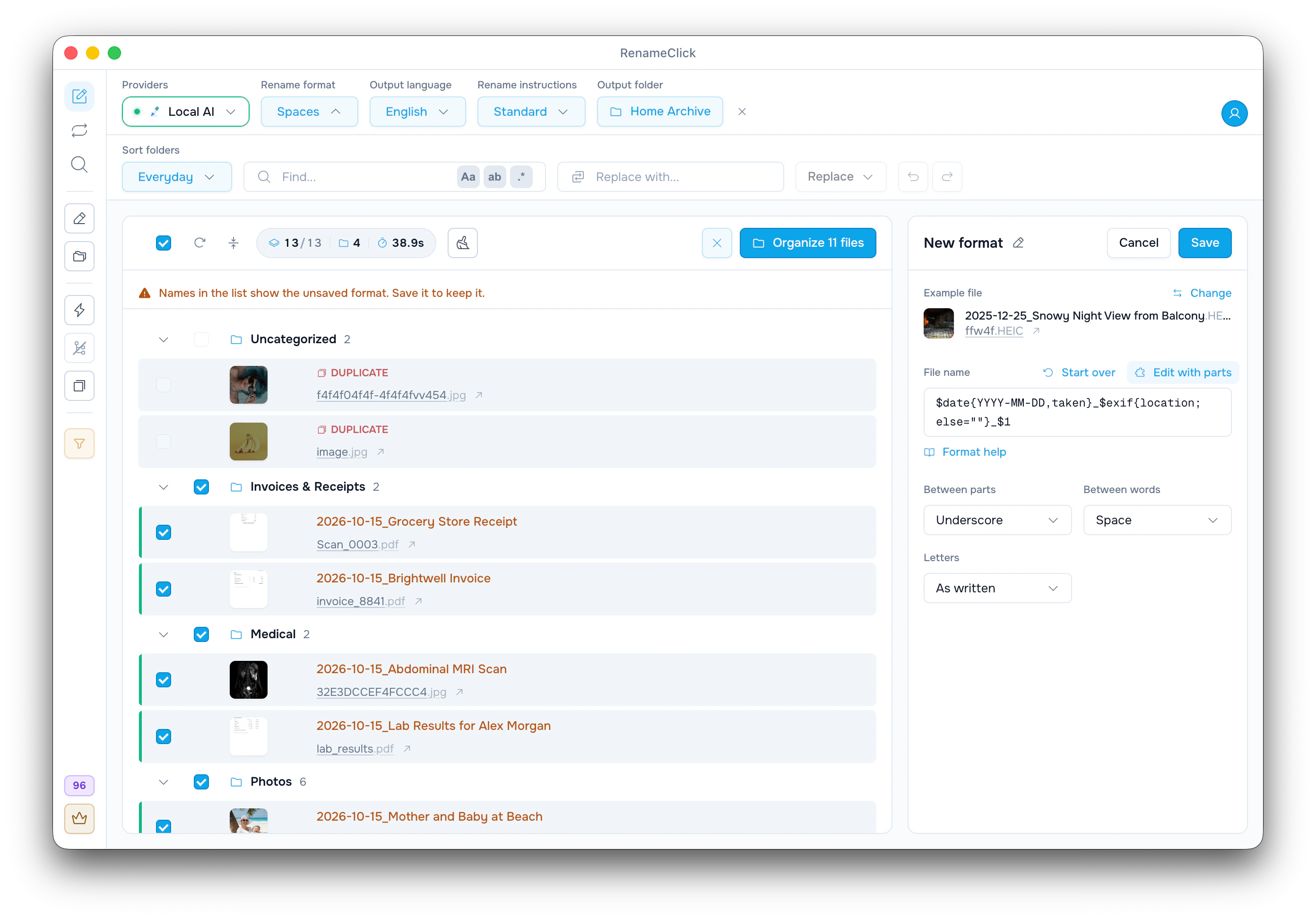
| ffw4f.HEIC | Дата съёмки 2025-12-25, GPS нет | 2025/12/25/2025-12-25_Snowy Night View from Balcony.HEIC |
| Scan_0003.pdf | Даты съёмки нет, создан 2026-10-15 | 2026/10/15/2026-10-15_Grocery Store Receipt.pdf |
Имена во второй и третьей строках взяты со скриншотов этой статьи. Описание в конце имени придумывает ИИ, так что у вас оно будет другим.
Называйте фото по дате, месту и содержанию
- Убедитесь, что в меню «Инструкции для имени» выбраны «Стандартные». Custom Instructions отключают формат.
- В меню «Формат имени» выберите «Новый формат…», затем нажмите «Использовать» рядом с «Сначала дата и место».
- Проверьте имя в блоке «Файл для примера» или нажмите «Выбрать файл…», чтобы попробовать на своём фото.
- Назовите формат вверху панели и нажмите «Сохранить».
В формате три части: «Дата съёмки», «Город и страна» и «Имя от AI», между ними подчёркивания. В режиме «Редактировать как текст» он выглядит так:
$date{YYYY-MM-DD,taken}_$exif{location; else=""}_$1Нажмите на часть, чтобы её изменить: например, оставить только город или выбрать другой вид даты в списке «Как выглядит».
Если у фото нет даты или места
У скриншотов, сканов, отредактированных копий и картинок из мессенджеров часто нет даты съёмки или GPS. Без GPS место и подчёркивание после него пропускаются (строка 2). Без даты съёмки берётся дата создания (строка 3), а это часто день загрузки или копирования.
Чтобы в таком случае вообще не ставить дату, берите её только из данных фото:
$exif{date; else=""}_$exif{location; else=""}_$1Тогда Scan_0003.pdf станет просто Grocery Store Receipt.pdf. Чтобы не прятать отсутствующее место, а отмечать его, нажмите на «Город и страна» и выберите UNKNOWN в списке «Если значения нет».
Место берётся только из данных в файле и пишется через подчёркивания, например New_York_City_United_States. Если в имени от ИИ есть Eiffel Tower, это то, что ИИ увидел на снимке, а не восстановленное место съёмки.
Все варианты замены (на английском): missing values.
Сохраните номер с камеры
Чтобы сохранить номер, который связывает фото с обработкой или заказом, нажмите + в редакторе формата и добавьте «Исходное имя» или «Исходное имя, последнее слово»:
| Формат | Что получится из IMG_4521.jpg |
|---|---|
| $date{YYYY-MM-DD,taken}_$1_$oldName | 2024-07-02_Yellow Tram on a Steep Street_IMG_4521.jpg |
| $date{YYYY-MM-DD,taken}_$1_$words{old,last} | 2024-07-02_Yellow Tram on a Steep Street_4521.jpg |
«Регистр букв» меняет и исходное имя: вариант «строчные-через-дефис» превращает IMG_4521 в img4521. Чтобы менять только имя от ИИ, напишите текстом $slugcase{$1}_$oldName.
Подробнее о том, как сохранить части исходного имени.
Разложите фото по папкам с датами
- Перед тем как добавлять фото, включите переключатель «Сортировка» на боковой панели. Папка определяется в тот момент, когда файл читается.
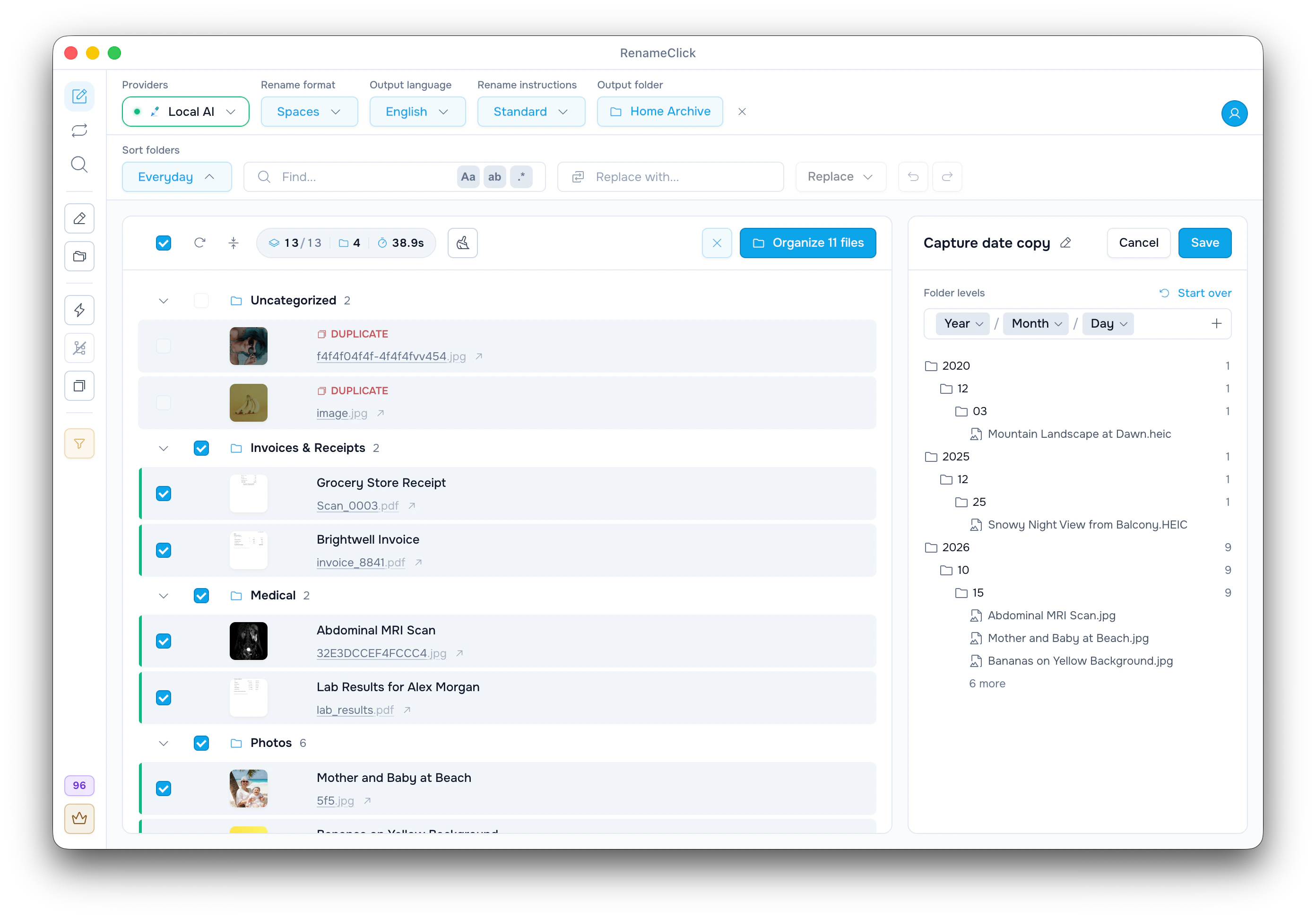
- В меню «Сортировка по папкам» выберите «Дата съёмки» (Год / Месяц / День по дате съёмки, а без неё по дате создания) или «Новый набор папок…» и в списке «Как сортировать» выберите «Дата и место».
- В верхней панели укажите папку в поле «Папка результата». Папки создаются внутри неё.
Чтобы сначала посмотреть на папки, нажмите «Сделать копию для редактирования» рядом с «Дата съёмки»: редактор покажет дерево с числом файлов. Большая группа в одном недавнем дне часто означает файлы без даты съёмки. Уровень с местом отправит фото без GPS в _Unsorted или в папку, которую вы впишете в поле «Если значения нет».
Для других структур папок смотрите уровни по камере, месту и тексту.
Добавьте фото, проверьте и примените
Перетащите фото на экран переименования (если авто-режим выключен, нажмите «Запустить AI»). Нажмите на имя, чтобы его исправить, и снимите отметку с фото, в котором сомневаетесь. Затем примените изменения: «Переименовать и переместить» переименовывает и сортирует, «Переместить в папку» (переименование выключено) только сортирует, а «Переименовать выбранные» (сортировка выключена) только переименовывает. «Отменить» откатит последнее применение.
Переключатель «Дубли в Корзину» на боковой панели оставляет одну копию одинаковых файлов, а остальные при применении отправляет в Корзину. Для новых фото, которые продолжают приходить, используйте тот же формат и набор папок в правиле Auto Flow, а «Применять автоматически» поначалу не включайте.
Подробнее о переименовании фото в RenameClick.

