
En esta página
Qué consigues
Dos ajustes de RenameClick que puedes usar juntos o por separado: un formato que nombra cada foto por fecha de captura, lugar y contenido, y un conjunto de carpetas que la guarda por Año / Mes / Día.
| Archivo original | Qué datos tiene | Carpeta y nombre nuevos |
|---|---|---|
| IMG_4521.jpg | Fecha de captura 2024-07-02, posición GPS en Lisboa | 2024/07/02/2024-07-02_Lisbon_Portugal_Yellow Tram on a Steep Street.jpg |
| ffw4f.HEIC | Fecha de captura 2025-12-25, sin posición GPS | 2025/12/25/2025-12-25_Snowy Night View from Balcony.HEIC |
| Scan_0003.pdf | Sin fecha de captura, creado el 2026-10-15 | 2026/10/15/2026-10-15_Grocery Store Receipt.pdf |
Los nombres de las filas 2 y 3 salen de las capturas de este artículo. La descripción del final es el nombre que pone la IA, así que la tuya será distinta.
Nombra las fotos por fecha, lugar y contenido
- Comprueba que «Instrucciones de nombre» muestra «Estándar». Las Custom Instructions desactivan el formato.
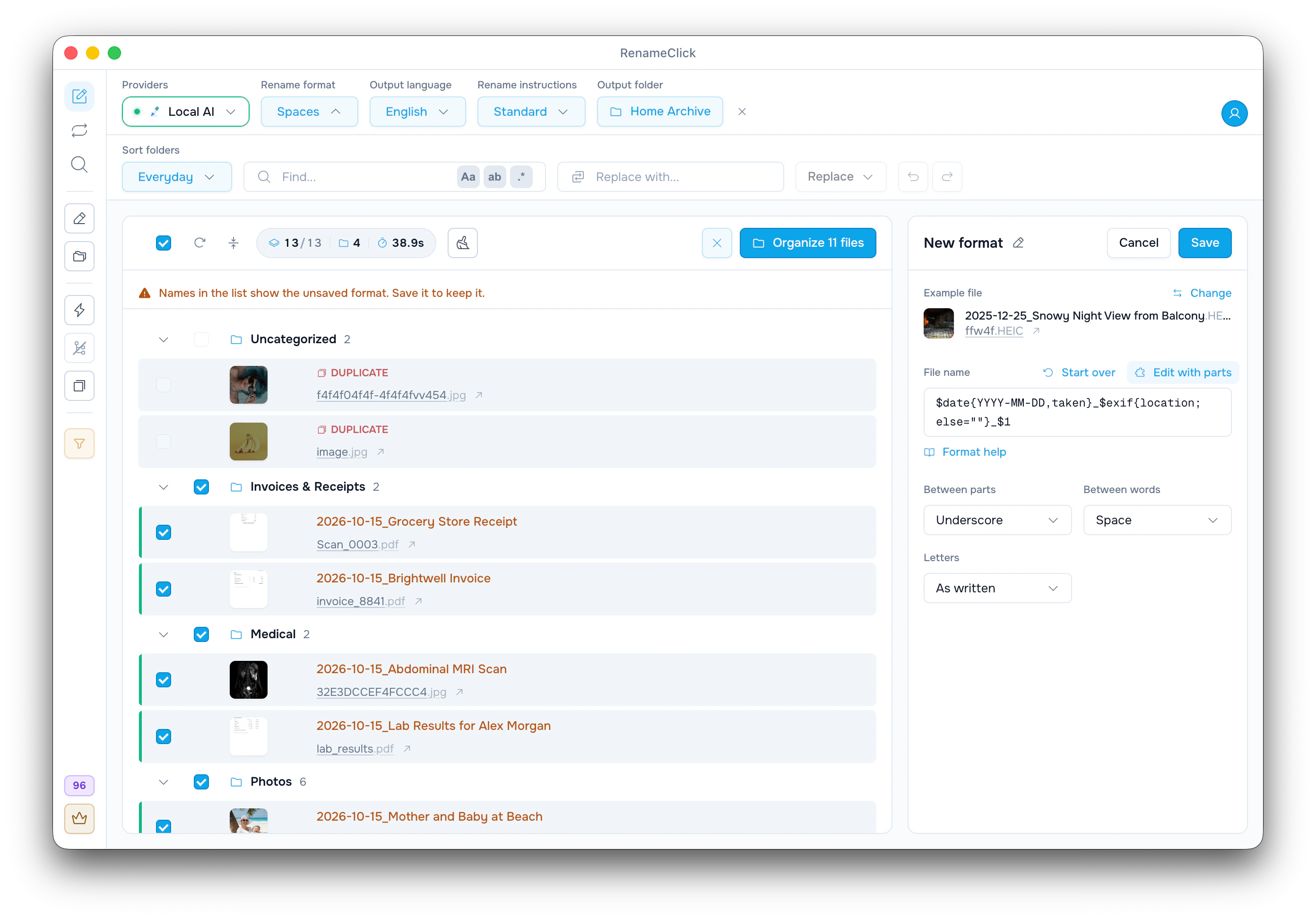
- En el menú «Formato de nombre», elige «Nuevo formato…» y haz clic en «Usar» junto a «Primero fecha y lugar».
- Revisa el nombre en «Archivo de ejemplo», o haz clic en «Elegir un archivo…» para probar con una de tus fotos.
- Ponle nombre al formato en la parte de arriba del panel y haz clic en «Guardar».
El formato tiene tres partes, «Fecha de captura», «Ciudad y país» y «Nombre de IA», separadas por guiones bajos. «Editar como texto» lo muestra así:
$date{YYYY-MM-DD,taken}_$exif{location; else=""}_$1Haz clic en una parte para cambiarla, por ejemplo para dejar solo «Ciudad» o elegir otra forma de fecha en «Formato».
Cuando una foto no tiene fecha ni lugar
Las capturas de pantalla, los escaneos, las exportaciones editadas y las imágenes de aplicaciones de mensajería a menudo no tienen fecha de captura ni GPS. Sin GPS, se omiten el lugar y su guion bajo (fila 2). Sin fecha de captura, se usa la fecha de creación (fila 3), que suele ser el día de una descarga o de una copia.
Si prefieres que no aparezca ninguna fecha, tómala solo de los datos de la foto:
$exif{date; else=""}_$exif{location; else=""}_$1Así, Scan_0003.pdf queda simplemente como Grocery Store Receipt.pdf. Para marcar que falta el lugar en vez de ocultarlo, haz clic en «Ciudad y país» y elige «UNKNOWN» en «Si falta».
Los lugares solo salen de los datos del archivo y llevan guiones bajos, como New_York_City_United_States. Si el nombre de IA dice Eiffel Tower, es lo que vio la IA, no una ubicación recuperada.
Todas las alternativas (en inglés): missing values.
Conserva el número de la cámara
Para conservar un número que relaciona una foto con una edición o un pedido, haz clic en + en el editor de formatos y añade «Nombre original» o «Nombre original, última palabra»:
| Formato | IMG_4521.jpg queda como |
|---|---|
| $date{YYYY-MM-DD,taken}_$1_$oldName | 2024-07-02_Yellow Tram on a Steep Street_IMG_4521.jpg |
| $date{YYYY-MM-DD,taken}_$1_$words{old,last} | 2024-07-02_Yellow Tram on a Steep Street_4521.jpg |
«Letras» también cambia el nombre original: «minúsculas-con-guiones» convierte IMG_4521 en img4521. Para cambiar solo el nombre de IA, escribe $slugcase{$1}_$oldName como texto.
Más información sobre cómo conservar partes del nombre original.
Clasifica las fotos en carpetas por fecha
- Antes de añadir las fotos, activa «Clasificación» en la barra lateral. La carpeta se decide cuando se lee cada archivo.
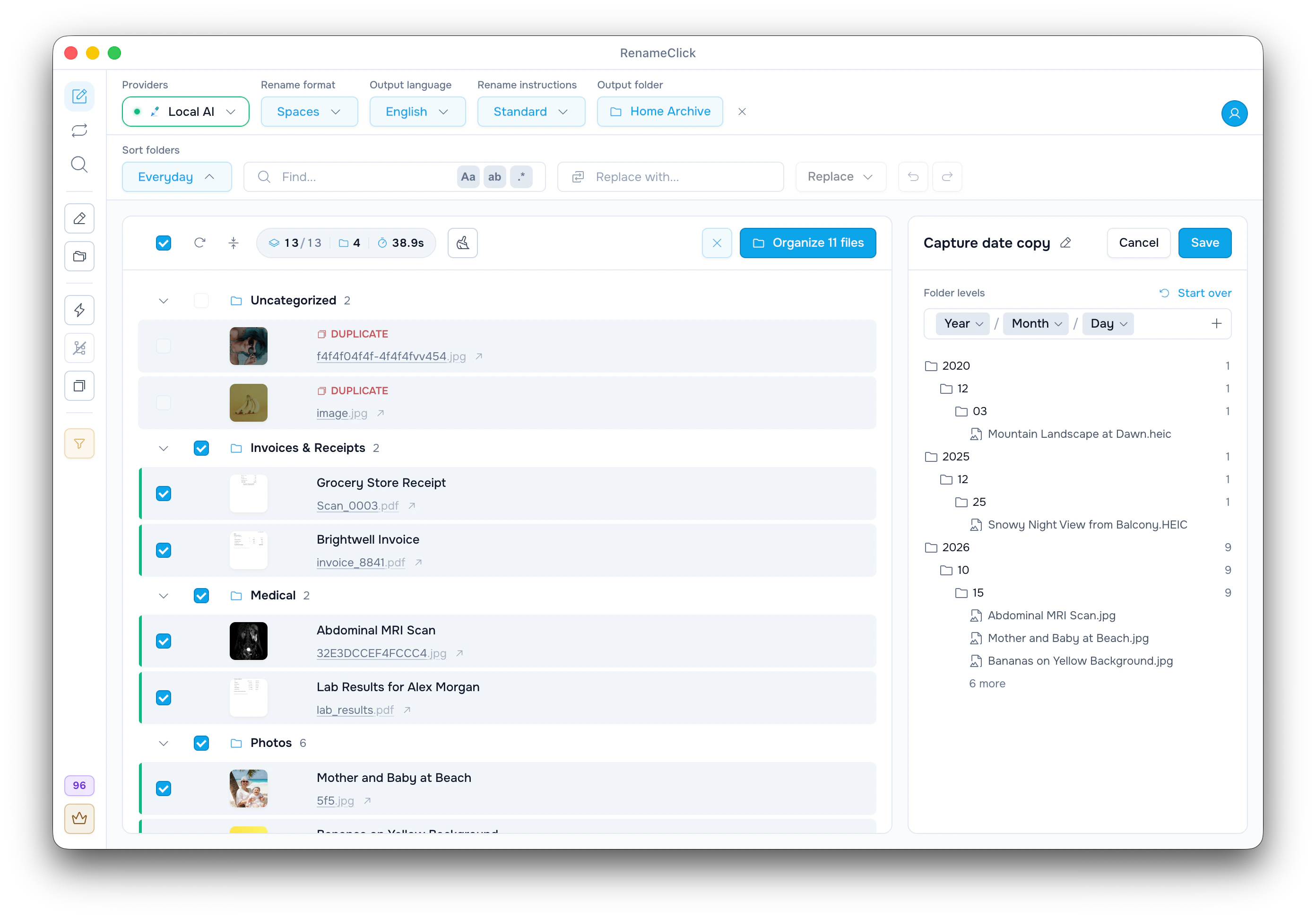
- En «Carpetas de clasificación», elige «Fecha de captura» (Año / Mes / Día según la fecha de captura o, si no la hay, la de creación), o «Nuevo conjunto de carpetas…» con «Clasificar por» en «Fecha y lugar».
- Elige la «Carpeta de salida» en la barra superior. Las carpetas se crean dentro de ella.
Para ver antes las carpetas, haz clic en «Crear una copia editable» junto a «Fecha de captura»: el editor muestra un árbol de vista previa con el número de archivos. Un grupo grande en un mismo día reciente suele indicar archivos sin fecha de captura. Un nivel de lugar envía las fotos sin GPS a _Unsorted, o al nombre que pongas en «Si falta».
Consulta los niveles de cámara, lugar y texto para crear otras estructuras de carpetas.
Añade las fotos, revísalas y aplica
Arrastra las fotos a la pantalla de renombrado (haz clic en «Run AI» si el «Modo automático» está desactivado). Haz clic en un nombre para corregirlo y desmarca cualquier foto de la que no estés seguro. Después aplica: «Cambiar nombre y mover» renombra y clasifica, «Mover a la carpeta» («Renombrar» desactivado) solo clasifica y «Cambiar nombre seleccionado» («Clasificación» desactivada) solo renombra. «Deshacer» revierte la última aplicación.
«Duplicados a la Papelera», en la barra lateral, conserva una copia de los archivos idénticos y mueve el resto a la Papelera al aplicar. Para las fotos nuevas que siguen llegando, usa el mismo formato y el mismo conjunto de carpetas en una regla de Auto Flow, con «Aplicar automáticamente» desactivado al principio.
Lee más sobre cómo renombra fotos RenameClick.

