
Nesta página
O resultado
Duas configurações do RenameClick, juntas ou separadas: um formato que dá nome a cada foto pela data de captura, pelo local e pelo conteúdo, e um conjunto de pastas que guarda cada foto em Ano / Mês / Dia.
| Arquivo original | O que o arquivo tem | Pasta e nome novos |
|---|---|---|
| IMG_4521.jpg | Data de captura 2024-07-02, posição de GPS em Lisboa | 2024/07/02/2024-07-02_Lisbon_Portugal_Yellow Tram on a Steep Street.jpg |
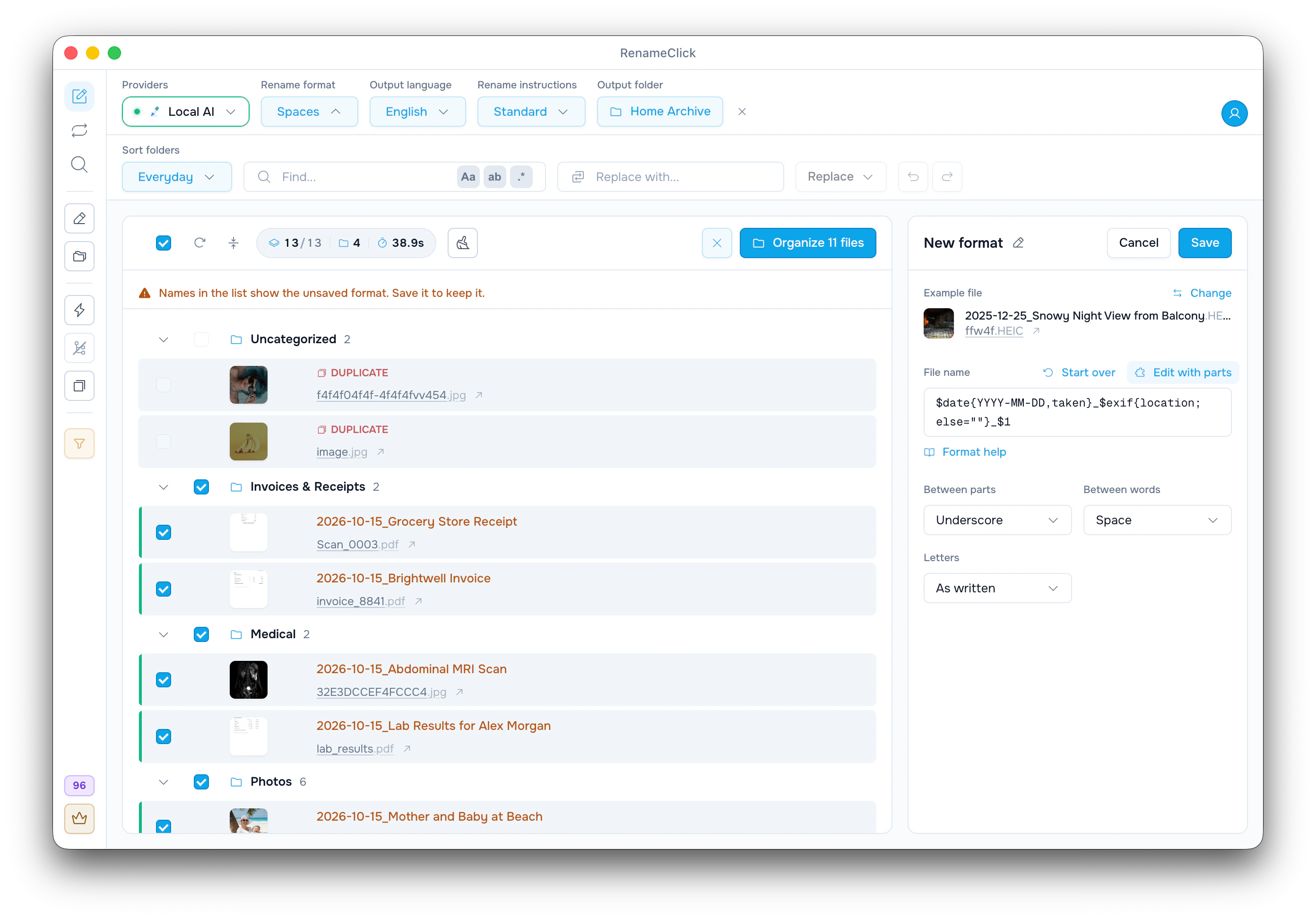
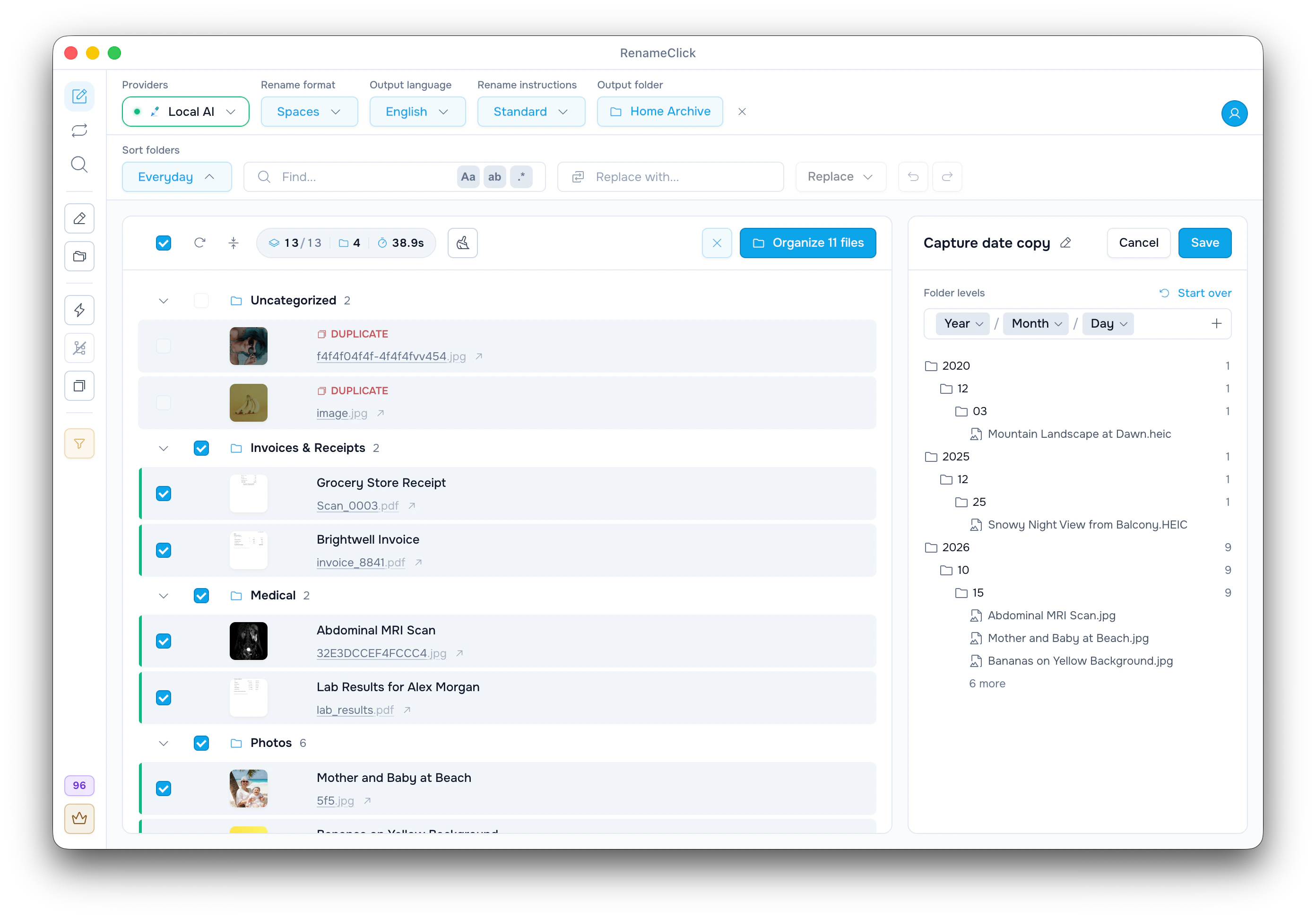
| ffw4f.HEIC | Data de captura 2025-12-25, sem posição de GPS | 2025/12/25/2025-12-25_Snowy Night View from Balcony.HEIC |
| Scan_0003.pdf | Sem data de captura, criado em 2026-10-15 | 2026/10/15/2026-10-15_Grocery Store Receipt.pdf |
Os nomes das linhas 2 e 3 vêm das capturas de tela deste artigo. A descrição no fim é o nome da IA, então a sua vai ser diferente.
Dê nome às fotos pela data, pelo local e pelo conteúdo
- Confira se «Instruções de nome» mostra «Padrão». Com Custom Instructions, o formato fica desligado.
- No menu «Formato do nome», escolha «Novo formato…» e clique em «Usar» ao lado de «Data e local primeiro».
- Confira o nome em «Arquivo de exemplo» ou clique em «Escolher um arquivo…» para testar com uma foto sua.
- Dê um nome ao formato no topo do painel e clique em «Salvar».
O formato tem três partes, «Data de captura», «Cidade e país» e «Nome da IA», com sublinhados entre elas. Em «Editar como texto», ele aparece assim:
$date{YYYY-MM-DD,taken}_$exif{location; else=""}_$1Clique em uma parte para mudá-la, por exemplo para usar só «Cidade» ou para escolher outro jeito de mostrar a data em «Formato».
Quando a foto não tem data nem local
Capturas de tela, digitalizações, fotos editadas e exportadas e imagens de apps de mensagem muitas vezes não têm data de captura nem GPS. Sem GPS, o local e o sublinhado dele saem do nome (linha 2). Sem data de captura, entra a data de criação (linha 3), que muitas vezes é o dia de um download ou de uma cópia.
Se preferir deixar a data de fora nesses casos, pegue a data só dos dados da foto:
$exif{date; else=""}_$exif{location; else=""}_$1Assim, Scan_0003.pdf vira só Grocery Store Receipt.pdf. Para marcar o local ausente em vez de escondê-lo, clique em «Cidade e país» e escolha UNKNOWN em «Se faltar».
Os locais vêm só dos dados do arquivo e usam sublinhados, como New_York_City_United_States. Uma Torre Eiffel no nome da IA é o que a IA viu na imagem, não um local recuperado dos dados.
Todas as alternativas quando falta um dado (em inglês): missing values.
Mantenha o número da câmera
Para manter um número que liga a foto a uma edição ou a um pedido, clique em + no editor de formato e adicione «Nome original» ou «Nome original, última palavra»:
| Formato | IMG_4521.jpg vira |
|---|---|
| $date{YYYY-MM-DD,taken}_$1_$oldName | 2024-07-02_Yellow Tram on a Steep Street_IMG_4521.jpg |
| $date{YYYY-MM-DD,taken}_$1_$words{old,last} | 2024-07-02_Yellow Tram on a Steep Street_4521.jpg |
«Letras» também muda o nome original: «minúsculas-com-hifens» transforma IMG_4521 em img4521. Para mudar só o nome da IA, escreva $slugcase{$1}_$oldName como texto.
Separe as fotos em pastas por data
- Antes de adicionar as fotos, ative «Organização» na barra lateral. A pasta é definida no momento em que cada arquivo é lido.
- Em «Pastas de organização», escolha «Data de captura» (Ano / Mês / Dia pela data de captura ou, se não houver, pela data de criação), ou «Novo conjunto de pastas…» com «Organizar por» em «Data e local».
- Defina a «Pasta de saída» na barra superior. As pastas são criadas dentro dela.
Para ver as pastas antes, clique em «Fazer uma cópia editável» ao lado de «Data de captura»: o editor mostra uma árvore de prévia com a contagem de arquivos. Um grupo grande em um único dia recente costuma indicar arquivos sem data de captura. Um nível de local manda as fotos sem GPS para _Unsorted, ou para o nome que você definir em «Se faltar».
Veja níveis de câmera, local e texto para outras estruturas de pastas.
Adicione as fotos, confira e aplique
Arraste as fotos para a tela de renomeação (clique em «Executar AI» se o modo automático estiver desligado). Clique em um nome para corrigir e desmarque qualquer foto sobre a qual tenha dúvida. Depois aplique: «Renomear e mover» renomeia e organiza, «Mover para pasta» («Renomear» desligado) só organiza, e «Renomear selecionado» («Organização» desligada) só renomeia. «Desfazer» reverte a última aplicação.
«Duplicados para a Lixeira», na barra lateral, mantém uma cópia dos arquivos idênticos e manda o resto para a Lixeira ao aplicar. Para fotos novas que não param de chegar, use o mesmo formato e o mesmo conjunto de pastas em uma regra do Auto Flow, com a «Aplicação automática» desligada no começo.
Saiba mais sobre como renomear fotos no RenameClick.

