
Di halaman ini
Hasil yang Anda dapat
Dua pengaturan RenameClick yang bisa dipakai bersama atau terpisah: format yang memberi nama setiap foto berdasarkan tanggal pengambilan, tempat, dan isinya, serta kumpulan folder yang menyimpan foto per Tahun / Bulan / Hari.
| File asli | Data di file | Folder dan nama baru |
|---|---|---|
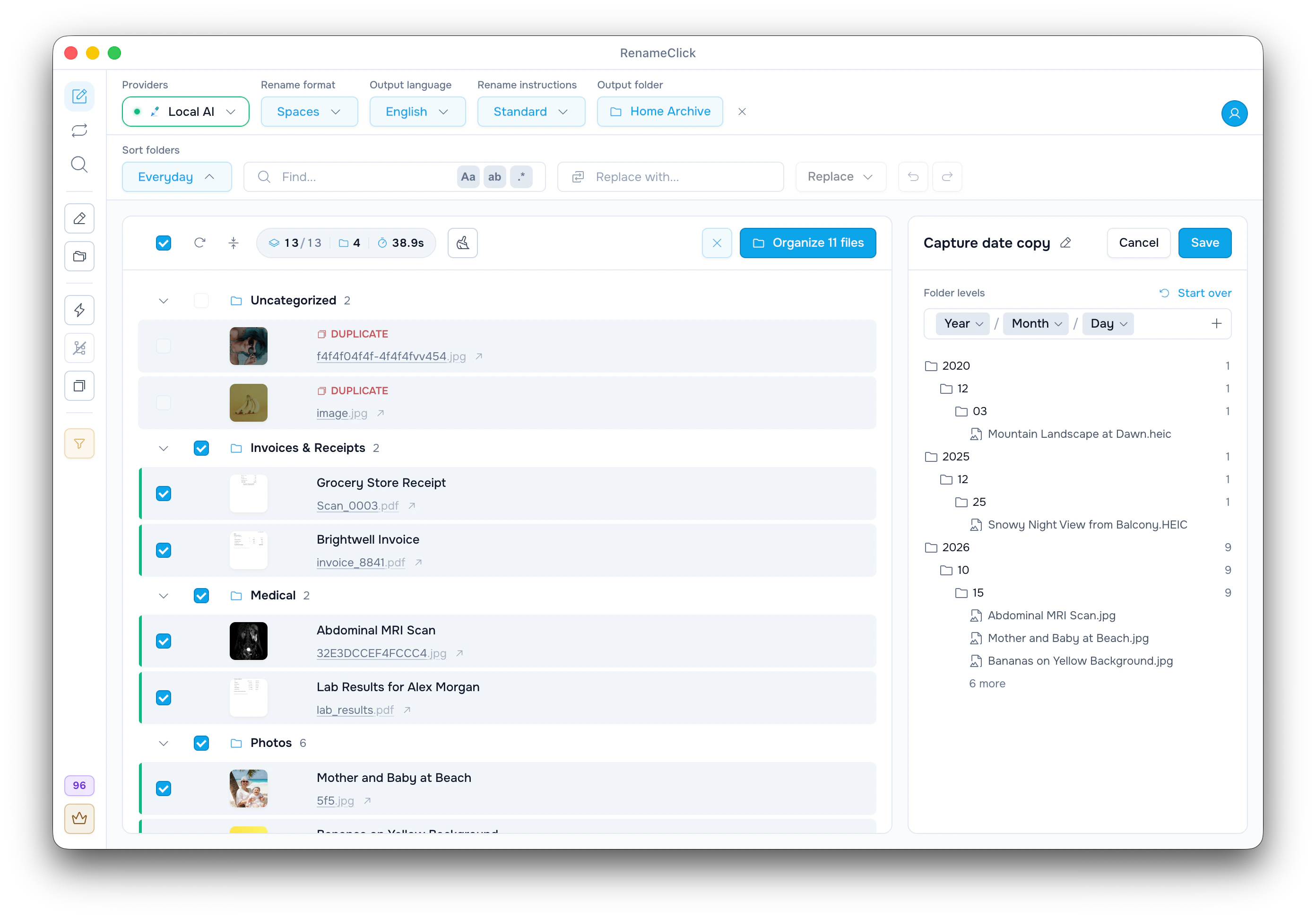
| IMG_4521.jpg | Tanggal pengambilan 2024-07-02, posisi GPS di Lisbon | 2024/07/02/2024-07-02_Lisbon_Portugal_Yellow Tram on a Steep Street.jpg |
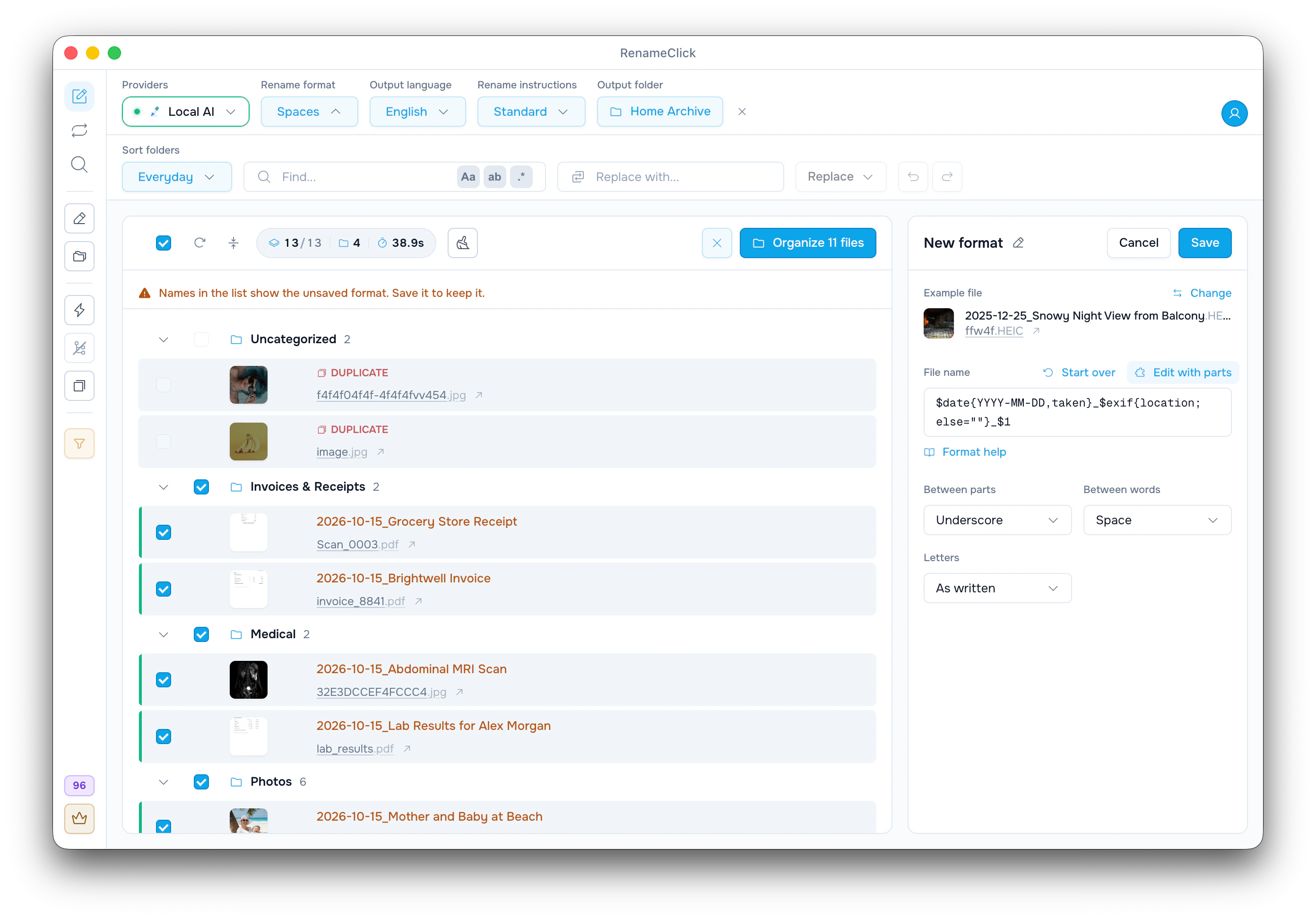
| ffw4f.HEIC | Tanggal pengambilan 2025-12-25, tanpa posisi GPS | 2025/12/25/2025-12-25_Snowy Night View from Balcony.HEIC |
| Scan_0003.pdf | Tanpa tanggal pengambilan, dibuat pada 2026-10-15 | 2026/10/15/2026-10-15_Grocery Store Receipt.pdf |
Nama di baris 2 dan 3 berasal dari tangkapan layar di artikel ini. Deskripsi di bagian akhir adalah nama dari AI, jadi hasil Anda akan berbeda.
Beri nama foto berdasarkan tanggal, tempat, dan isi
- Pastikan “Instruksi nama” menampilkan “Standar”. Custom Instructions mematikan format.
- Di menu “Format nama”, pilih “Format baru…”, lalu klik “Gunakan” di samping “Tanggal dan tempat dulu”.
- Periksa nama di “File contoh”, atau klik “Pilih file…” untuk mencoba salah satu foto Anda.
- Beri nama format di bagian atas panel, lalu klik “Simpan”.
Format ini punya tiga bagian: “Tanggal pengambilan”, “Kota dan negara”, dan “Nama AI”, dengan garis bawah di antaranya. “Edit sebagai teks” menampilkannya sebagai teks:
$date{YYYY-MM-DD,taken}_$exif{location; else=""}_$1Klik sebuah bagian untuk mengubahnya, misalnya menjadi “Kota” saja, atau ke bentuk tanggal lain di “Tampilan”.
Jika foto tidak punya tanggal atau tempat
Tangkapan layar, hasil scan, hasil ekspor yang sudah diedit, dan gambar dari aplikasi pesan sering tidak punya tanggal pengambilan atau GPS. Tanpa GPS, tempat dan garis bawahnya dilewati (baris 2). Tanpa tanggal pengambilan, yang dipakai adalah tanggal file dibuat (baris 3), yang sering kali adalah hari file diunduh atau disalin.
Jika ingin tanggalnya dilewati saja, ambil tanggal hanya dari data foto:
$exif{date; else=""}_$exif{location; else=""}_$1Dengan begitu, Scan_0003.pdf hanya menjadi Grocery Store Receipt.pdf. Untuk menandai tempat yang tidak ada alih-alih menyembunyikannya, klik “Kota dan negara” lalu pilih “UNKNOWN” di “Jika tidak ada”.
Tempat hanya diambil dari data di dalam file dan memakai garis bawah, misalnya New_York_City_United_States. Menara Eiffel di nama AI adalah apa yang dilihat AI di foto, bukan lokasi yang dipulihkan.
Semua pilihan cadangan (dalam bahasa Inggris): missing values.
Pertahankan nomor kamera
Untuk mempertahankan nomor yang menghubungkan foto dengan hasil edit atau pesanan, klik + di editor format dan tambahkan “Nama asli” atau “Nama asli, kata terakhir”:
| Format | IMG_4521.jpg menjadi |
|---|---|
| $date{YYYY-MM-DD,taken}_$1_$oldName | 2024-07-02_Yellow Tram on a Steep Street_IMG_4521.jpg |
| $date{YYYY-MM-DD,taken}_$1_$words{old,last} | 2024-07-02_Yellow Tram on a Steep Street_4521.jpg |
“Huruf” juga mengubah nama asli: “huruf-kecil-dengan-tanda-hubung” mengubah IMG_4521 menjadi img4521. Untuk mengubah nama AI saja, tulis $slugcase{$1}_$oldName sebagai teks.
Baca lebih lanjut tentang mempertahankan bagian dari nama asli.
Sortir foto ke folder tanggal
- Sebelum menambahkan foto, aktifkan “Penyortiran” di sidebar. Folder ditentukan saat setiap file dibaca.
- Di “Folder sortir”, pilih “Tanggal pengambilan” (Tahun / Bulan / Hari menurut tanggal pengambilan, atau tanggal dibuat jika tidak ada), atau “Kumpulan folder baru…” dengan “Sortir menurut” diatur ke “Tanggal dan tempat”.
- Atur “Folder output” di bagian atas. Folder-folder baru dibuat di dalamnya.
Untuk melihat foldernya lebih dulu, klik “Buat salinan yang bisa diedit” di samping “Tanggal pengambilan”. Editor akan menampilkan pohon pratinjau beserta jumlah file. Jika banyak file menumpuk di satu tanggal yang baru, biasanya itu file tanpa tanggal pengambilan. Tingkat tempat mengirim foto tanpa GPS ke _Unsorted, atau ke nama yang Anda isi di “Jika tidak ada”.
Lihat tingkat kamera, tempat, dan teks untuk struktur folder lainnya.
Tambahkan foto, periksa, dan terapkan
Seret foto ke layar Rename (klik “Jalankan AI” jika “Mode otomatis” mati). Klik nama untuk memperbaikinya, dan hapus centang pada foto yang Anda ragukan. Lalu terapkan: “Ganti Nama & Pindahkan” mengganti nama sekaligus menyortir, “Pindah ke map” (“Ganti nama” mati) hanya menyortir, dan “Ganti Nama yang Dipilih” (“Penyortiran” mati) hanya mengganti nama. Undo membatalkan penerapan terakhir.
“Buang duplikat” di sidebar menyimpan satu salinan dari file yang identik dan memindahkan sisanya ke Tempat Sampah saat diterapkan. Untuk foto baru yang terus berdatangan, pakai format dan kumpulan folder yang sama di aturan Auto Flow, dengan “Terapkan Otomatis” dimatikan dulu.
Baca lebih lanjut tentang mengganti nama foto di RenameClick.

