
Sur cette page
Le résultat
Deux réglages RenameClick, ensemble ou séparément : un format qui nomme chaque photo d’après la date de prise de vue, le lieu et le contenu, et un ensemble de dossiers qui la range par Année / Mois / Jour.
| Fichier d’origine | Ce que contient le fichier | Nouveau dossier et nouveau nom |
|---|---|---|
| IMG_4521.jpg | Date de capture : 2024-07-02, position GPS à Lisbonne | 2024/07/02/2024-07-02_Lisbon_Portugal_Yellow Tram on a Steep Street.jpg |
| ffw4f.HEIC | Date de capture : 2025-12-25, pas de position GPS | 2025/12/25/2025-12-25_Snowy Night View from Balcony.HEIC |
| Scan_0003.pdf | Pas de date de capture, créé le 2026-10-15 | 2026/10/15/2026-10-15_Grocery Store Receipt.pdf |
Les noms des lignes 2 et 3 viennent des captures d’écran de cet article. La description finale est le nom IA : la vôtre sera différente.
Nommer les photos d’après la date, le lieu et le contenu
- Vérifiez que « Instructions de nom » affiche « Standard ». Les Custom Instructions désactivent le format.
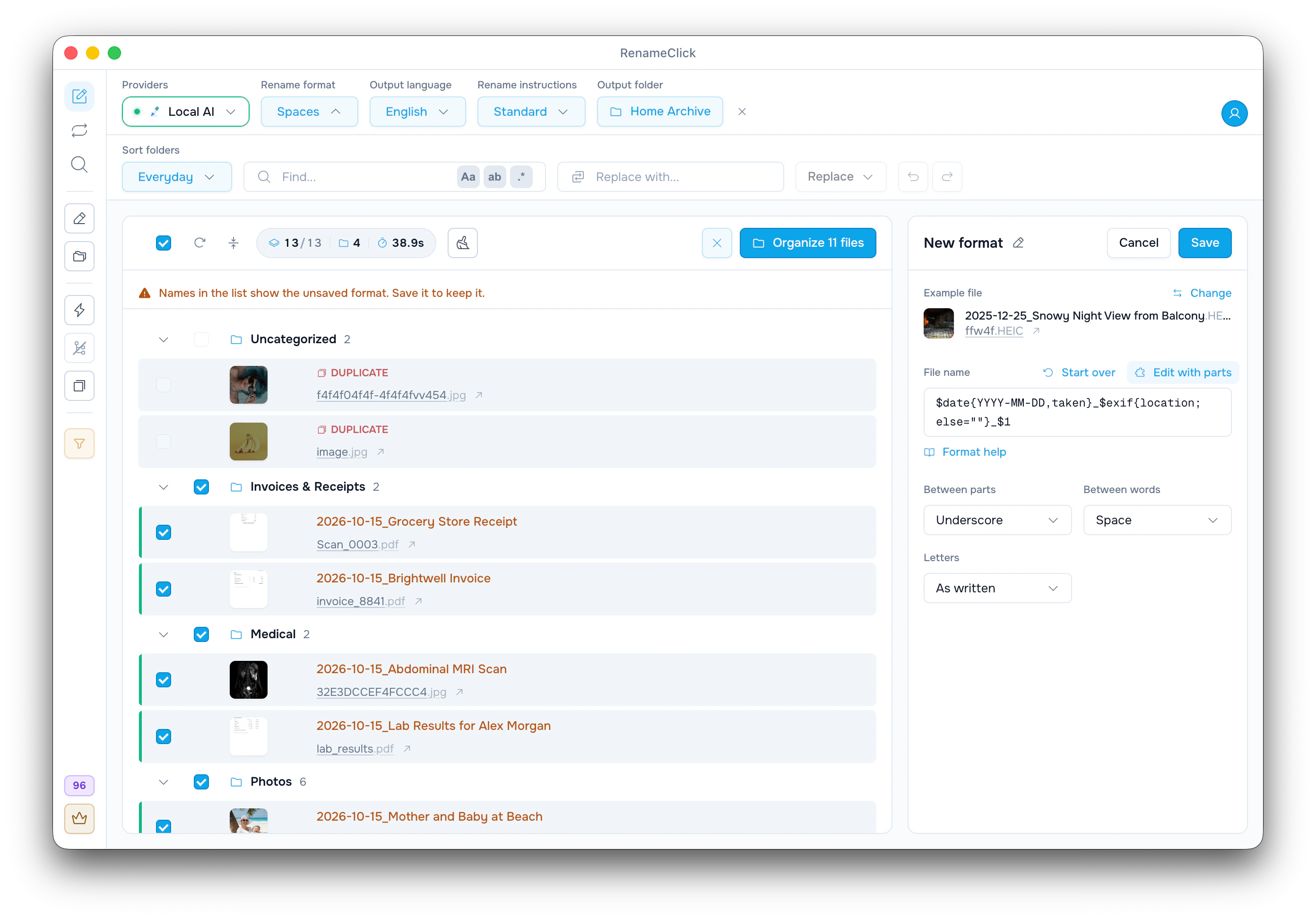
- Dans le menu « Format du nom », choisissez « Nouveau format… », puis cliquez sur « Utiliser » à côté de « Date et lieu d’abord ».
- Vérifiez le nom sous « Fichier d’exemple », ou cliquez sur « Choisir un fichier… » pour essayer l’une de vos photos.
- Nommez le format en haut du panneau et cliquez sur « Enregistrer ».
Le format compte trois éléments, « Date de capture », « Ville et pays » et « Nom IA », séparés par des tirets bas. « Modifier en texte » l’affiche ainsi :
$date{YYYY-MM-DD,taken}_$exif{location; else=""}_$1Cliquez sur un élément pour le changer, par exemple pour ne garder que « Ville », ou pour choisir une autre forme de date sous « Format de date ».
Quand une photo n’a ni date ni lieu
Les captures d’écran, les scans, les exports retouchés et les images reçues par messagerie n’ont souvent ni date de prise de vue ni GPS. Sans GPS, le lieu et son tiret bas disparaissent (ligne 2). Sans date de prise de vue, c’est la date de création qui est utilisée (ligne 3) : souvent le jour d’un téléchargement ou d’une copie.
Pour supprimer plutôt la date dans ce cas, prenez-la uniquement dans les données de la photo :
$exif{date; else=""}_$exif{location; else=""}_$1Scan_0003.pdf devient alors simplement Grocery Store Receipt.pdf. Pour signaler un lieu manquant au lieu de le masquer, cliquez sur « Ville et pays » et choisissez « UNKNOWN » sous « Si absent ».
Les lieux viennent uniquement des données du fichier et sont écrits avec des tirets bas, comme New_York_City_United_States. Une tour Eiffel dans le nom IA, c’est ce que l’IA a vu sur l’image, pas un lieu retrouvé.
Toutes les options de remplacement (en anglais) : missing values.
Garder le numéro de l’appareil
Pour garder un numéro qui relie une photo à une retouche ou à une commande, cliquez sur + dans l’éditeur de format et ajoutez « Nom original » ou « Nom original, dernier mot » :
| Format | IMG_4521.jpg devient |
|---|---|
| $date{YYYY-MM-DD,taken}_$1_$oldName | 2024-07-02_Yellow Tram on a Steep Street_IMG_4521.jpg |
| $date{YYYY-MM-DD,taken}_$1_$words{old,last} | 2024-07-02_Yellow Tram on a Steep Street_4521.jpg |
« Casse » modifie aussi le nom d’origine : « minuscules-avec-tirets » transforme IMG_4521 en img4521. Pour ne modifier que le nom IA, écrivez $slugcase{$1}_$oldName en mode texte.
Voyez aussi comment garder une partie du nom d’origine.
Ranger les photos dans des dossiers par date
- Avant d’ajouter les photos, activez « Tri » dans la barre latérale. Le dossier est fixé au moment où chaque fichier est lu.
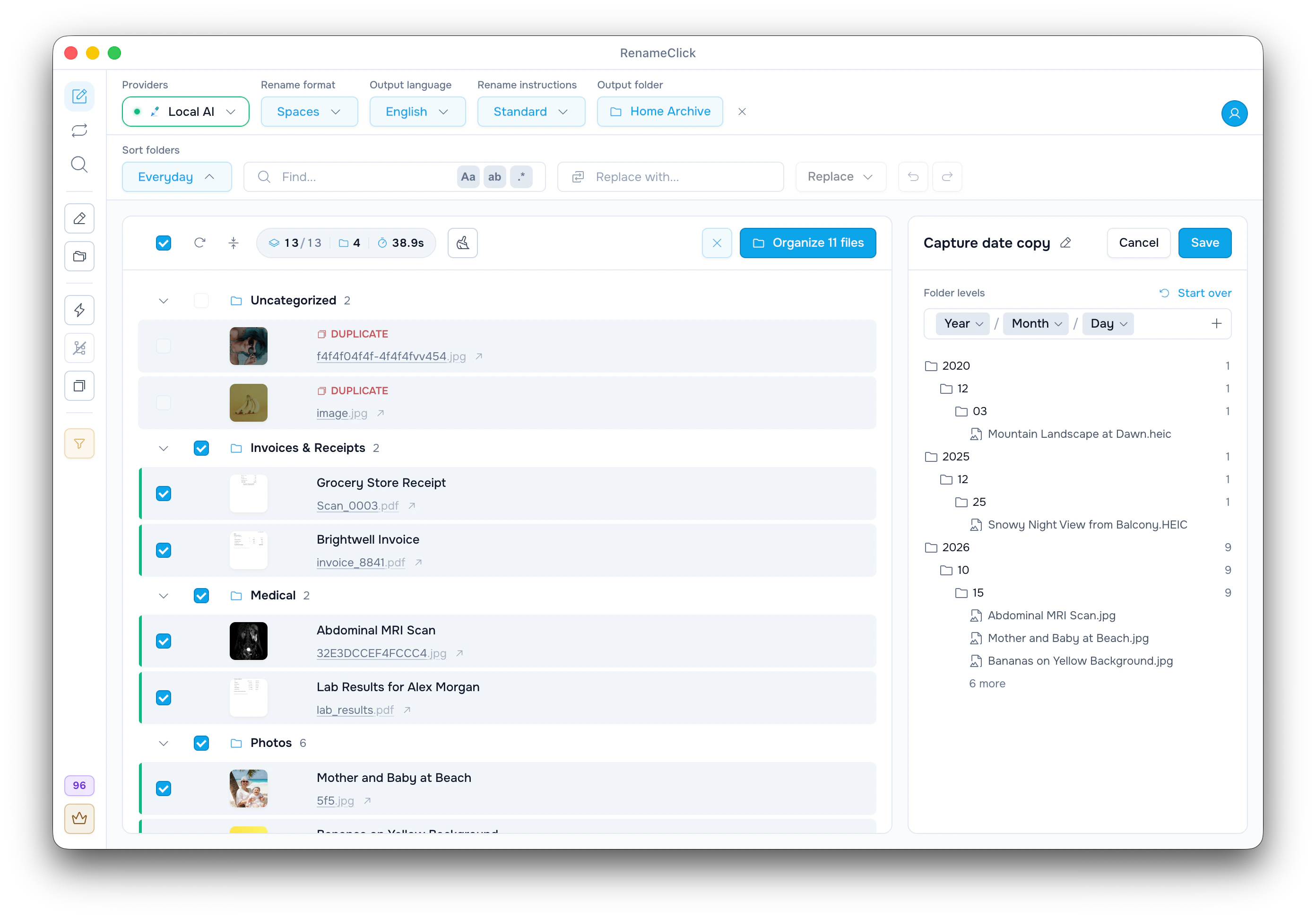
- Dans « Dossiers de tri », choisissez « Date de capture » (Année / Mois / Jour selon la date de prise de vue, sinon la date de création), ou « Nouvel ensemble de dossiers… » avec « Trier par » sur « Date et lieu ».
- Choisissez le « Dossier de sortie » dans l’en-tête. Les dossiers sont créés à l’intérieur.
Pour voir les dossiers à l’avance, cliquez sur « Créer une copie modifiable » à côté de « Date de capture » : l’éditeur affiche une arborescence d’aperçu avec le nombre de fichiers. Un gros groupe sous un même jour récent signale souvent des fichiers sans date de prise de vue. Un niveau de lieu envoie les photos sans GPS dans _Unsorted, ou dans le nom choisi sous « Si absent ».
Pour d’autres structures de dossiers, découvrez les niveaux appareil photo, lieu et texte.
Ajouter les photos, vérifier et appliquer
Déposez les photos sur l’écran de renommage (cliquez sur « Exécuter AI » si le « Mode automatique » est désactivé). Cliquez sur un nom pour le corriger, et décochez les photos dont vous n’êtes pas sûr. Puis appliquez : « Renommer et déplacer » renomme et classe, « Déplacer vers le dossier » (« Renommer » désactivé) classe seulement, et « Renommer la sélection » (« Tri » désactivé) renomme seulement. « Défaire » annule la dernière application.
« Doublons à la Corbeille », dans la barre latérale, garde une seule copie des fichiers identiques et envoie les autres à la Corbeille au moment d’appliquer. Pour les nouvelles photos qui arrivent régulièrement, utilisez le même format et le même ensemble de dossiers dans une règle Auto Flow, avec « Application automatique » désactivée au début.
En savoir plus sur le renommage de photos dans RenameClick.

