
في هذه الصفحة
ما الذي ستحصل عليه
إعدادان في RenameClick، تستخدمهما معًا أو كلًا على حدة: تنسيق يسمّي كل صورة حسب تاريخ الالتقاط والمكان والمحتوى، ومجموعة مجلدات تضعها في مجلدات «السنة» / «الشهر» / «اليوم».
| الملف الأصلي | ما يحمله الملف | المجلد والاسم الجديدان |
|---|---|---|
| IMG_4521.jpg | تاريخ الالتقاط 2024-07-02، وموقع GPS في لشبونة | 2024/07/02/2024-07-02_Lisbon_Portugal_Yellow Tram on a Steep Street.jpg |
| ffw4f.HEIC | تاريخ الالتقاط 2025-12-25، دون موقع GPS | 2025/12/25/2025-12-25_Snowy Night View from Balcony.HEIC |
| Scan_0003.pdf | دون تاريخ التقاط، وأُنشئ في 2026-10-15 | 2026/10/15/2026-10-15_Grocery Store Receipt.pdf |
الاسمان في الصفين 2 و3 من لقطات الشاشة في هذا المقال. الوصف في آخر الاسم يكتبه الذكاء الاصطناعي، لذلك ستختلف أسماؤك.
سمِّ الصور حسب التاريخ والمكان والمحتوى
- تأكد أن «تعليمات الاسم» على «قياسي». فعند اختيار Custom Instructions يتوقف التنسيق.
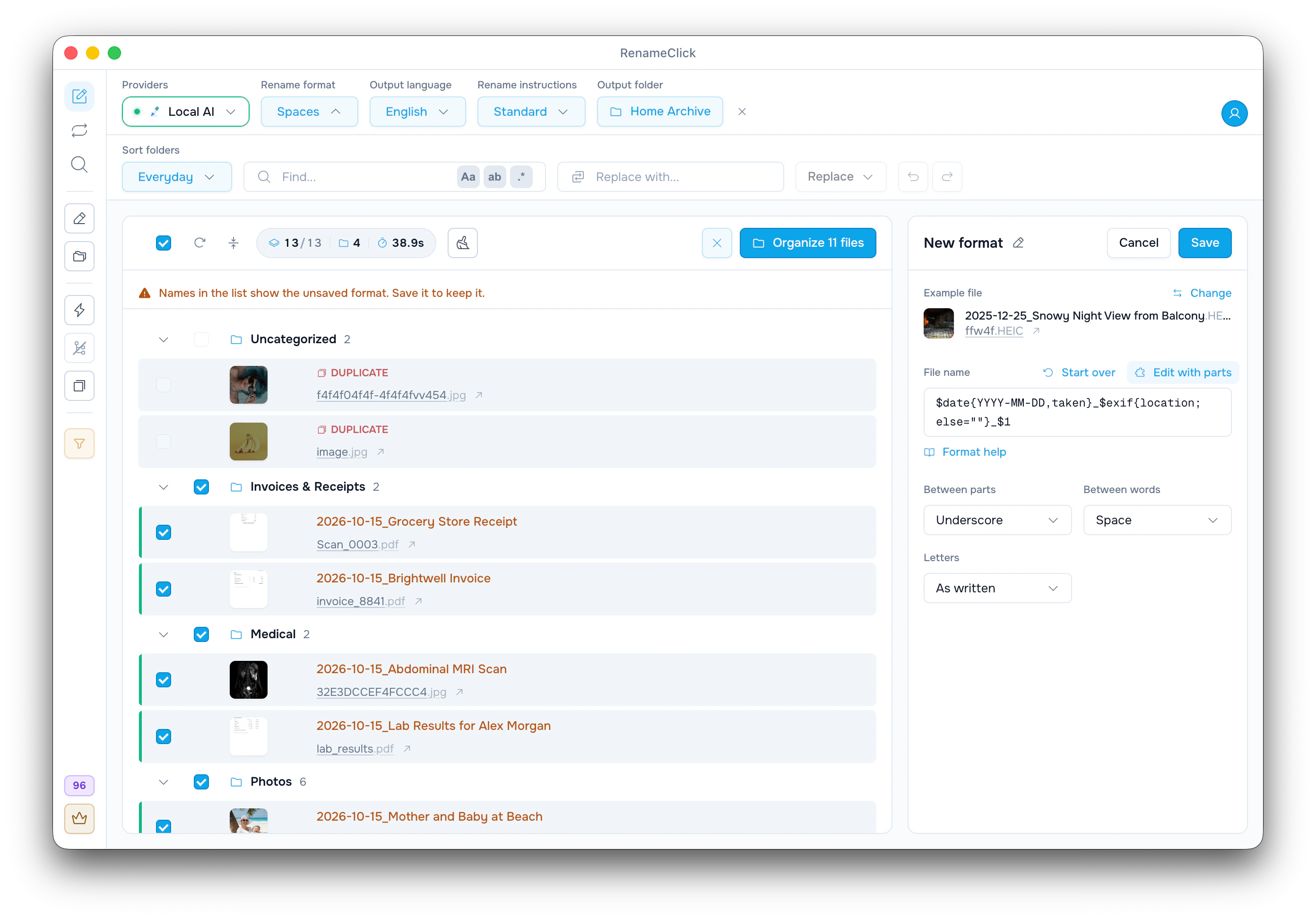
- من قائمة «تنسيق الاسم»، اختر «تنسيق جديد…»، ثم انقر «استخدام» بجانب «التاريخ والمكان أولًا».
- راجع الاسم في «ملف المثال»، أو انقر «اختيار ملف…» لتجرّب إحدى صورك.
- اكتب اسم التنسيق أعلى اللوحة وانقر «حفظ».
للتنسيق ثلاثة أجزاء: «تاريخ الالتقاط» و«المدينة والبلد» و«اسم AI»، وبينها شرطات سفلية. ويعرضه «تعديل كنص» نصًا هكذا:
$date{YYYY-MM-DD,taken}_$exif{location; else=""}_$1انقر أي جزء لتغييره، مثلًا إلى «المدينة» وحدها، أو إلى شكل تاريخ آخر في «الشكل».
عندما تخلو الصورة من التاريخ أو المكان
لقطات الشاشة والملفات الممسوحة والصور المعدّلة المصدَّرة وصور تطبيقات المراسلة كثيرًا ما تخلو من تاريخ الالتقاط أو من GPS. بدون GPS، يُحذف المكان والشرطة السفلية التي معه (الصف 2). وبدون تاريخ التقاط، يُستخدم تاريخ الإنشاء (الصف 3)، وهو غالبًا يوم التنزيل أو النسخ.
إذا أردت حذف التاريخ في هذه الحالة، فخذه من بيانات الصورة وحدها:
$exif{date; else=""}_$exif{location; else=""}_$1عندها يصبح Scan_0003.pdf مجرد Grocery Store Receipt.pdf. وإذا أردت أن يظهر غياب المكان بدلًا من إخفائه، فانقر «المدينة والبلد» واختر «UNKNOWN» في «عند غياب القيمة».
تأتي الأماكن من بيانات الملف فقط، وتُكتب بشرطات سفلية، مثل New_York_City_United_States. وإذا ظهر برج إيفل في الاسم الذي كتبه الذكاء الاصطناعي، فهذا ما رآه في الصورة، لا موقع استُخرج من بياناتها.
كل خيارات القيم الناقصة (بالإنجليزية): missing values.
احتفظ برقم الكاميرا
للاحتفاظ برقم يربط الصورة بنسخة معدّلة أو بطلب، انقر + في محرر التنسيق وأضف «الاسم الأصلي» أو «الاسم الأصلي، الكلمة الأخيرة»:
| التنسيق | يصبح IMG_4521.jpg |
|---|---|
| $date{YYYY-MM-DD,taken}_$1_$oldName | 2024-07-02_Yellow Tram on a Steep Street_IMG_4521.jpg |
| $date{YYYY-MM-DD,taken}_$1_$words{old,last} | 2024-07-02_Yellow Tram on a Steep Street_4521.jpg |
خيار «حالة الأحرف» يغيّر الاسم الأصلي أيضًا: «أحرف-صغيرة-مع-شرطات» يحوّل IMG_4521 إلى img4521. لتغيير الاسم الذي يكتبه الذكاء الاصطناعي وحده، اكتب $slugcase{$1}_$oldName كنص.
المزيد عن الاحتفاظ بأجزاء من الاسم الأصلي.
افرز الصور في مجلدات حسب التاريخ
- قبل إضافة الصور، شغّل «الفرز» في الشريط الجانبي. فالمجلد يتحدد عند قراءة كل ملف.
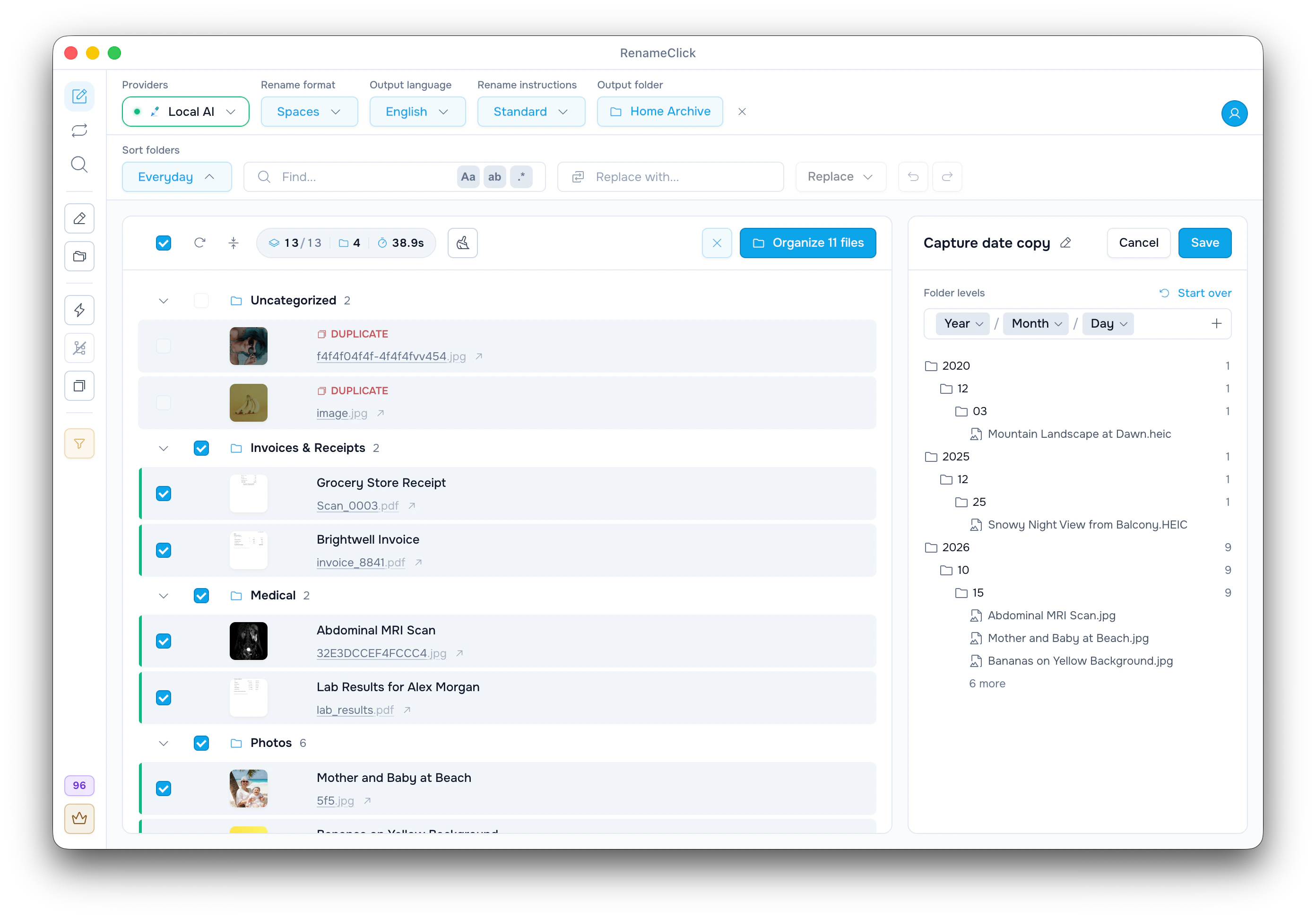
- في «مجلدات الفرز»، اختر «تاريخ الالتقاط» (السنة / الشهر / اليوم حسب تاريخ الالتقاط، وإلا فتاريخ الإنشاء)، أو «مجموعة مجلدات جديدة…» مع ضبط «الفرز حسب» على «التاريخ والمكان».
- حدّد «مجلد الإخراج» في الشريط العلوي، فتُنشأ المجلدات داخله.
لترى المجلدات مسبقًا، انقر «إنشاء نسخة قابلة للتعديل» بجانب «تاريخ الالتقاط»، فيعرض المحرر شجرة معاينة مع عدد الملفات. إذا تجمّع عدد كبير من الصور تحت يوم واحد قريب، فغالبًا هي صور بلا تاريخ التقاط. ومستوى المكان يرسل الصور التي بلا GPS إلى _Unsorted، أو إلى الاسم الذي كتبته في «عند غياب القيمة».
لهياكل مجلدات أخرى، راجع مستويات الكاميرا والمكان والنص.
أضف الصور وراجعها ثم طبّق
اسحب الصور إلى شاشة إعادة التسمية (وانقر «تشغيل AI» إذا كان «الوضع التلقائي» متوقفًا). انقر أي اسم لتصحيحه، وألغِ تحديد أي صورة لست متأكدًا منها. ثم طبّق: «إعادة تسمية ونقل» يعيد التسمية ويفرز، و«نقل إلى مجلد» (عند إيقاف «إعادة التسمية») يفرز فقط، و«إعادة تسمية المحدد» (عند إيقاف «الفرز») يعيد التسمية فقط. ويلغي «تراجع» آخر تطبيق.
يحتفظ «نقل الملفات المكررة إلى سلة المهملات» في الشريط الجانبي بنسخة واحدة من الملفات المتطابقة، وينقل البقية إلى سلة المهملات عند التطبيق. وللصور الجديدة التي تصل باستمرار، استخدم التنسيق ومجموعة المجلدات نفسيهما في قاعدة Auto Flow، مع إيقاف Auto Apply في البداية.
اقرأ المزيد عن تسمية الصور في RenameClick.

