
Auf dieser Seite
Das Ergebnis
Zwei Einstellungen in RenameClick, zusammen oder einzeln nutzbar: ein Format, das jedes Foto nach Aufnahmedatum, Ort und Inhalt benennt, und ein Ordnerset, das es nach Jahr / Monat / Tag ablegt.
| Originaldatei | Was die Datei enthält | Neuer Ordner und Name |
|---|---|---|
| IMG_4521.jpg | Aufnahmedatum 2024-07-02, GPS-Position in Lissabon | 2024/07/02/2024-07-02_Lisbon_Portugal_Yellow Tram on a Steep Street.jpg |
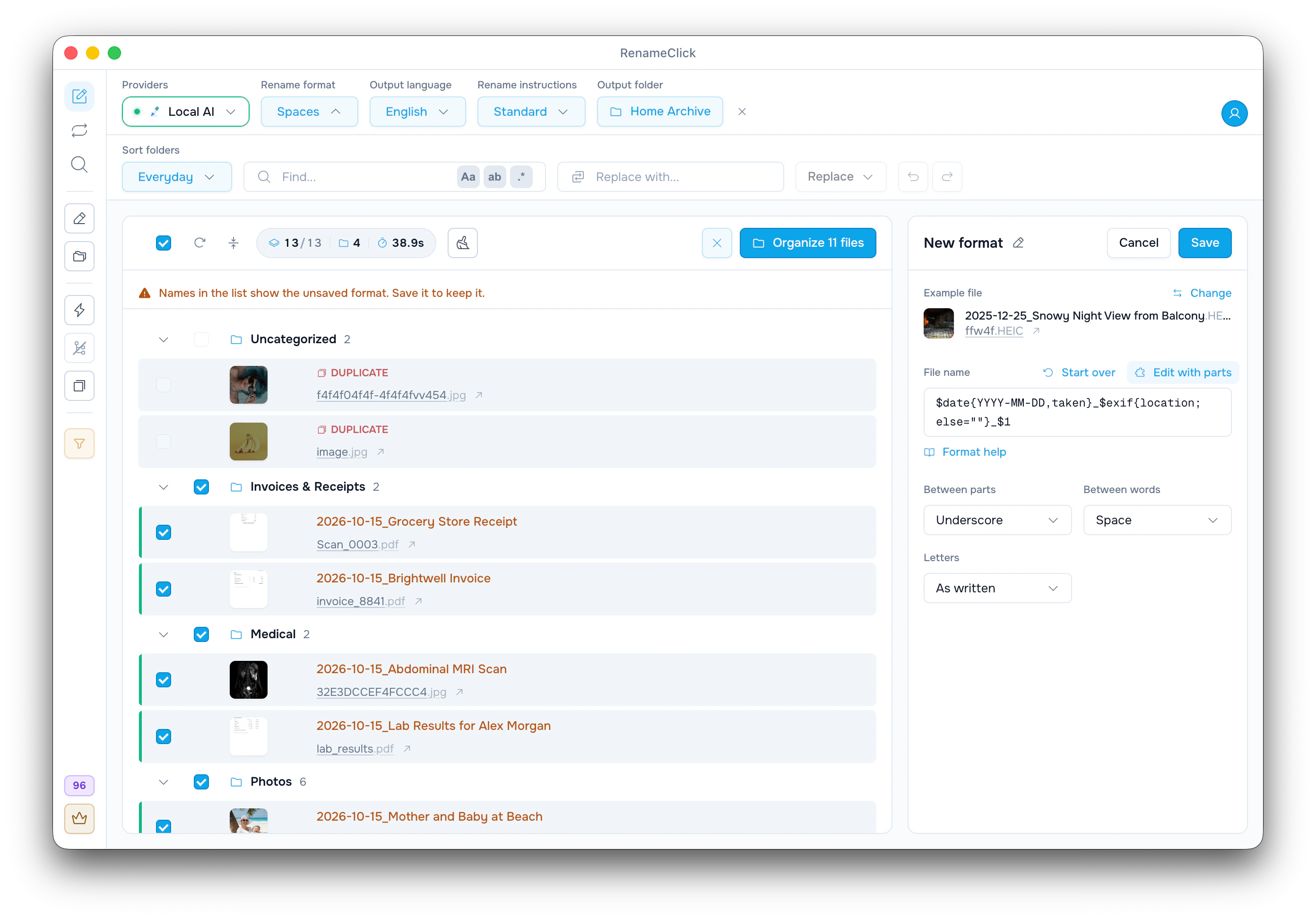
| ffw4f.HEIC | Aufnahmedatum 2025-12-25, keine GPS-Position | 2025/12/25/2025-12-25_Snowy Night View from Balcony.HEIC |
| Scan_0003.pdf | Kein Aufnahmedatum, erstellt am 2026-10-15 | 2026/10/15/2026-10-15_Grocery Store Receipt.pdf |
Die Namen in Zeile 2 und 3 stammen aus den Screenshots dieses Artikels. Die Beschreibung am Ende ist der KI-Name, bei dir wird sie also anders lauten.
Fotos nach Datum, Ort und Inhalt benennen
- Prüfe, ob bei „Namensanweisungen“ „Standard“ steht. Custom Instructions schalten das Format ab.
- Wähle im Menü „Namensformat“ den Eintrag „Neues Format…“ und klicke neben „Datum und Ort zuerst“ auf „Verwenden“.
- Prüfe den Namen unter „Beispieldatei“, oder klicke auf „Datei wählen…“, um es mit einem deiner Fotos auszuprobieren.
- Gib dem Format oben im Bereich einen Namen und klicke auf „Speichern“.
Das Format hat drei Bausteine: „Aufnahmedatum“, „Stadt und Land“ und „KI-Name“, getrennt durch Unterstriche. „Als Text bearbeiten“ zeigt es so:
$date{YYYY-MM-DD,taken}_$exif{location; else=""}_$1Klicke auf einen Baustein, um ihn zu ändern, zum Beispiel auf nur „Stadt“ oder unter „Darstellung“ auf eine andere Datumsform.
Wenn ein Foto kein Datum oder keinen Ort hat
Screenshots, Scans, bearbeitete Exporte und Bilder aus Messengern haben oft kein Aufnahmedatum oder kein GPS. Ohne GPS fallen der Ort und sein Unterstrich weg (Zeile 2). Ohne Aufnahmedatum wird das Erstellungsdatum genommen (Zeile 3). Das ist oft der Tag eines Downloads oder einer Kopie.
Soll das Datum stattdessen wegfallen, nimm es nur aus den Fotodaten:
$exif{date; else=""}_$exif{location; else=""}_$1Dann wird aus Scan_0003.pdf einfach Grocery Store Receipt.pdf. Willst du einen fehlenden Ort markieren statt weglassen, klicke auf „Stadt und Land“ und wähle unter „Falls nicht vorhanden“ den Eintrag „UNKNOWN“.
Orte kommen nur aus den Daten in der Datei und enthalten Unterstriche, etwa New_York_City_United_States. Steht ein Eiffelturm im KI-Namen, hat die KI ihn auf dem Bild gesehen. Einen Aufnahmeort hat sie damit nicht ermittelt.
Alle Optionen für Ersatzwerte (auf Englisch): missing values.
Die Kameranummer behalten
Um eine Nummer zu behalten, die ein Foto mit einer Bearbeitung oder einer Bestellung verknüpft, klicke im Format-Editor auf + und füge „Originalname“ oder „Originalname, letztes Wort“ hinzu:
| Format | Aus IMG_4521.jpg wird |
|---|---|
| $date{YYYY-MM-DD,taken}_$1_$oldName | 2024-07-02_Yellow Tram on a Steep Street_IMG_4521.jpg |
| $date{YYYY-MM-DD,taken}_$1_$words{old,last} | 2024-07-02_Yellow Tram on a Steep Street_4521.jpg |
„Groß-/Kleinschreibung“ ändert auch den Originalnamen: Mit „kleinbuchstaben-mit-bindestrichen“ wird aus IMG_4521 img4521. Soll sich nur der KI-Name ändern, schreib $slugcase{$1}_$oldName als Text.
Mehr dazu, wie du Teile des Originalnamens behältst.
Fotos in Datumsordner sortieren
- Schalte in der Seitenleiste „Sortierung“ ein, bevor du die Fotos hinzufügst. Der Ordner wird festgelegt, wenn eine Datei gelesen wird.
- Wähle unter „Sortierordner“ das Set „Aufnahmedatum“ (Jahr / Monat / Tag nach Aufnahmedatum, sonst Erstellungsdatum) oder „Neues Ordnerset…“ mit „Sortieren nach“ auf „Datum und Ort“.
- Lege in der Kopfzeile den „Ausgabeordner“ fest. Darin werden die Ordner angelegt.
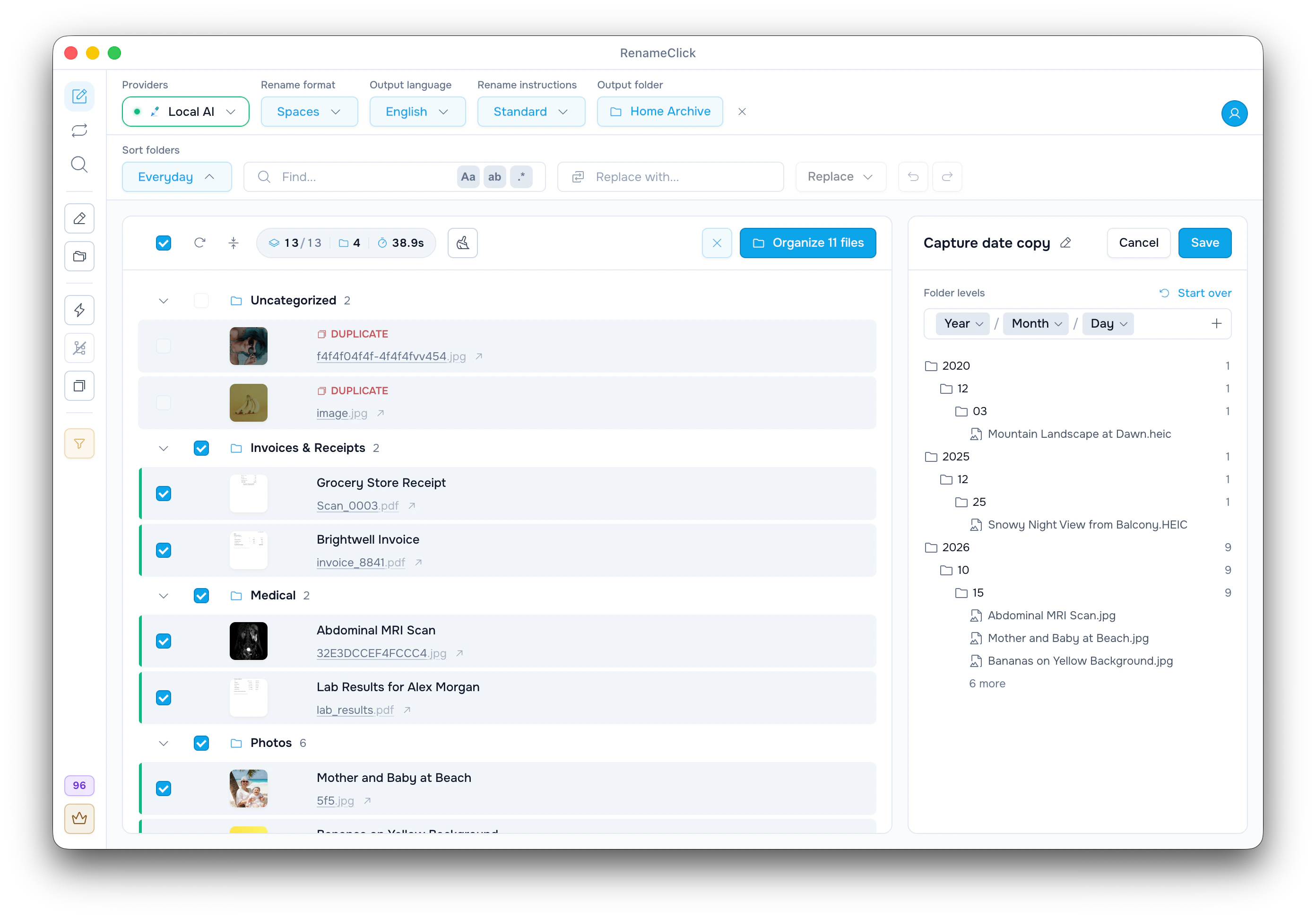
Willst du die Ordner vorher sehen, klicke neben „Aufnahmedatum“ auf „Bearbeitbare Kopie erstellen“. Der Editor zeigt dann eine Vorschau mit der Anzahl der Dateien. Eine große Gruppe unter einem einzigen Tag der letzten Zeit deutet oft auf Dateien ohne Aufnahmedatum hin. Eine Ebene mit Ort schickt Fotos ohne GPS nach _Unsorted oder in den Ordner, den du unter „Falls nicht vorhanden“ eingetragen hast.
Andere Ordnerstrukturen findest du unter Ebenen für Kamera, Ort und Text.
Fotos hinzufügen, prüfen und anwenden
Zieh die Fotos in die Umbenennen-Ansicht (klicke auf „AI ausführen“, falls der „Automatische Modus“ aus ist). Klicke auf einen Namen, um ihn zu korrigieren, und entferne das Häkchen bei jedem Foto, bei dem du unsicher bist. Dann wendest du an: „Umbenennen und verschieben“ benennt um und sortiert, „In Ordner verschieben“ („Umbenennen“ aus) sortiert nur, und „Ausgewählte umbenennen“ („Sortierung“ aus) benennt nur um. „Rückgängig machen“ nimmt das letzte Anwenden zurück.
„Duplikate in den Papierkorb“ in der Seitenleiste behält eine Kopie identischer Dateien und verschiebt die übrigen beim Anwenden in den Papierkorb. Für Fotos, die laufend dazukommen, nutzt du dasselbe Format und Ordnerset in einer Auto Flow-Regel, anfangs mit ausgeschaltetem „Automatisch anwenden“.
Mehr zum Umbenennen von Fotos in RenameClick.

