
本文目录
最终效果
这里用到 RenameClick 的两项设置,可以一起用,也可以单独用:一个格式,按拍摄日期、地点和画面内容给每张照片命名;一个文件夹组,按“年 / 月 / 日”归档。
| 原文件 | 文件里有什么 | 新文件夹和名称 |
|---|---|---|
| IMG_4521.jpg | 拍摄日期 2024-07-02,GPS 位置在里斯本 | 2024/07/02/2024-07-02_Lisbon_Portugal_Yellow Tram on a Steep Street.jpg |
| ffw4f.HEIC | 拍摄日期 2025-12-25,没有 GPS 位置 | 2025/12/25/2025-12-25_Snowy Night View from Balcony.HEIC |
| Scan_0003.pdf | 没有拍摄日期,2026-10-15 创建 | 2026/10/15/2026-10-15_Grocery Store Receipt.pdf |
第 2、3 行的名称来自本文截图。名称末尾的描述是 AI 名称,所以你得到的会不一样。
按日期、地点和画面内容给照片命名
- 确认“重命名说明”显示的是“标准”。使用 Custom Instructions 时,格式会关闭。
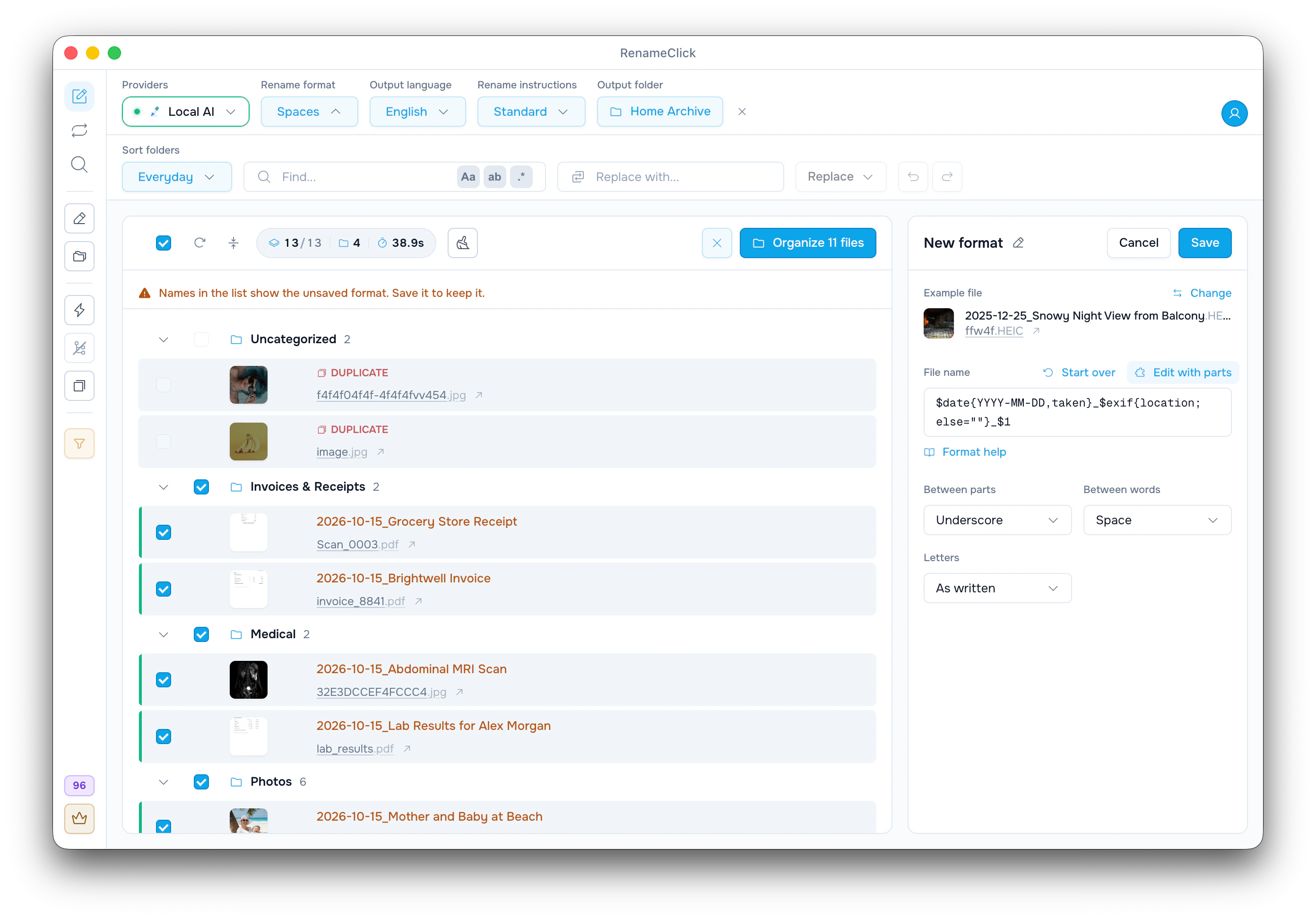
- 在“重命名格式”菜单中选择“新建格式…”,然后点“日期和地点在前”旁边的“使用”。
- 看看“示例文件”下的名称,或者点“选择文件…”,拿你自己的照片试试。
- 在面板顶部给格式起名,点击“保存”。
这个格式有三个元素:“拍摄日期”“城市和国家”和“AI 名称”,元素之间用下划线连接。点“以文本编辑”,会显示成这样的文本:
$date{YYYY-MM-DD,taken}_$exif{location; else=""}_$1点击某个元素可以修改,比如只保留“城市”,或者在“显示为”下换一种日期样式。
照片没有日期或地点时
截图、扫描件、编辑后导出的图片和聊天软件里的图片,常常没有拍摄日期或 GPS。没有 GPS 时,地点和它后面的下划线都会省略(第 2 行)。没有拍摄日期时,会改用创建日期(第 3 行),这往往是下载或复制的那天。
如果希望这时干脆不写日期,就只从照片数据里取日期:
$exif{date; else=""}_$exif{location; else=""}_$1这样 Scan_0003.pdf 就只会变成 Grocery Store Receipt.pdf。如果想标出缺少地点,而不是直接省略,就点“城市和国家”,在“缺失时”下选“UNKNOWN”。
地点只来自文件里的数据,并用下划线连接,例如 New_York_City_United_States。AI 名称里出现埃菲尔铁塔,只是 AI 在画面里看到的,不代表找回了拍摄地点。
所有备用选项,请看 missing values(英文)。
保留相机编号
有些编号能把照片和修图稿或订单对应起来。要保留它,就在格式编辑器里点 +,添加“原始名称”或“原始名称,最后一个词”:
| 格式 | IMG_4521.jpg 会变成 |
|---|---|
| $date{YYYY-MM-DD,taken}_$1_$oldName | 2024-07-02_Yellow Tram on a Steep Street_IMG_4521.jpg |
| $date{YYYY-MM-DD,taken}_$1_$words{old,last} | 2024-07-02_Yellow Tram on a Steep Street_4521.jpg |
“大小写”也会改动原始名称:选“小写加短横线”时,IMG_4521 会变成 img4521。如果只想改 AI 名称,就以文本形式写 $slugcase{$1}_$oldName。
详细了解如何保留原始名称的一部分。
把照片分进日期文件夹
- 添加照片之前,先在侧栏开启“排序”。每个文件的文件夹在读取时就定下来了。
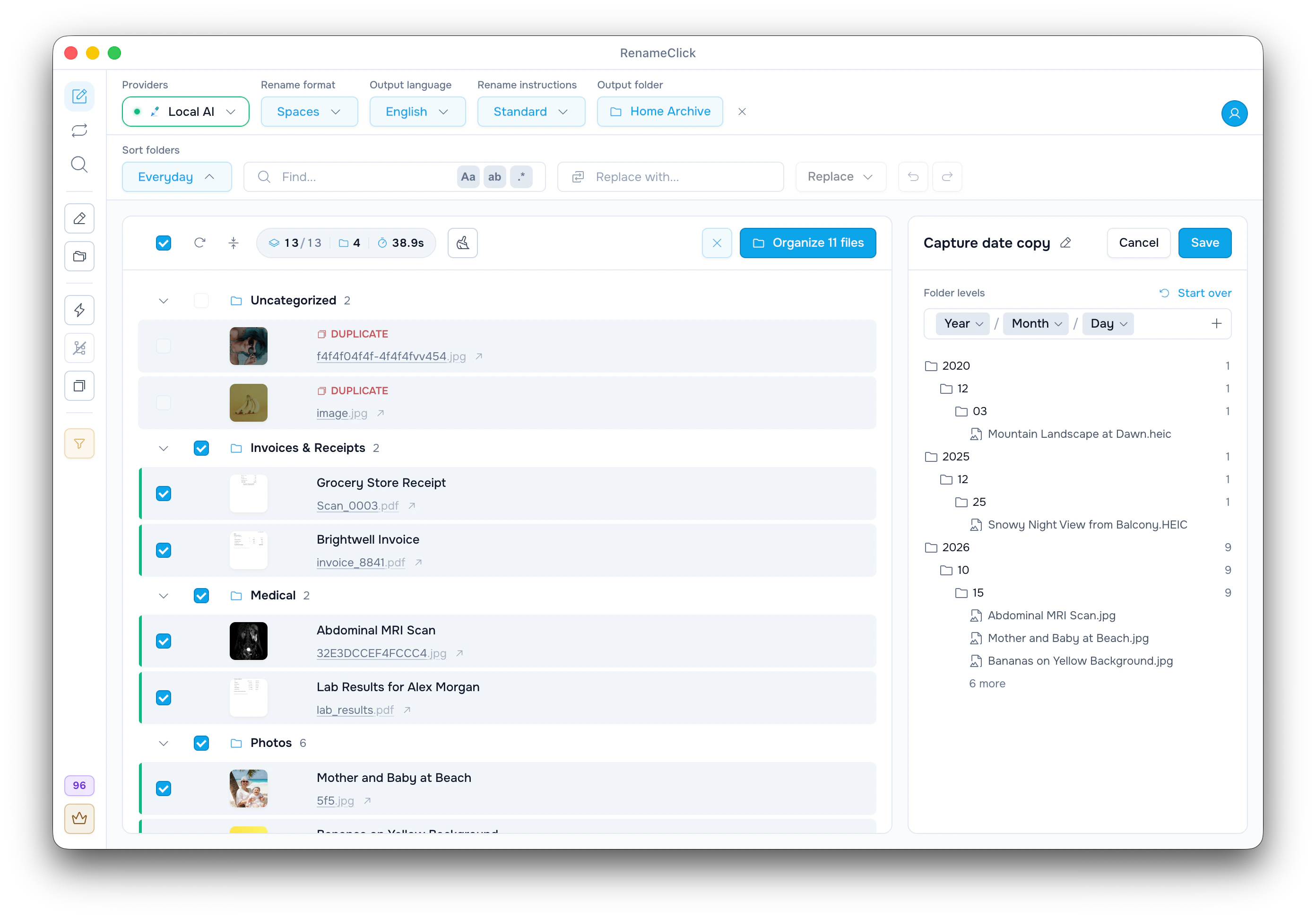
- 在“排序文件夹”中选择“拍摄日期”(按拍摄日期分“年 / 月 / 日”,没有拍摄日期时用创建日期),或者选“新建文件夹组…”,把“排序方式”设为“日期和地点”。
- 在顶部栏设置“输出文件夹”。文件夹会建在它里面。
想先看看文件夹,就点“拍摄日期”旁边的“创建可编辑副本”:编辑器会显示带文件数的预览树。如果最近某一天下面堆了一大批文件,往往说明它们没有拍摄日期。加了地点层级时,没有 GPS 的照片会进入 _Unsorted,或者进入你在“缺失时”下填写的文件夹。
其他文件夹结构,请看相机、地点和文本层级的介绍。
添加照片,检查后应用
把照片拖到重命名界面(如果“自动模式”没开,点“运行AI”)。点击名称可以修改;拿不准的照片,取消勾选即可。然后应用:“重命名和移动”会改名并分类,“移至文件夹”(关闭“重命名”时)只分类,“重命名所选内容”(关闭“排序”时)只改名。“Undo”可以撤销最近一次应用。
侧栏的“重复文件移到废纸篓”会在内容完全相同的文件中保留一份,应用时把其余的移到废纸篓。对于不断新增的照片,可以在 Auto Flow 规则里用同样的格式和文件夹组,一开始先关闭“自动应用”。
进一步了解 RenameClick 的照片重命名。

