
Nesta página
Quando vale a pena ter uma segunda regra
Uma regra sozinha pode renomear e organizar um arquivo de uma vez. Use duas regras quando as etapas pedem configurações ou momentos diferentes, por exemplo para dar nome a cada download na hora e só guardar o arquivo no seu acervo depois de dar uma olhada.
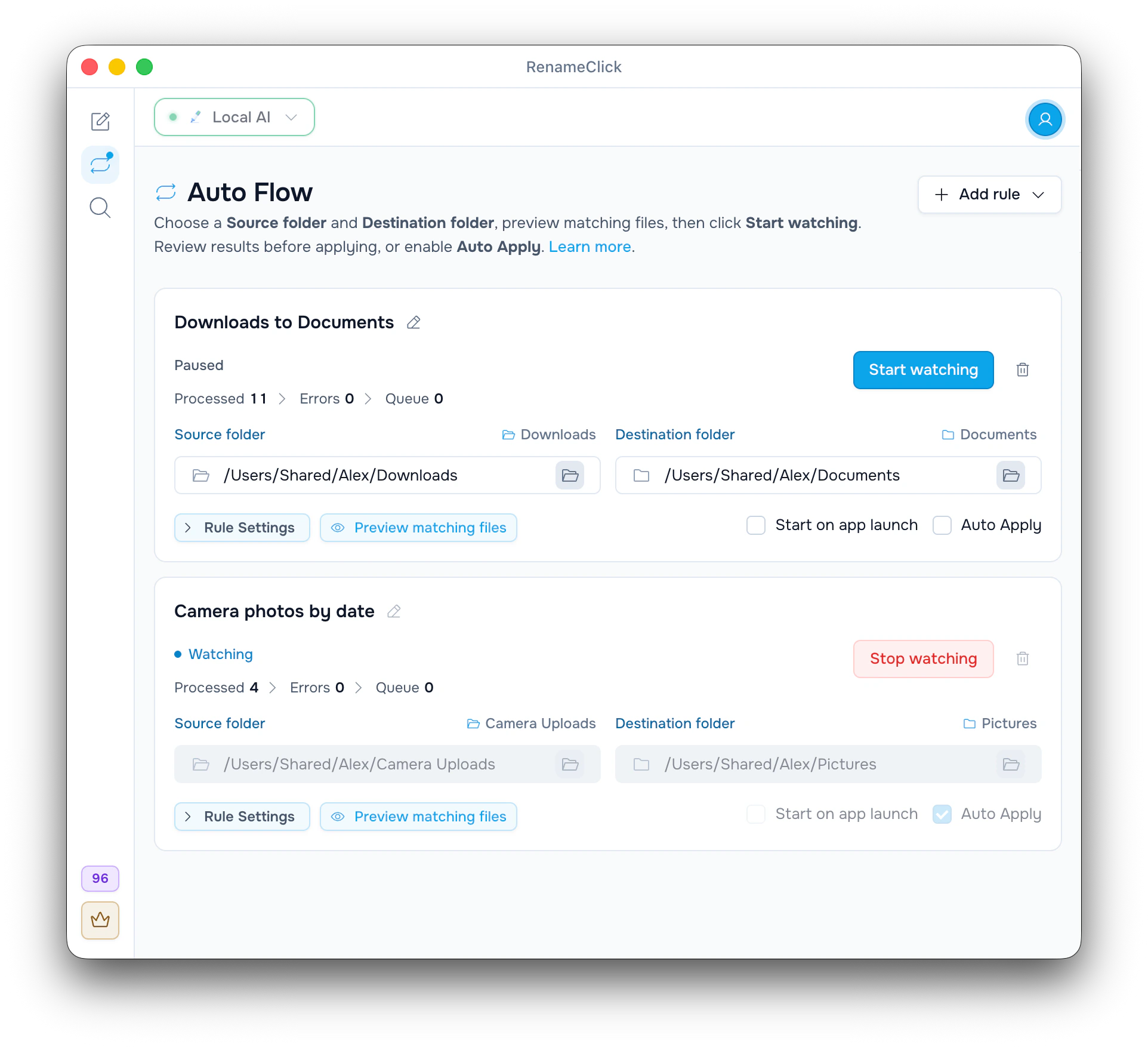
Downloads → Regra 1: Nomear downloads → Inbox → Regra 2: Guardar em Archive → Archive/<subpasta existente>As regras se conectam por pastas. Inbox é a «Pasta de destino» da Regra 1 e a «Pasta de origem» da Regra 2. A ordem das regras na tela não importa.
Configure as duas regras
| Configuração | Regra 1: Nomear downloads | Regra 2: Guardar em Archive |
|---|---|---|
| Pasta de origem | Downloads | Documents/Inbox |
| Pasta de destino | Documents/Inbox | Documents/Archive |
| Tipos de arquivo | ||
| Renomear | Ligado: Padrão, Espaços, inglês | Desligado, para manter o nome dado pela Regra 1 |
| Organização | Desligada | Ligada: Associar pastas |
| Ação nos arquivos | Mover arquivos | Mover arquivos |
| Aplicação automática | Ligada, depois que o primeiro lote estiver certo | Desligada |
- Clique em «Adicionar regra», escolha «Regra em branco» e configure a Regra 1 como na tabela.
- Adicione a Regra 2 do mesmo jeito. A «Pasta de origem» dela é a pasta Inbox que você escolheu como destino da Regra 1.
- Confira se Archive já tem subpastas, como Bills, Car, Health e Taxes. «Associar pastas» escolhe entre elas.
- Clique em «Iniciar monitoramento» nas duas regras.
O caminho de um arquivo, com nomes ilustrativos:
Downloads/invoice_8841.pdf
→ Inbox/Brightwell Invoice.pdf (a Regra 1 renomeia e move)
→ Archive/Bills/Brightwell Invoice.pdf (a Regra 2 escolhe a pasta)O que leva um arquivo para a próxima etapa
O arquivo só chega a Inbox quando a Regra 1 aplica a alteração. Enquanto espera na lista «Processado (não aplicado)» da Regra 1, ele continua em Downloads. Com a «Aplicação automática» ligada na Regra 1, ele é movido logo depois do processamento.
Se a Regra 2 estiver monitorando, ela recebe o arquivo na hora. Com a «Aplicação automática» dela desligada, a pasta sugerida espera em «Detalhes da regra» até você clicar em «Aplicar selecionado».
Cada etapa aplicada gasta o próprio crédito. O arquivo acima gasta dois: um pela renomeação e outro pela mudança de pasta. Uma regra só, que renomeia e organiza de uma vez, gasta um. Confira as duas etapas: um bom nome não garante uma boa pasta.
Deixe os arquivos se acumularem com a Regra 2 parada
Clique em «Parar monitoramento» na Regra 2, e a Inbox vai se enchendo de arquivos renomeados. Quando você clicar em «Iniciar monitoramento» de novo, a Regra 2 verifica a Inbox e processa tudo o que já estiver lá.
Nada roda com o RenameClick fechado. «Iniciar ao abrir o aplicativo» faz a regra começar a monitorar quando o app abre.
Configurações que o Auto Flow recusa
- Um ciclo. Se uma regra posterior mandasse arquivos de volta para Downloads, a regra que fecha o ciclo não iniciaria e mostraria «Essas regras passam arquivos umas para as outras em um ciclo».
- Duas regras na mesma origem com tipos de arquivo em comum, como uma regra de PDF e outra de todos os arquivos em Downloads. PDFs em uma regra e imagens na outra, tudo bem.
- Um destino que contém a própria origem. Com Inbox dentro de Archive, a Regra 2 mostraria «A pasta de destino não deve conter a pasta de origem».
- Arquivos em subpastas. Se a Regra 1 organizasse os arquivos em subpastas da Inbox, a Regra 2 só os veria com «Pastas Recursivas» ligado.
Uma regra também pode usar a pasta de origem como destino, para renomear os arquivos onde estão ou organizá-los nas subpastas dela. Ela nunca processa de novo o que ela mesma produziu.
Na documentação do Auto Flow (em inglês): folder connections and restrictions.
Descubra em que etapa o arquivo parou
- Ainda em Downloads: olhe «Processado (não aplicado)» e «Erros» da Regra 1.
- Na Inbox, mas a Regra 2 não mostra nada: a Regra 2 está parada, os tipos de arquivo dela não incluem esse arquivo, ou o arquivo está em uma subpasta com «Pastas Recursivas» desligado.
- Em «Erros» da Regra 2: confira o provedor e o acesso à pasta Archive.
Para desfazer, pare as duas regras e desfaça primeiro a última etapa: «Desfazer» na Regra 2 traz o arquivo de volta para a Inbox, e depois «Desfazer» na Regra 1 devolve o arquivo para Downloads com o nome antigo. A Regra 1 não consegue desfazer um arquivo que a Regra 2 já levou adiante.
Veja o guia de configuração do Auto Flow para exemplos com uma regra só, filtros e «Desfazer».

