
Auf dieser Seite
Wann sich eine zweite Regel lohnt
Eine Regel kann eine Datei in einem Schritt umbenennen und sortieren. Zwei Regeln brauchst du, wenn die Schritte andere Einstellungen oder einen anderen Zeitpunkt brauchen. Zum Beispiel, wenn jeder Download sofort einen Namen bekommen soll, aber erst später ins Archiv wandert, nachdem du draufgeschaut hast.
Downloads → Regel 1: Downloads benennen → Inbox → Regel 2: Ins Archiv ablegen → Archive/<vorhandener Unterordner>Regeln sind über Ordner verbunden. Inbox ist der „Zielordner“ von Regel 1 und der „Quellordner“ von Regel 2. In welcher Reihenfolge die Regeln auf dem Bildschirm stehen, spielt keine Rolle.
Die beiden Regeln einrichten
| Einstellung | Regel 1: Downloads benennen | Regel 2: Ins Archiv ablegen |
|---|---|---|
| Quellordner | Downloads | Documents/Inbox |
| Zielordner | Documents/Inbox | Documents/Archive |
| Dateitypen | ||
| Umbenennen | An: Standard, Leerzeichen, Englisch | Aus, damit der Name aus Regel 1 bleibt |
| Sortierung | Aus | An: Ordner zuordnen |
| Dateiaktion | Dateien verschieben | Dateien verschieben |
| Automatisch anwenden | An, sobald der erste Durchlauf stimmt | Aus |
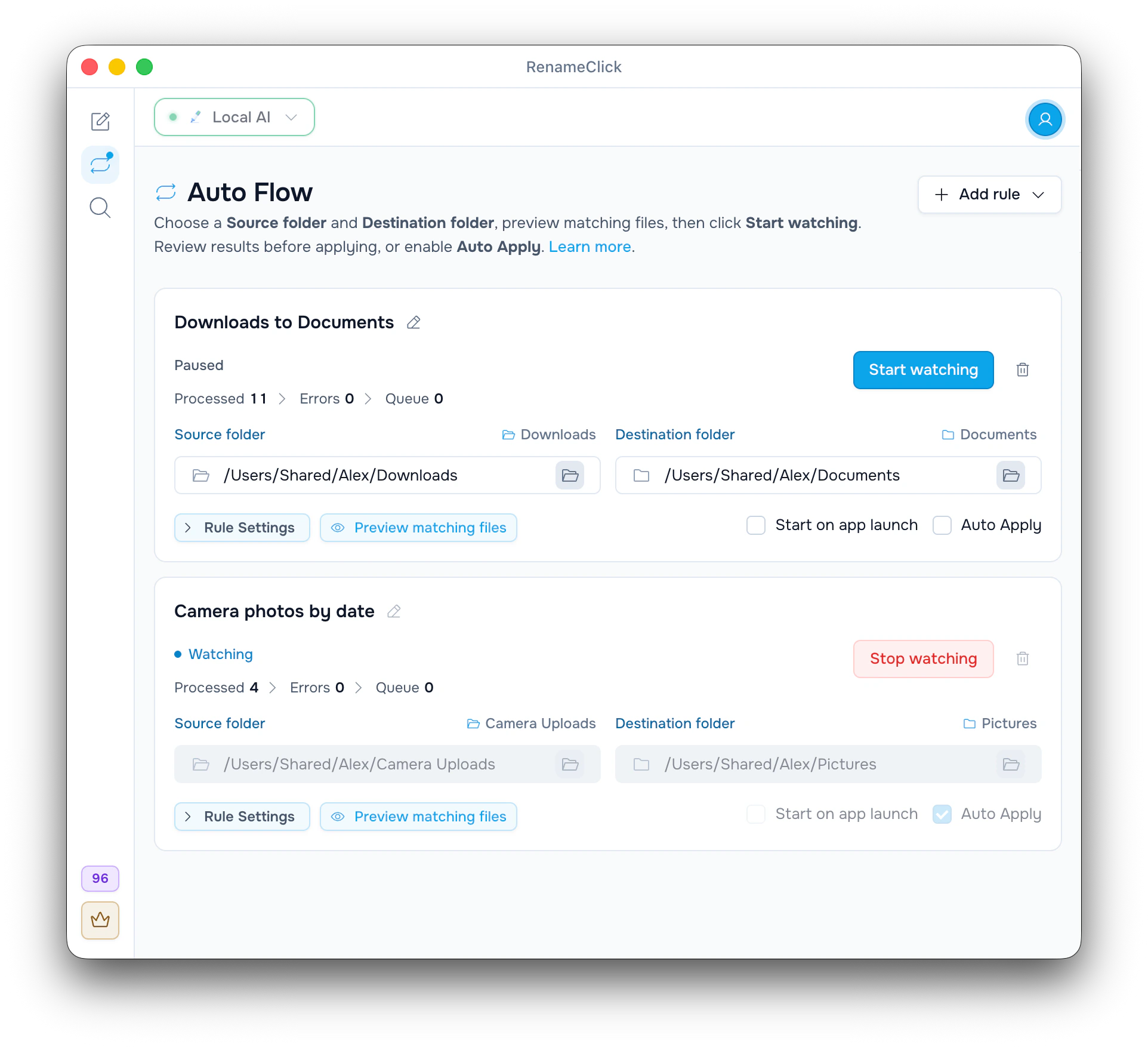
- Klicke auf „Regel hinzufügen“, wähle „Leere Regel“ und richte Regel 1 wie in der Tabelle ein.
- Leg Regel 2 genauso an. Ihr „Quellordner“ ist der Ordner Inbox, den du als Ziel von Regel 1 gewählt hast.
- Achte darauf, dass Archive schon Unterordner hat, etwa Bills, Car, Health und Taxes. „Ordner zuordnen“ wählt einen davon aus.
- Klicke bei beiden Regeln auf „Überwachung starten“.
Der Weg einer Datei, mit Beispielnamen:
Downloads/invoice_8841.pdf
→ Inbox/Brightwell Invoice.pdf (Regel 1 benennt sie um und verschiebt sie)
→ Archive/Bills/Brightwell Invoice.pdf (Regel 2 wählt den Ordner)Wann eine Datei zur nächsten Stufe wandert
Eine Datei kommt erst in Inbox an, wenn Regel 1 ihre Änderung anwendet. Solange sie bei Regel 1 unter „Verarbeitet (nicht angewendet)“ wartet, liegt sie noch in Downloads. Ist bei Regel 1 „Automatisch anwenden“ an, wandert sie direkt nach der Verarbeitung weiter.
Überwacht Regel 2 ihren Ordner, bekommt sie die Datei sofort. Ist dort „Automatisch anwenden“ aus, wartet der vorgeschlagene Ordner in ihren „Regeldetails“, bis du auf „Ausgewählte anwenden“ klickst.
Jede angewendete Stufe kostet einen eigenen Credit. Die Datei oben braucht zwei: einen für das Umbenennen, einen für das Verschieben. Eine einzige Regel, die umbenennt und sortiert, braucht einen. Prüf beide Stufen: Ein guter Name heißt noch nicht, dass auch der Ordner stimmt.
Dateien sammeln, während Regel 2 gestoppt ist
Klicke bei Regel 2 auf „Überwachung stoppen“, dann füllt sich Inbox mit umbenannten Dateien. Klickst du wieder auf „Überwachung starten“, durchsucht Regel 2 den Ordner Inbox und verarbeitet alles, was schon dort liegt.
Solange RenameClick geschlossen ist, läuft nichts. Mit „Beim App-Start starten“ beginnt eine Regel mit der Überwachung, sobald die App öffnet.
Was Auto Flow nicht zulässt
- Eine Schleife. Würde eine spätere Regel Dateien zurück nach Downloads schicken, startet die Regel nicht, die den Kreis schließt. Die Meldung lautet: „Diese Regeln geben Dateien im Kreis aneinander weiter.“
- Zwei Regeln mit demselben Quellordner und überlappenden Dateitypen, etwa eine PDF-Regel und eine Regel für alle Dateien auf Downloads. PDFs in der einen und Bilder in der anderen Regel sind in Ordnung.
- Ein Ziel, in dem die eigene Quelle liegt. Läge Inbox in Archive, würde Regel 2 „Der Zielordner darf keinen Quellordner enthalten“ melden.
- Dateien in Unterordnern. Würde Regel 1 in Unterordner von Inbox sortieren, sähe Regel 2 diese Dateien nur mit eingeschaltetem „Rekursive Ordner“.
Eine Regel kann ihren Quellordner auch als Ziel nutzen, um Dateien an Ort und Stelle umzubenennen oder in dessen Unterordner zu sortieren. Was sie selbst erzeugt hat, verarbeitet sie nie ein zweites Mal.
Welche Ordnerverbindungen erlaubt sind und welche nicht (auf Englisch): folder connections and restrictions.
Die Stufe finden, die hängt
- Noch in Downloads: Sieh bei Regel 1 unter „Verarbeitet (nicht angewendet)“ und „Fehler“ nach.
- In Inbox, aber Regel 2 zeigt nichts: Regel 2 ist gestoppt, ihre Dateitypen schließen die Datei aus, oder die Datei liegt in einem Unterordner, während „Rekursive Ordner“ aus ist.
- Unter „Fehler“ bei Regel 2: Prüfe den Anbieter und den Zugriff auf Archive.
Zum Rückgängigmachen stoppst du beide Regeln und fängst mit der späteren Stufe an: „Rückgängig machen“ in Regel 2 holt die Datei zurück nach Inbox. Danach bringt „Rückgängig machen“ in Regel 1 sie mit ihrem alten Namen zurück nach Downloads. Eine Datei, die Regel 2 schon weitergeschoben hat, kann Regel 1 nicht zurückholen.
Beispiele mit einer Regel, Filter und Rückgängigmachen findest du in der Anleitung zur Einrichtung von Auto Flow.

