
En esta página
Cuándo merece la pena una segunda regla
Una sola regla puede renombrar y clasificar un archivo en un paso. Usa dos reglas cuando los pasos necesitan ajustes o momentos distintos, por ejemplo para poner nombre a cada descarga al momento y archivarla más tarde, después de echarle un vistazo.
Downloads → Regla 1: Nombrar descargas → Inbox → Regla 2: Archivar → Archive/<subcarpeta existente>Las reglas se conectan mediante carpetas. Inbox es la «Carpeta de destino» de la Regla 1 y la «Carpeta de origen» de la Regla 2. El orden en que aparecen las reglas en pantalla no importa.
Configura las dos reglas
| Ajuste | Regla 1: Nombrar descargas | Regla 2: Archivar |
|---|---|---|
| Carpeta de origen | Downloads | Documents/Inbox |
| Carpeta de destino | Documents/Inbox | Documents/Archive |
| Tipos de archivo | ||
| Renombrar | Activado: Estándar, Espacios, English | Desactivado, para conservar el nombre de la Regla 1 |
| Clasificación | Desactivada | Activada: Coincidir carpetas |
| Acción con los archivos | Mover archivos | Mover archivos |
| Aplicar automáticamente | Activado, cuando el primer lote se vea bien | Desactivado |
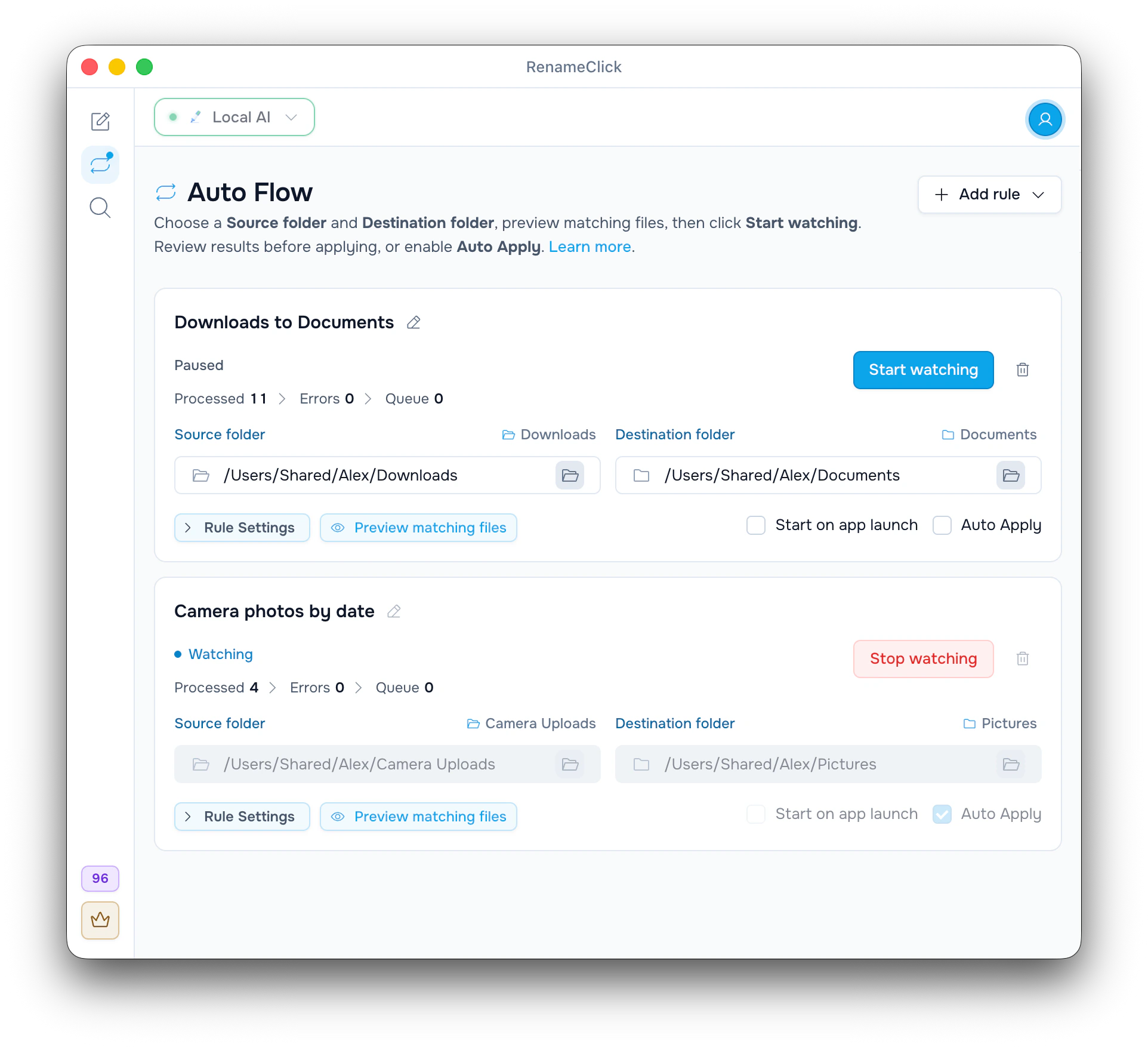
- Haz clic en «Agregar regla», elige «Regla vacía» y configura la Regla 1 como en la tabla.
- Añade la Regla 2 de la misma forma. Su «Carpeta de origen» es la carpeta Inbox que elegiste como destino de la Regla 1.
- Comprueba que Archive ya tiene subcarpetas, como Bills, Car, Health y Taxes. «Coincidir carpetas» elige entre ellas.
- Haz clic en «Iniciar supervisión» en las dos reglas.
El recorrido de un archivo, con nombres ilustrativos:
Downloads/invoice_8841.pdf
→ Inbox/Brightwell Invoice.pdf (la Regla 1 lo renombra y lo mueve)
→ Archive/Bills/Brightwell Invoice.pdf (la Regla 2 elige la carpeta)Qué hace pasar un archivo a la siguiente etapa
Un archivo solo llega a Inbox cuando la Regla 1 aplica su cambio. Mientras espera en la lista «Procesado (No aplicado)» de la Regla 1, sigue en Downloads. Con «Aplicar automáticamente» activado en la Regla 1, se mueve nada más procesarse.
Si la Regla 2 está vigilando, recibe el archivo al instante. Con su «Aplicar automáticamente» desactivado, la carpeta propuesta espera en sus «Detalles de la regla» hasta que hagas clic en «Aplicar seleccionado».
Cada etapa aplicada gasta su propio crédito. El archivo de arriba gasta dos: uno por el cambio de nombre y otro por el movimiento. Una sola regla que renombra y clasifica a la vez gasta uno. Revisa las dos etapas: un buen nombre no garantiza una buena carpeta.
Deja que se acumulen archivos mientras la Regla 2 está detenida
Haz clic en «Detener supervisión» en la Regla 2, e Inbox se irá llenando de archivos renombrados. Cuando vuelvas a hacer clic en «Iniciar supervisión», la Regla 2 revisará Inbox y procesará todo lo que haya.
Mientras RenameClick está cerrado, no se ejecuta nada. «Iniciar al abrir la aplicación» hace que una regla empiece a vigilar en cuanto se abre la aplicación.
Configuraciones que Auto Flow rechaza
- Un bucle. Si una regla posterior devolviera archivos a Downloads, la regla que cierra el bucle no se iniciaría: «Estas reglas se pasan archivos entre sí en bucle».
- Dos reglas con el mismo origen y tipos de archivo que se solapan, como una regla para PDF y otra para todos los archivos sobre Downloads. Los PDF en una regla y las imágenes en otra sí funcionan.
- Un destino que contiene su origen. Con Inbox dentro de Archive, la Regla 2 mostraría «La carpeta de destino no debe contener la carpeta de origen».
- Archivos en subcarpetas. Si la Regla 1 clasificara en subcarpetas de Inbox, la Regla 2 solo los vería con «Carpetas recursivas» activado.
Una regla también puede usar su carpeta de origen como destino, para renombrar archivos sin moverlos o para clasificarlos en sus subcarpetas. Nunca vuelve a procesar lo que ella misma ha producido.
En la documentación de Auto Flow (en inglés): folder connections and restrictions.
Encuentra la etapa que se detuvo
- Sigue en Downloads: mira «Procesado (No aplicado)» y «Errores» de la Regla 1.
- Está en Inbox, pero la Regla 2 no muestra nada: la Regla 2 está detenida, sus tipos de archivo excluyen ese archivo, o el archivo está en una subcarpeta y «Carpetas recursivas» está desactivado.
- Está en «Errores» de la Regla 2: revisa el proveedor y el acceso a Archive.
Para deshacer, detén las dos reglas y deshaz primero la etapa posterior: «Deshacer» en la Regla 2 devuelve el archivo a Inbox, y después «Deshacer» en la Regla 1 lo devuelve a Downloads con su nombre anterior. La Regla 1 no puede deshacer un archivo que la Regla 2 ya ha movido.
Consulta la guía de configuración de Auto Flow para ver ejemplos con una sola regla, filtros y cómo deshacer.

