
本文目录
什么时候值得加第二条规则
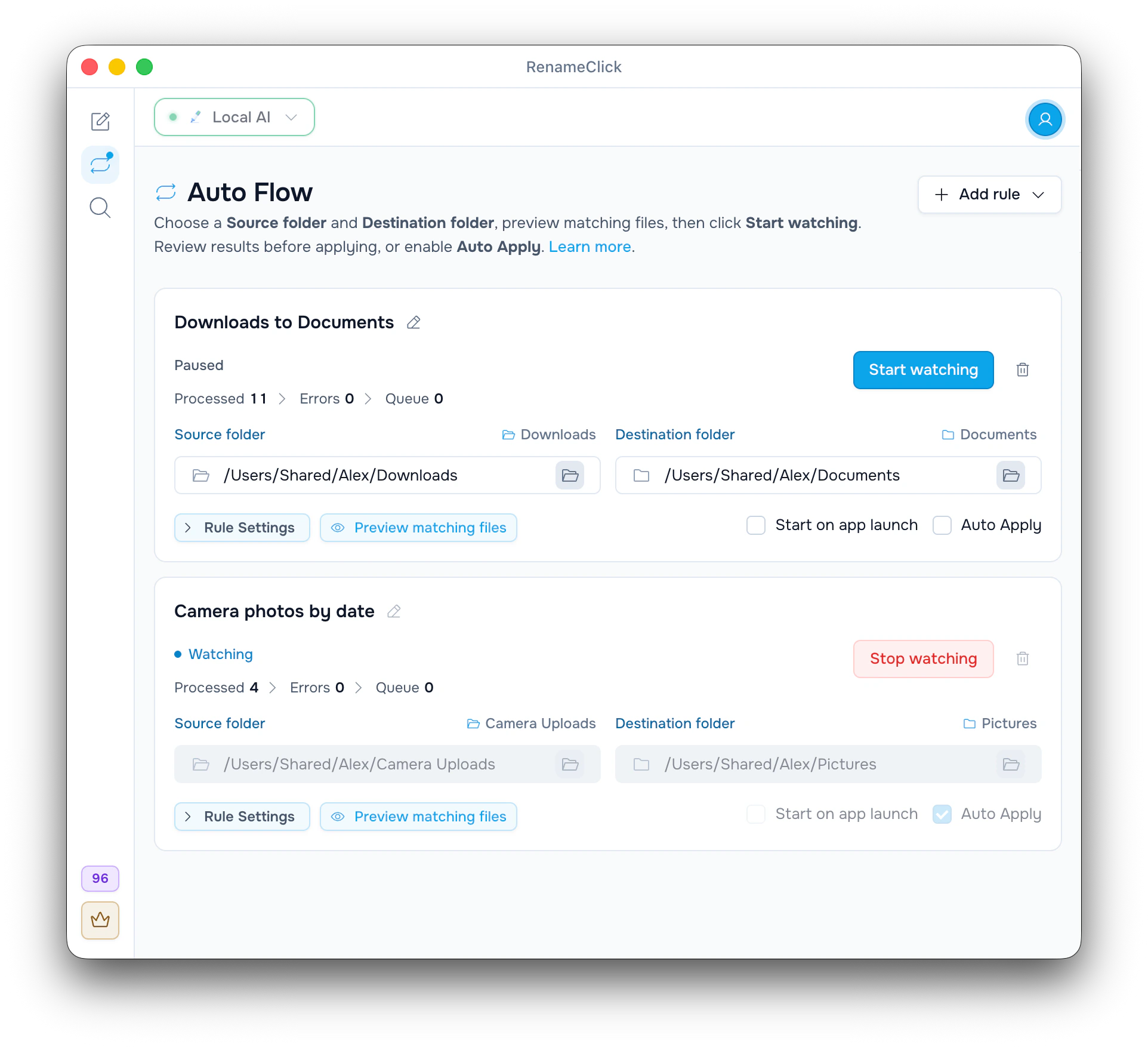
一条规则就能一步完成重命名和分类。如果各个步骤需要不同的设置或时机,就用两条规则。比如,下载的文件先马上命名,等你看过之后,再归入档案。
Downloads → 规则 1:下载文件命名 → Inbox → 规则 2:归入 Archive → Archive/<现有子文件夹>规则之间靠文件夹衔接。Inbox 既是规则 1 的“目标文件夹”,也是规则 2 的“源文件夹”。规则在界面上的排列顺序无关紧要。
设置两条规则
| 设置 | 规则 1:下载文件命名 | 规则 2:归入 Archive |
|---|---|---|
| 源文件夹 | Downloads | Documents/Inbox |
| 目标文件夹 | Documents/Inbox | Documents/Archive |
| 文件类型 | ||
| 重命名 | 开启:“标准”“空格”“English” | 关闭,保留规则 1 起的名称 |
| 排序 | 关闭 | 开启:“匹配文件夹” |
| 文件操作 | 移动文件 | 移动文件 |
| 自动应用 | 第一批确认没问题后再开启 | 关闭 |
- 点击“添加规则”,选择“空白规则”,按表格设置规则 1。
- 用同样的方法添加规则 2。它的“源文件夹”,就是你为规则 1 选的目标文件夹 Inbox。
- 确认 Archive 里已经有子文件夹,比如 Bills、Car、Health 和 Taxes。“匹配文件夹”会从中挑选。
- 在两条规则上都点击“开始监控”。
一个文件的流转过程(名称仅作示意):
Downloads/invoice_8841.pdf
→ Inbox/Brightwell Invoice.pdf(规则 1 重命名并移动)
→ Archive/Bills/Brightwell Invoice.pdf(规则 2 选择文件夹)文件什么时候进入下一步
只有规则 1 应用了更改,文件才会到达 Inbox。在规则 1 的“Processed(未应用)”列表里等待时,它还在 Downloads 里。如果规则 1 开启了“自动应用”,文件处理完就会马上移走。
正在监控的规则 2 会立刻拿到这个文件。规则 2 关闭了“自动应用”,所以建议的文件夹会留在它的“规则详情”里,等你点击“应用所选”。
每一步应用都各用 1 个积分。上面这个文件用了 2 个:重命名 1 个,移动 1 个。如果一条规则同时完成重命名和分类,就只用 1 个。两步都要检查:名称起得好,不代表文件夹也选得对。
规则 2 停止时,让文件先攒着
在规则 2 上点击“停止监控”,Inbox 里就会慢慢攒下改好名的文件。再次点击“开始监控”时,规则 2 会扫描 Inbox,把里面已有的文件全部处理掉。
RenameClick 关闭时,规则都不会运行。开启“随应用启动”后,应用一打开,规则就开始监控。
Auto Flow 不接受的设置
- 循环。如果后面的规则又把文件送回 Downloads,形成闭环的那条规则就无法启动,并提示“这些规则在循环中相互传递文件”。
- 两条规则监控同一个来源,而且文件类型有重叠,比如在 Downloads 上,一条处理 PDF,另一条处理所有文件。一条只管 PDF、另一条只管图片,就没有问题。
- 目标文件夹包含源文件夹。如果 Inbox 放在 Archive 里面,规则 2 会提示“目标文件夹不得包含源文件夹”。
- 文件在子文件夹里。如果规则 1 把文件分进了 Inbox 的子文件夹,规则 2 只有开启“递归文件夹”才能看到它们。
规则也可以把源文件夹同时设为目标,原地重命名文件,或者把文件分进它的子文件夹。规则不会再次处理自己产出的文件。
请看 Auto Flow 文档中的 folder connections and restrictions(英文)。
找出卡在哪一步
- 文件还在 Downloads 里:查看规则 1 的“Processed(未应用)”和“错误”。
- 文件在 Inbox 里,但规则 2 什么都没显示:可能是规则 2 已停止,它的文件类型不包括这个文件,或者文件在子文件夹里,而“递归文件夹”没开。
- 文件出现在规则 2 的“错误”里:检查提供商,以及 Archive 的访问权限。
要撤销,先停止两条规则,再从后一步开始撤销:在规则 2 中点“Undo”,文件回到 Inbox;再在规则 1 中点“Undo”,文件带着旧名称回到 Downloads。规则 2 已经移走的文件,规则 1 无法撤销。
单条规则的示例、筛选条件和撤销,请看 Auto Flow 设置指南。

