
В этой статье
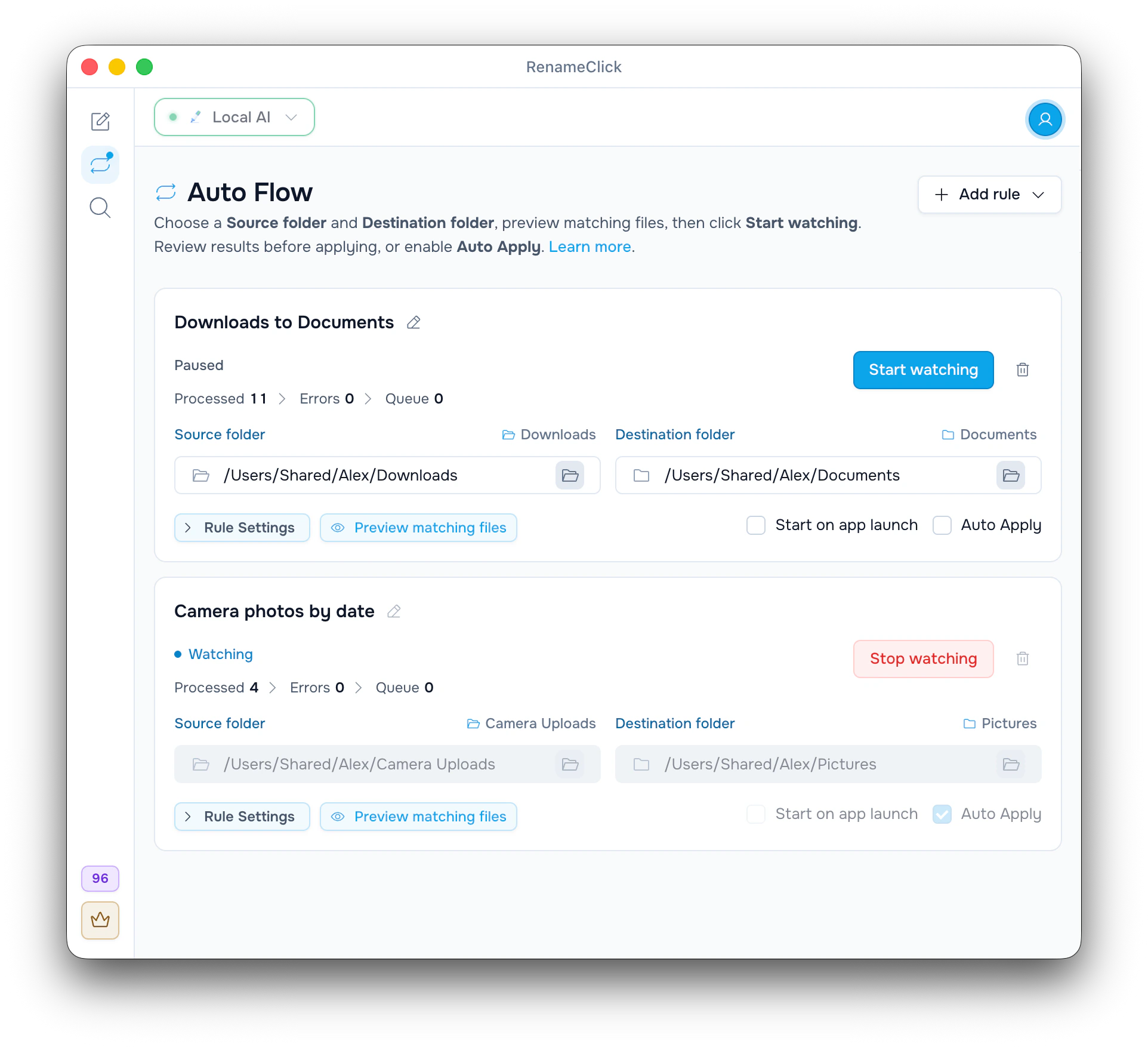
Когда нужно второе правило
Одно правило может переименовать и разложить файл за один шаг. Два правила нужны, когда шагам требуются разные настройки или разное время. Например, сразу давать имена всем загрузкам, а раскладывать их по архиву позже, когда вы их просмотрите.
Downloads → Правило 1: Имена загрузок → Inbox → Правило 2: В архив → Archive/<существующая подпапка>Правила связываются через папки. Inbox служит папкой назначения для правила 1 и исходной папкой для правила 2. Порядок правил на экране не важен.
Настройте два правила
| Настройка | Правило 1: Имена загрузок | Правило 2: В архив |
|---|---|---|
| Исходная папка | Downloads | Documents/Inbox |
| Папка назначения | Documents/Inbox | Documents/Archive |
| Типы файлов | ||
| Переименование | Вкл.: «Стандартные», «Пробелы», английский | Выкл., чтобы осталось имя от правила 1 |
| Сортировка | Выкл. | Вкл.: «По существующим папкам» |
| Действие с файлами | Перемещать | Перемещать |
| Применять автоматически | Вкл., когда первая пачка выглядит правильно | Выкл. |
- Нажмите «Добавить правило», выберите «Пустое правило» и настройте правило 1, как в таблице.
- Так же добавьте правило 2. Его исходной папкой будет Inbox, которую вы указали как папку назначения правила 1.
- Убедитесь, что в Archive уже есть подпапки, например Bills, Car, Health и Taxes. Набор «По существующим папкам» выбирает среди них.
- Нажмите «Запустить» у обоих правил.
Путь одного файла (имена для примера):
Downloads/invoice_8841.pdf
→ Inbox/Brightwell Invoice.pdf (правило 1 переименовывает и перемещает его)
→ Archive/Bills/Brightwell Invoice.pdf (правило 2 выбирает папку)Что переводит файл на следующий этап
Файл попадает в Inbox, только когда правило 1 применит изменение. Пока он ждёт в списке «Обработано (не применено)» правила 1, он всё ещё лежит в Downloads. Если в правиле 1 включено «Применять автоматически», файл перемещается сразу после обработки.
Запущенное правило 2 сразу получает файл. Если автоматическое применение у него выключено, предложенная папка ждёт в окне «Детали правила», пока вы не нажмёте «Применить выбранные».
Каждый применённый этап тратит свой кредит. Файл выше тратит два: один за переименование и один за перемещение. Одно правило, которое и переименовывает, и сортирует, тратит один. Проверяйте оба этапа: хорошее имя не гарантирует правильную папку.
Пусть файлы копятся, пока правило 2 остановлено
Нажмите «Остановить» у правила 2, и Inbox начнёт заполняться переименованными файлами. Когда вы снова нажмёте «Запустить», правило 2 просмотрит Inbox и обработает всё, что там уже лежит.
Пока RenameClick закрыт, ничего не работает. Настройка «Запускать с приложением» запускает правило, когда открывается приложение.
Какие настройки Auto Flow не примет
- Петлю. Если бы следующее правило отправляло файлы обратно в Downloads, правило, которое замыкает круг, не запустилось бы с сообщением «Эти правила передают файлы друг другу по кругу».
- Два правила на одной исходной папке с пересекающимися типами файлов, например правило для PDF и правило для всех файлов в Downloads. А PDF в одном правиле и картинки в другом можно.
- Папку назначения, внутри которой лежит исходная. Если Inbox лежит внутри Archive, правило 2 покажет «Папка назначения не должна содержать исходную папку».
- Файлы в подпапках. Если бы правило 1 раскладывало файлы по подпапкам Inbox, правило 2 увидело бы их, только если включён переключатель «Рекурсивные папки».
Правило может использовать свою исходную папку и как папку назначения: чтобы переименовывать файлы на месте или раскладывать их по подпапкам. Собственные результаты оно повторно не обрабатывает.
Связи папок и ограничения в документации Auto Flow (на английском): folder connections and restrictions.
Найдите этап, на котором файл застрял
- Файл всё ещё в Downloads: посмотрите списки «Обработано (не применено)» и «Ошибки» у правила 1.
- Файл в Inbox, но у правила 2 пусто: правило 2 остановлено, его типы файлов не включают этот файл или файл лежит в подпапке, а переключатель «Рекурсивные папки» выключен.
- Файл в списке «Ошибки» у правила 2: проверьте провайдера и доступ к Archive.
Чтобы отменить изменения, остановите оба правила и сначала отмените более поздний этап: «Отменить» в правиле 2 вернёт файл в Inbox, затем «Отменить» в правиле 1 вернёт его в Downloads со старым именем. Правило 1 не может отменить изменения для файла, который правило 2 уже переместило дальше.
Примеры с одним правилом, условия и отмена есть в руководстве по настройке Auto Flow.

