
Sur cette page
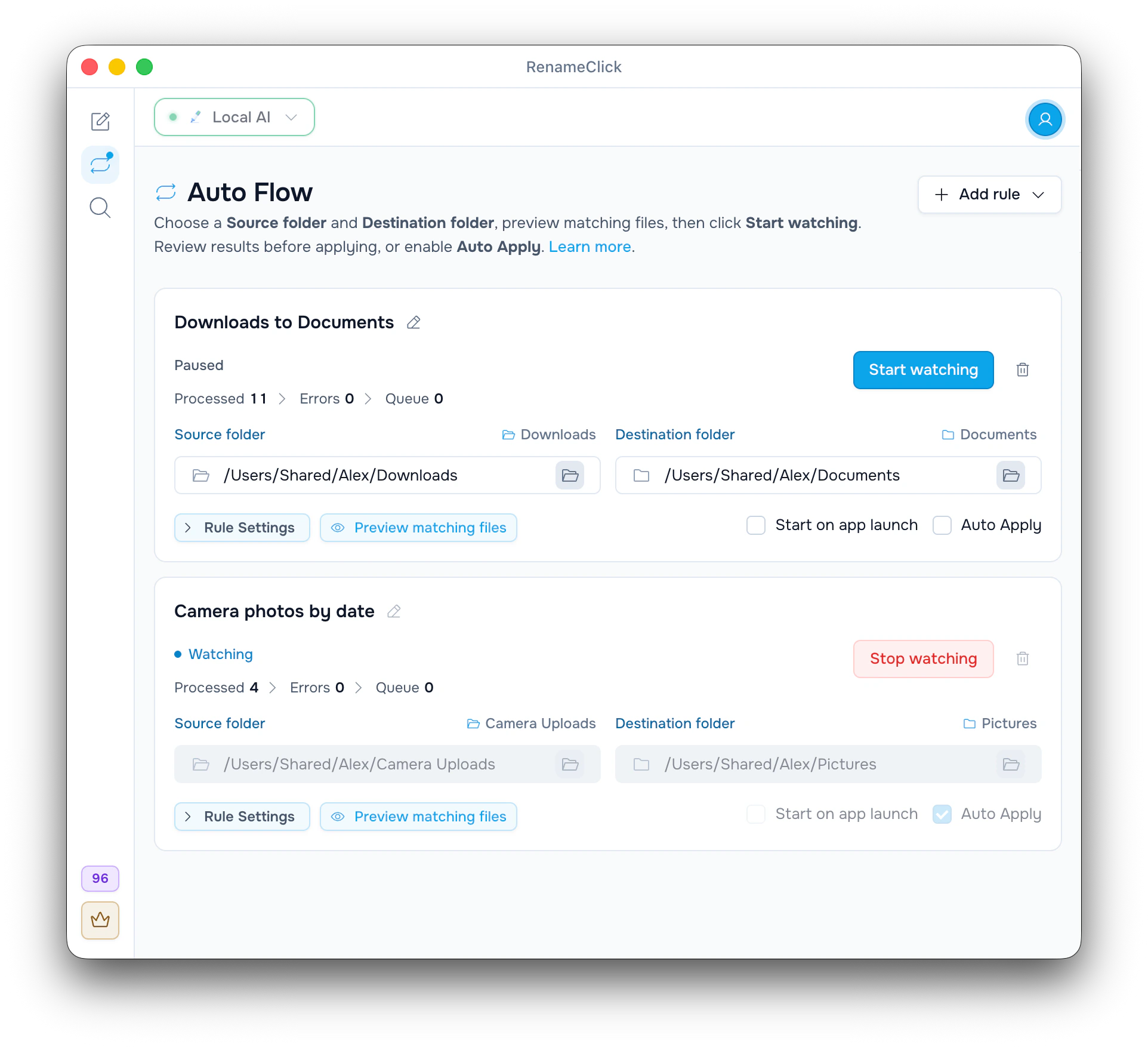
Quand une deuxième règle vaut la peine
Une seule règle peut renommer et classer un fichier en une étape. Utilisez deux règles quand les étapes demandent des réglages ou un rythme différents : par exemple pour nommer chaque téléchargement tout de suite, puis le ranger dans vos archives plus tard, après un coup d’œil.
Downloads → Règle 1 : Nommer les téléchargements → Inbox → Règle 2 : Ranger dans Archive → Archive/<sous-dossier existant>Les règles sont reliées par les dossiers. Inbox est le « Dossier de destination » de la règle 1 et le « Dossier source » de la règle 2. L’ordre des règles à l’écran n’a pas d’importance.
Configurer les deux règles
| Réglage | Règle 1 : Nommer les téléchargements | Règle 2 : Ranger dans Archive |
|---|---|---|
| Dossier source | Downloads | Documents/Inbox |
| Dossier de destination | Documents/Inbox | Documents/Archive |
| Types de fichiers | ||
| Renommer | Activé : Standard, Espaces, Anglais | Désactivé, pour garder le nom donné par la règle 1 |
| Tri | Désactivé | Activé : Associer les dossiers |
| Action sur les fichiers | Déplacer les fichiers | Déplacer les fichiers |
| Application automatique | Activée, une fois le premier lot validé | Désactivée |
- Cliquez sur « Ajouter une règle », choisissez « Règle vide » et configurez la règle 1 comme dans le tableau.
- Ajoutez la règle 2 de la même façon. Son « Dossier source » est le dossier Inbox choisi comme destination de la règle 1.
- Vérifiez qu’Archive contient déjà des sous-dossiers, comme Bills, Car, Health et Taxes. « Associer les dossiers » choisit parmi eux.
- Cliquez sur « Démarrer la surveillance » pour les deux règles.
Le parcours d’un fichier, avec des noms donnés à titre d’exemple :
Downloads/invoice_8841.pdf
→ Inbox/Brightwell Invoice.pdf (la règle 1 le renomme et le déplace)
→ Archive/Bills/Brightwell Invoice.pdf (la règle 2 choisit le dossier)Ce qui fait passer un fichier à l’étape suivante
Un fichier n’arrive dans Inbox que lorsque la règle 1 applique sa modification. Tant qu’il attend dans la liste « Traité (non appliqué) » de la règle 1, il reste dans Downloads. Si « Application automatique » est activée dans la règle 1, il est déplacé juste après le traitement.
Si la règle 2 surveille son dossier, elle reçoit le fichier aussitôt. Comme son « Application automatique » est désactivée, le dossier proposé attend dans ses « Détails de la règle » jusqu’à ce que vous cliquiez sur « Appliquer la sélection ».
Chaque étape appliquée consomme son propre crédit. Le fichier ci-dessus en utilise deux : un pour le renommage, un pour le déplacement. Une seule règle qui renomme et classe en même temps n’en utilise qu’un. Vérifiez les deux étapes : un bon nom ne garantit pas un bon dossier.
Laisser les fichiers s’accumuler pendant que la règle 2 est arrêtée
Cliquez sur « Arrêter la surveillance » sur la règle 2 : Inbox se remplit de fichiers renommés. Quand vous cliquez de nouveau sur « Démarrer la surveillance », la règle 2 parcourt Inbox et traite tout ce qui s’y trouve déjà.
Rien ne tourne quand RenameClick est fermé. « Démarrer à l’ouverture de l’application » lance la surveillance d’une règle dès l’ouverture de l’application.
Les configurations refusées par Auto Flow
- Une boucle. Si une règle suivante renvoyait des fichiers dans Downloads, la règle qui ferme la boucle ne démarrerait pas, avec le message « Ces règles se renvoient des fichiers en boucle ».
- Deux règles sur la même source avec des types de fichiers qui se chevauchent, comme une règle PDF et une règle tous fichiers sur Downloads. Des PDF dans une règle et des images dans l’autre, en revanche, ne posent pas de problème.
- Une destination qui contient sa source. Si Inbox était dans Archive, la règle 2 afficherait « Le dossier de destination ne doit pas contenir de dossier source ».
- Des fichiers dans des sous-dossiers. Si la règle 1 rangeait les fichiers dans des sous-dossiers d’Inbox, la règle 2 ne les verrait qu’avec « Dossiers récursifs » activé.
Une règle peut aussi utiliser son dossier source comme destination, pour renommer les fichiers sur place ou les ranger dans ses sous-dossiers. Elle ne retraite jamais ce qu’elle a elle-même produit.
Dans la documentation Auto Flow (en anglais) : folder connections and restrictions.
Trouver l’étape qui bloque
- Le fichier est toujours dans Downloads : regardez « Traité (non appliqué) » et « Erreurs » dans la règle 1.
- Il est dans Inbox, mais la règle 2 n’affiche rien : la règle 2 est arrêtée, ses types de fichiers excluent ce fichier, ou le fichier se trouve dans un sous-dossier alors que « Dossiers récursifs » est désactivé.
- Il apparaît dans les « Erreurs » de la règle 2 : vérifiez le fournisseur et l’accès au dossier Archive.
Pour annuler, arrêtez les deux règles et commencez par la dernière étape : « Défaire » dans la règle 2 ramène le fichier dans Inbox, puis « Défaire » dans la règle 1 le renvoie dans Downloads avec son ancien nom. La règle 1 ne peut pas annuler un fichier que la règle 2 a déjà emmené plus loin.
Pour des exemples à une seule règle, les filtres et l’annulation, lisez le guide de configuration d’Auto Flow.

