
Auf dieser Seite
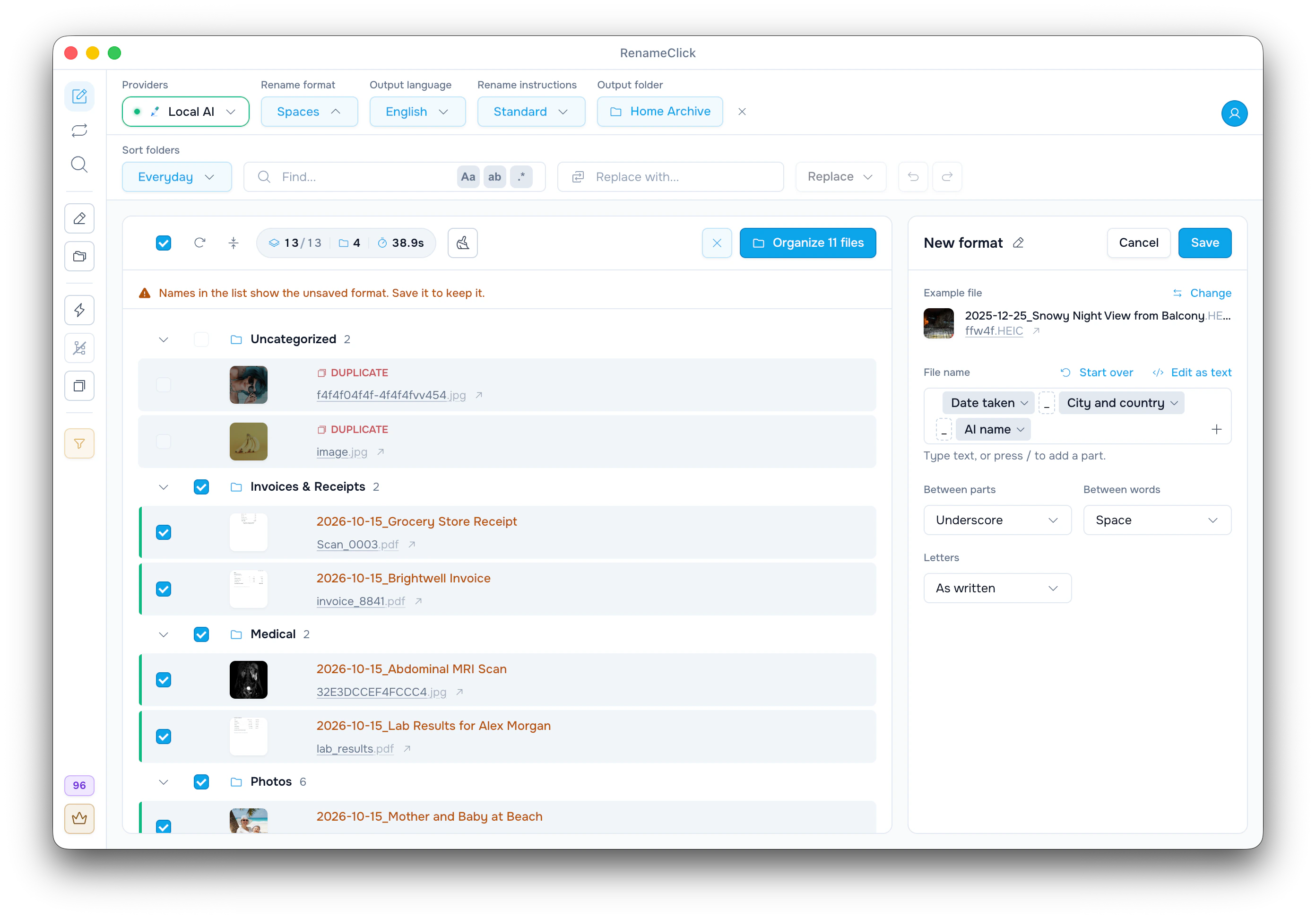
Beschreibung ergänzen, ID behalten
Eine Kameranummer oder Export-ID kann eine Datei mit einer Bearbeitung, einer Bestellung oder einem Eintrag in einem anderen System verknüpfen. Ein Namensformat kann diese ID behalten und den KI-Namen danebensetzen:
| Originaldatei | Format | Neuer Name |
|---|---|---|
| IMG_4521.jpg | $oldName_$1 | IMG_4521_Yellow Tram on a Steep Street.jpg |
| DSC_0042.JPG | $1_$words{old,last} | Red Kayak on a Lake_0042.JPG |
| ORD-58213_front.jpg | $words{old,1; split=/_/}_$1 | ORD-58213_Blue Ceramic Mug Front View.jpg |
$oldName ist der Originalname ohne Endung, $1 der KI-Name. Die KI-Namen hier sind Beispiele.
Den ganzen Originalnamen behalten
- Prüfe, ob bei „Namensanweisungen“ „Standard“ steht. Custom Instructions schalten das Format ab.
- Wähle im Menü „Namensformat“ den Eintrag „Neues Format…“ und klicke neben „KI-Name und Originalname“ auf „Verwenden“. Das ergibt $1_$oldName.
- Soll die ID vorn stehen, klicke auf den Baustein „Originalname“ und wähle „Nach vorne verschieben“.
- Solange der Editor offen ist, zeigt die Liste die neuen Namen orange hervorgehoben. Gib dem Format einen Namen und klicke auf „Speichern“.
$1_$oldName
$oldName_$1
$1 ($oldName)
Für IMG_4521.jpg ergibt das Yellow Tram on a Steep Street_IMG_4521.jpg, IMG_4521_Yellow Tram on a Steep Street.jpg und Yellow Tram on a Steep Street (IMG_4521).jpg. Sortierst du nach der ID, stell sie nach vorn. Sind die alten Namen lang, etwa Scan 2026-03-14 copy 2, behalte nur den Teil, den du brauchst.
Nur die Nummer oder den Code behalten
Das Bausteinmenü bietet „Originalname, erstes Wort“ und „Originalname, letztes Wort“. Für andere Wörter klickst du auf „Als Text bearbeiten“ und nutzt $words{old,...}. Der Originalname wird an Leerzeichen und Satzzeichen in Wörter zerlegt, auch an _, - und Punkten:
| Originalname | Format | Ergebnis |
|---|---|---|
| IMG_4521 | $words{old,last} | 4521 |
| DSC_0042 | $words{old,last} | 0042 |
| ORD-58213_front | $words{old,1} | ORD |
| ORD-58213_front | $words{old,1..2; join="-"} | ORD-58213 |
| ORD-58213_front | $words{old,1; split=/_/} | ORD-58213 |
Positionen zählen ab 1, last ist das letzte Wort, und 2..4 ist ein Bereich. Negative Positionen funktionieren nicht. Ein Bereich wird mit Leerzeichen verbunden, außer du setzt join. split=/_/ trennt nur an Unterstrichen, ein Code mit Bindestrichen bleibt also ganz.
Führende Nullen bleiben erhalten. Satzzeichen innerhalb einer ID trennen sie aber: INV-2024-0847 sind drei Wörter, $words{old,last} liefert also nur 0847.
Mehr zu Bereichen, join und split (auf Englisch): word selection reference.
Verschiedene Namensschemata in einem Durchlauf
Eine Wortposition, die zu einem Namensschema passt, kann bei einem anderen falsch sein. Füge immer nur eine Art von Dateien hinzu, oder speichere ein Format pro Schema.
Ein fehlendes Wort bleibt leer, aber das Trennzeichen, das du getippt hast, bleibt stehen: $1_$words{old,2} ergibt bei photo.jpg Yellow Tram on a Steep Street_.jpg. Achte vor dem Speichern in der Liste auf ein _ am Ende oder doppelte _. Wechseln die Positionen, behalte lieber den ganzen $oldName.
Ein Zähler ist keine ID
$successIndex{01} nummeriert die Dateien, die in diesem Durchlauf benannt werden (01, 02, 03). Die Nummer der Kamera behält er nicht. Nimm einen Zähler nur, wenn du zusätzlich zur ID eine neue Reihenfolge willst: $1_$successIndex{01}_$oldName.
Zähler im Detail (auf Englisch): counters. Dort steht, wie $index und $successIndex zählen.
Vor dem Anwenden prüfen
Die Einstellung „Groß-/Kleinschreibung“ ändert neben dem KI-Namen auch den Originalnamen: Mit „kleinbuchstaben“ wird aus IMG_4521 img_4521, mit „kleinbuchstaben-mit-bindestrichen“ img4521. Soll sich nur der KI-Name ändern, schreib $slugcase{$1}_$oldName als Text. Das ergibt yellow-tram-on-a-steep-street_IMG_4521.jpg.
Vergleiche ein paar neue Namen mit den Originalen, vor allem führende Nullen und Bindestriche in Codes. Klicke dann auf „Ausgewählte umbenennen“. „Rückgängig machen“ nimmt das letzte Anwenden zurück.
Vorlagen für andere Dateiarten findest du unter Namenskonventionen.

