
PDF-Dokumente
PDF-Dateien nach Inhalt umbenennen
Benenne PDFs mit Beschreibungen oder Feldern wie Lieferant, Ausstellungsdatum und Rechnungsnummer. Prüfe die erkannten Angaben vor dem Umbenennen.
- Text-PDFs und gescannte erste Seiten
- Eigene Anweisungen für feste Felder
- Fehlende Werte ausdrücklich behandeln

Für macOS und Windows. Lokale KI nach dem Modelldownload.
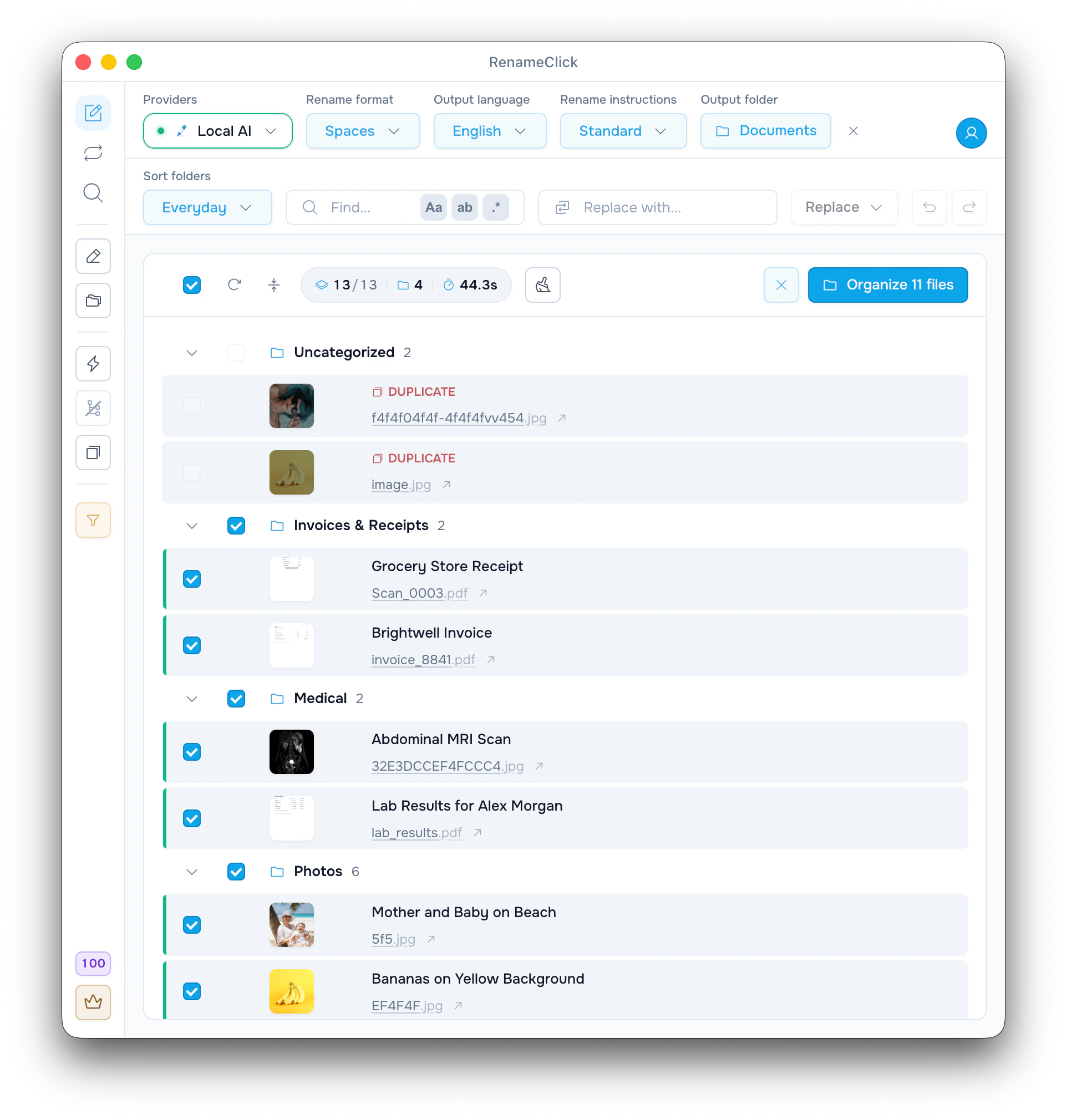
Den Ablauf ansehen
Vorher-Nachher-Beispiele
| Original | Vorgeschlagener Name | Vorgeschlagener Ordner |
|---|---|---|
Scan_0003.pdf | 2026-04-12 GREENLEAF MARKET 12,40 EUR.pdfEin gescannter Kassenbon, benannt mit den Anweisungen „Belege und Rechnungen“, wie im Screenshot. | — |
download (3).pdf | 2026-03-31_Northwind-Energy_INV-20931.pdfZur Veranschaulichung: Lieferant, Datum und Rechnungsnummer, in eigenen Anweisungen angefordert und in einen Jahresordner einsortiert. | Invoices/2026 |
8a095-4d0f6a90008b.pdf | Blood_Test_Results.pdfZur Veranschaulichung: Die Anweisungen „Standard“ beschreiben, was das Dokument ist. | — |
Text-PDFs und Scans unterscheiden
Bei einem PDF mit echtem Text liest RenameClick diesen Text. Sehr lange Dokumente werden vor der Analyse gekürzt, deshalb landet eine Angabe tief im Dokument unter Umständen nicht im Namen.
Bei einem gescannten PDF liest RenameClick die erste Seite auf deinem Computer. Angaben, die nur auf späteren Seiten stehen, können übersehen werden.
Die gewünschten Felder anfordern
Beschreibe in Custom Instructions Reihenfolge, Sprache, Trennzeichen und die benötigten Felder. Fordere UNKNOWN für nicht vorhandene oder unklare Werte an. „Namensformat“ und „Ausgabesprache“ sind bei einem eigenen Prompt deaktiviert.
Dokumentdatum und Dateidatum unterscheiden
Das Dateidatum kann den Export oder Download bezeichnen. Es beweist nicht das Ausstellungsdatum einer Rechnung. Fordere das Dokumentdatum aus dem Inhalt an und kontrolliere es.
Vorschläge prüfen und anwenden
Achte auf Nummern, Namen, Datumswerte und fehlende Angaben. Blasse, gedrehte oder abgeschnittene Scans können unvollständige Vorschläge liefern. Bearbeite einzelne Namen oder wähle Dateien ab, bevor du „Ausgewählte umbenennen“ nutzt.
Ordner als eigene Entscheidung
Die Ordnerwahl mit Sort lässt sich unabhängig vom Namensprompt einstellen. Sie prüft keine Unterschriften, Zahlungen oder Buchhaltung. Zum Verschieben in Kategorien oder Kundenordner führt die Dokumentenübersicht.
Lokale Verarbeitung und Kosten
Wähle Local AI und lade das Modell herunter, um auf deinem Gerät zu analysieren. Direkte macOS- und Windows-Versionen bieten auch Cloud-Anbieter mit eigenem API-Schlüssel; deren Kosten sind separat. Die Mac App Store-Version enthält keine Cloud-Anbieter.
Analyse und AI Search verbrauchen kein Guthaben. Free bietet 100 erfolgreiche Umbenennungen oder Verschiebungen monatlich. Beides zusammen an derselben Datei zählt als eine Aktion. Pro hebt diese Grenze auf.
Häufige Fragen
Kann RenameClick gescannte PDFs umbenennen?
Ja. RenameClick liest die erste Seite eines Scans auf deinem Computer und benennt die Datei danach. Angaben, die nur auf späteren Seiten stehen, können übersehen werden.
Kann ich Lieferant, Datum und Rechnungsnummer in den Namen aufnehmen?
Ja. Wähle im Menü „Namensanweisungen“ die Vorlage „Belege und Rechnungen“ oder beschreibe die Felder und ihre Reihenfolge in eigenen Anweisungen. Prüfe die Namen, bevor du die Dateien umbenennst.
Kann RenameClick die PDFs auch in Ordner sortieren?
Ja. Schalte Sort ein, um Rechnungen, Verträge und andere Dokumente beim Umbenennen in Ordner zu legen. Lass Sort aus, damit die Dateien bleiben, wo sie sind.
Werden meine PDFs hochgeladen?
Mit Local AI nicht: Die PDFs werden nach dem einmaligen Modelldownload auf deinem Computer gelesen. Wählst du einen Cloud-Anbieter, erhält er die Inhalte, die er analysiert.