
Downloads automatisieren
Deinen Downloads-Ordner mit Auto Flow organisieren
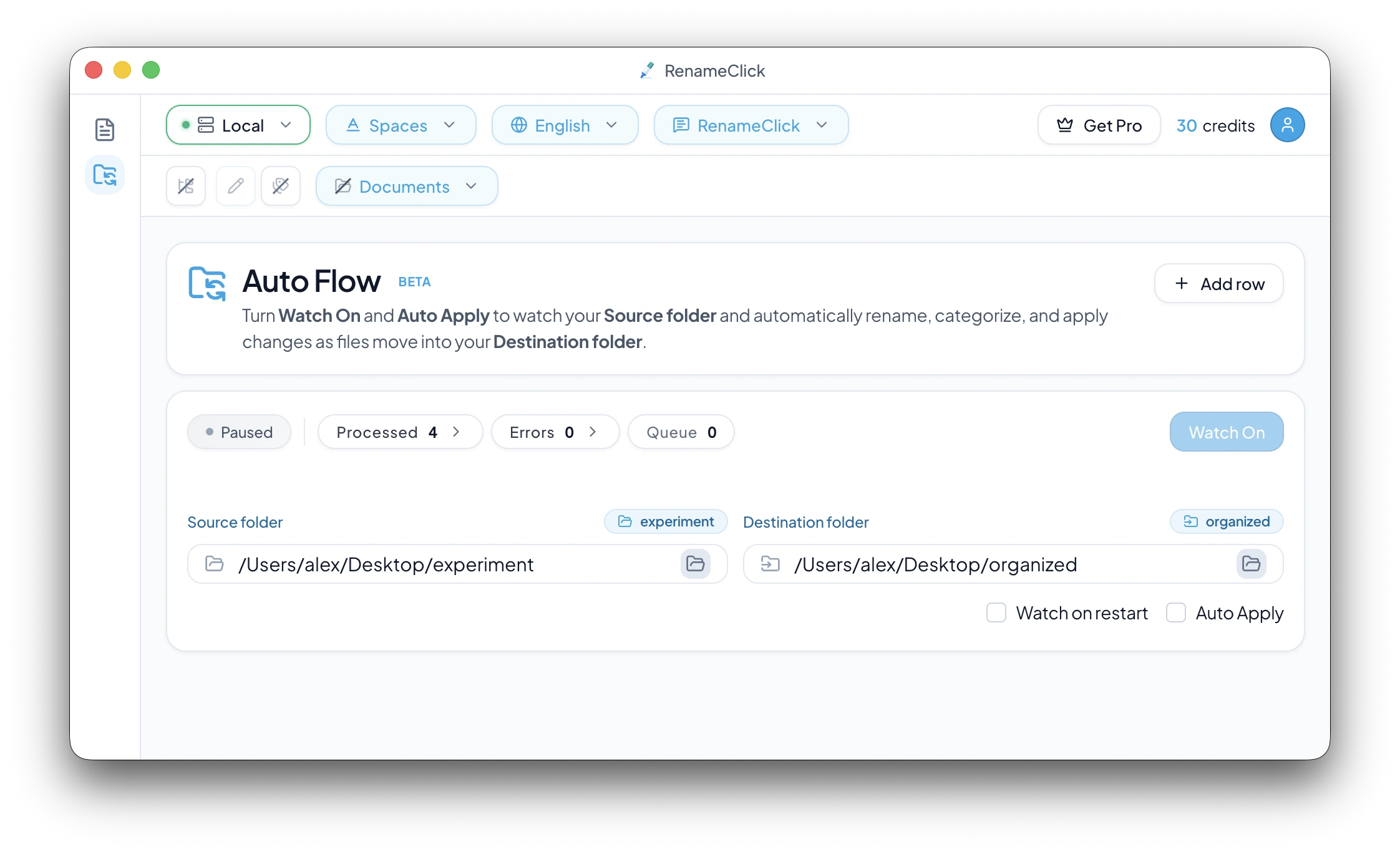
Verarbeite unterstützte Downloads mit einer Regel zur Ordnerüberwachung. Benenne Dateien um, sortiere sie in Ordner und entscheide, ob du Änderungen zuerst prüfen möchtest.

Beginne mit den vorhandenen Dateien
Beim Start von Watch durchsucht Auto Flow die Quelle nach geeigneten vorhandenen Dateien. Anschließend überwacht es neue Änderungen, solange RenameClick läuft. Wähle Recursive nur, wenn die Regel auch Unterordner einbeziehen soll.
Vorhandene und neue Dateien
Dateitypfilter für jede Regel
Auto Apply bei Bedarf
Wähle, welche Downloads die Regel verarbeiten soll
- PDFs und Scans, die in Dokumentkategorien verschoben werden sollen.
- Fotos und Screenshots, die Namen oder Datumsordner brauchen.
- Unterstützte Textdokumente und Aufnahmen, wenn die erforderlichen Komponenten installiert sind.
So fängst du an
- 1
Wähle Downloads als Quelle einer Auto Flow-Regel und lege die Dateitypen fest.
- 2
Lege ein Ziel und eine Benennungs- oder Sortiervorlage fest. Starte Watch mit ausgeschaltetem Auto Apply.
- 3
Prüfe die ersten vorgeschlagenen Änderungen, übernimm sie und entscheide, ob du Auto Apply einschalten möchtest.
Wähle ein Ziel, das zur Regel passt
Nutze AI Categories für Dokumenttypen, Metadata Folders für Datums- oder EXIF-Pfade oder Match Folders für vorhandene Kundenordner. Match Folders berücksichtigt bis zu 50 direkte Unterordner. Bei einem separaten Ausgabeordner landen Dateien ohne passenden Ordner beim Übernehmen direkt darin.
Gib Downloads Zeit zum Abschließen
Auto Flow wartet, bis Dateigröße und Änderungszeit während der eingestellten Verzögerung unverändert bleiben. Dateien mit 0 Byte werden ignoriert. Eine Übertragung kann vor ihrem Abschluss pausieren. Stabilität belegt deshalb nicht, dass sie vollständig ist. Erhöhe die Verzögerung, wenn Downloads in mehreren Schritten eintreffen, und prüfe Fehler getrennt.
Lasse nicht unterstützte Downloads unangetastet
Der Dateitypfilter nimmt nur unterstützte Formate auf. Archive, Installationsprogramme, Videos und nicht unterstützte Office-Formate werden von RenameClick weder entpackt noch konvertiert.
Prüfe Ergebnisse und lasse die Überwachung weiterlaufen
Processed enthält Vorschläge, die noch auf das Übernehmen warten. Applied zeigt abgeschlossene Änderungen und Errors die Fehler. Für Undo oder Redo muss Watch ausgeschaltet sein. Der Rückgängig-Verlauf bleibt nicht unbegrenzt über Neustarts hinweg erhalten.
Für eine zweite Verarbeitungsstufe verbinde das Ziel mit der Quelle einer anderen Zeile. Bereits bearbeitete Dateien können dort weiterverarbeitet werden. Die Reihenfolge auf dem Bildschirm legt den Ablauf nicht fest.
Verarbeite lokal oder wähle einen anderen Anbieter
Wähle Local für die Analyse auf deinem Gerät, nachdem du das Modell heruntergeladen hast. Optionale Cloud-Anbieter in den direkt heruntergeladenen Versionen für macOS und Windows verwenden deinen API-Schlüssel und erhalten Inhalte zur Analyse. Ihre Gebühren fallen separat an. Die Mac App Store-Version enthält keine Cloud-Anbieter.
Die Analyse verbraucht keine RenameClick-Credits. Free enthält jeden Monat 100 Umbenennungen oder Verschiebungen. Eine Datei in derselben Aktion umzubenennen und zu verschieben kostet einen Credit. Fehlgeschlagene Änderungen verbrauchen keinen. Pro hebt das Limit für Änderungen auf. Externe API-Gebühren fallen separat an.
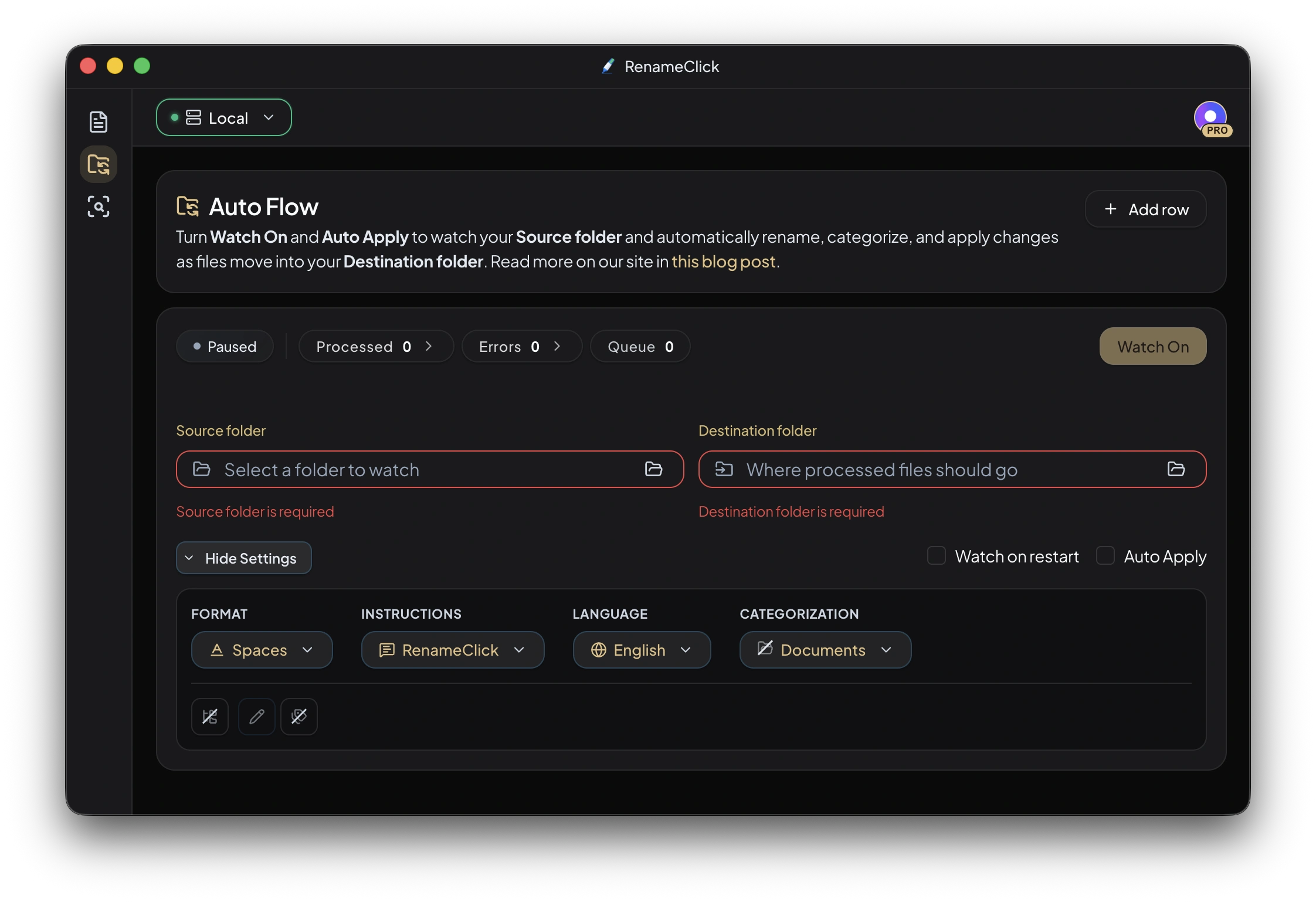
So sieht der Ablauf in RenameClick aus
Dokumentation und Anleitung
Lies nach, wie die Einstellungen und Sonderfälle funktionieren, oder folge der praktischen Anleitung.
Möchtest du es mit deinen eigenen Dateien ausprobieren?
Auf macOS und Windows funktioniert der Anbieter Local nach dem einmaligen Modelldownload offline. Prüfe die Vorschläge, bevor du Änderungen übernimmst.


