
Dateien umbenennen
Dateien mit KI umbenennen – auf Mac und Windows
Benenne Dokumente, Bilder und Sprachaufnahmen nach ihrem Inhalt. Prüfe die Namensvorschläge, bearbeite sie bei Bedarf und übernimm die ausgewählten Dateien.

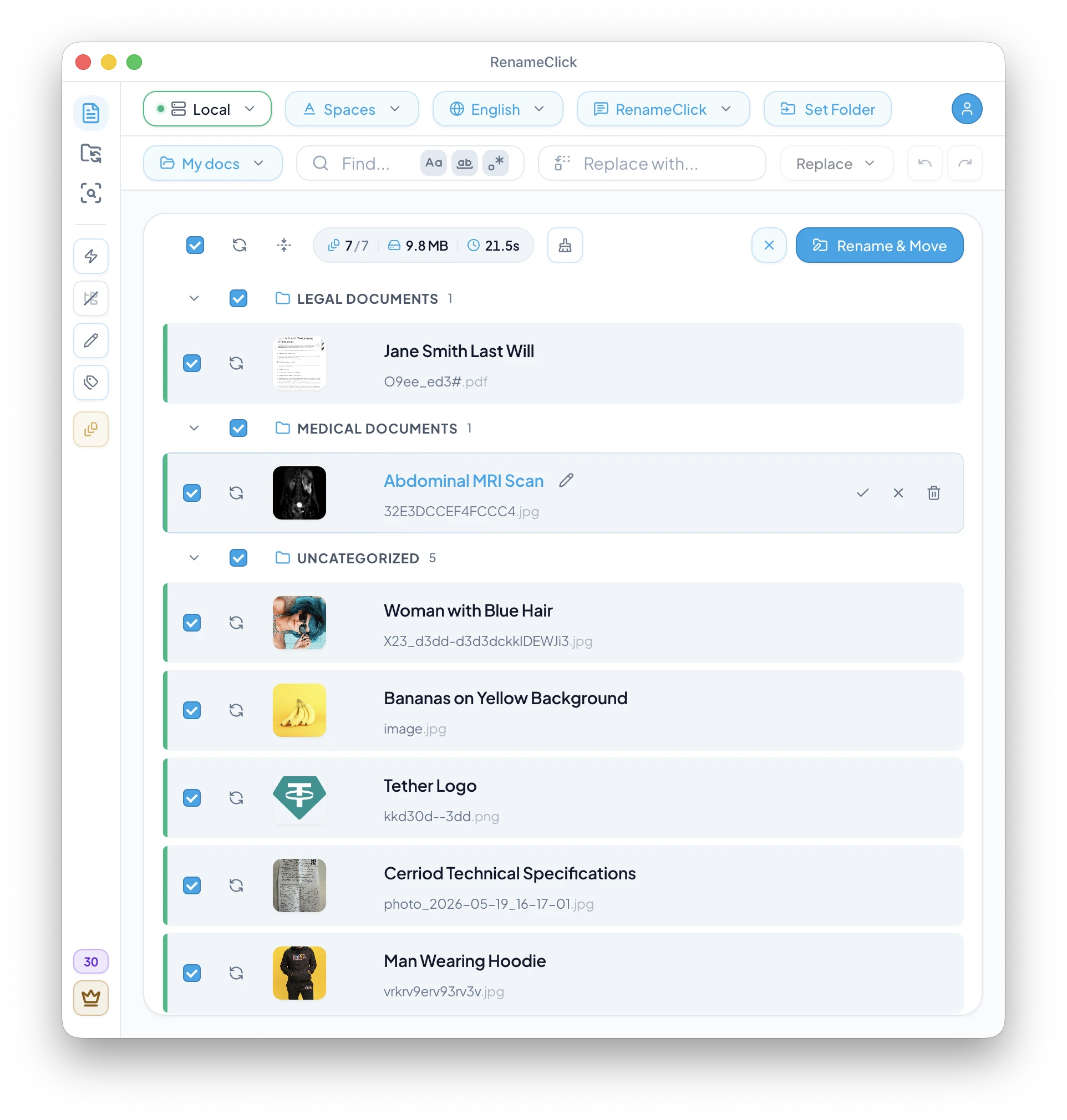
Ein Namensvorschlag für jede Datei
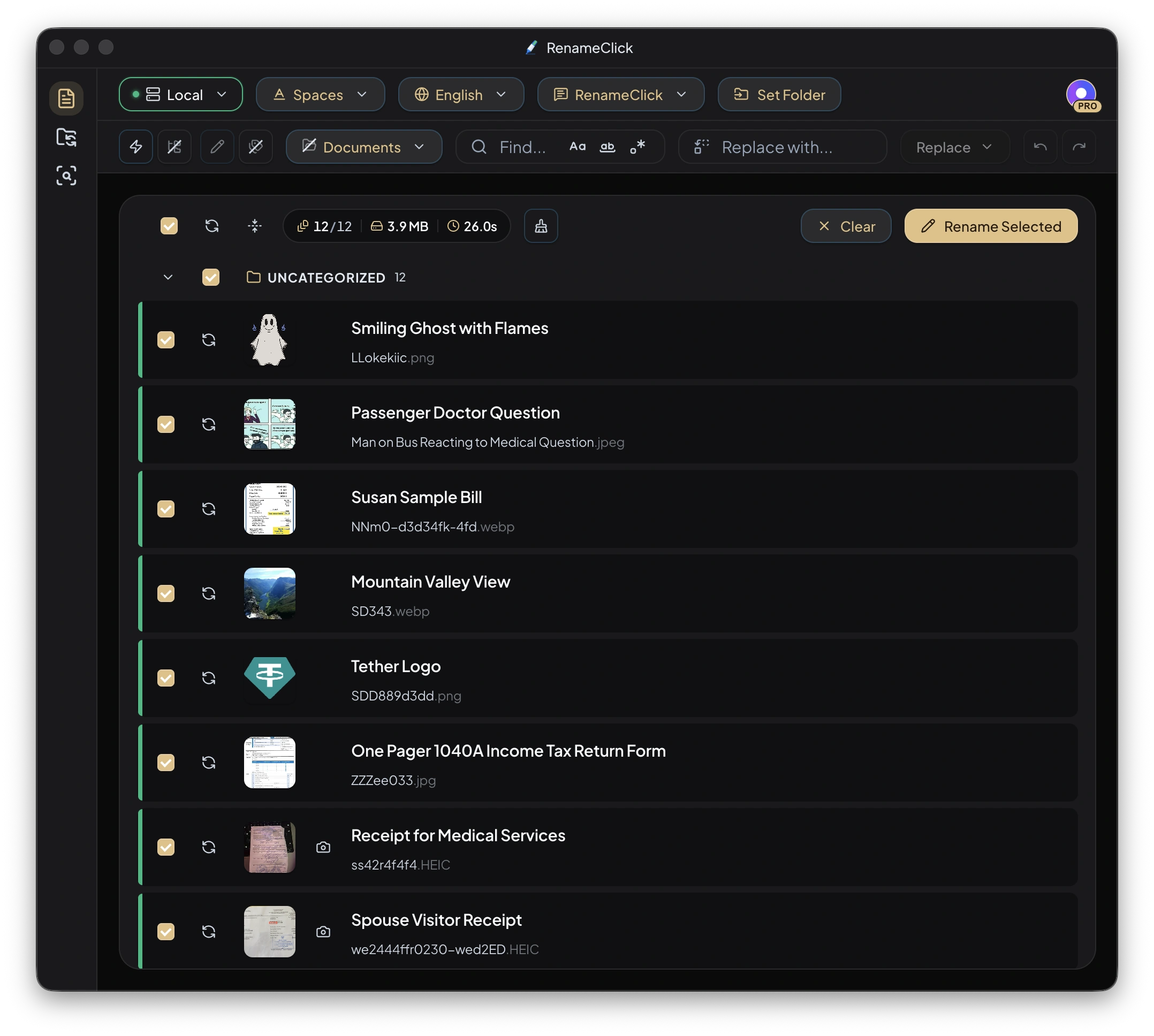
RenameClick liest verfügbaren Dokumenttext, analysiert Bilder und die erste Seite gescannter PDFs oder verwendet lokal transkribierte Sprache. Lange Texte und Aufnahmen werden vor der Benennung begrenzt. Manche Details können deshalb außerhalb des analysierten Inhalts liegen.
Vorschläge anhand des Inhalts
Vor dem Übernehmen bearbeitbar
Namen und Dateiendungen bleiben getrennt
Für diese Dateien geeignet
- Dokumente, deren Dateinamen wenig über den Inhalt verraten.
- Fotos und Screenshots, deren Namen das sichtbare Motiv beschreiben sollen.
- Sprachaufnahmen nach der Installation von Audio Transcription.
So fängst du an
- 1
Wähle einen Anbieter und füge im Bereich Rename unterstützte Dateien hinzu.
- 2
Wähle ein Format oder einen eigenen Benennungsprompt und starte die Analyse.
- 3
Bearbeite die Vorschläge und klicke auf Rename Selected.
Bestimme die endgültigen Namen
Nutze integrierte Anweisungen mit Format und Ausgabesprache oder einen eigenen Prompt, der den gesamten Namen festlegt. Behalte ursprüngliche IDs, ergänze Daten oder Zähler und bearbeite Vorschläge mit Find & Replace. Eigene Prompts deaktivieren die normalen Einstellungen Format und Output Language.
Entscheide, ob die Datei verschoben wird
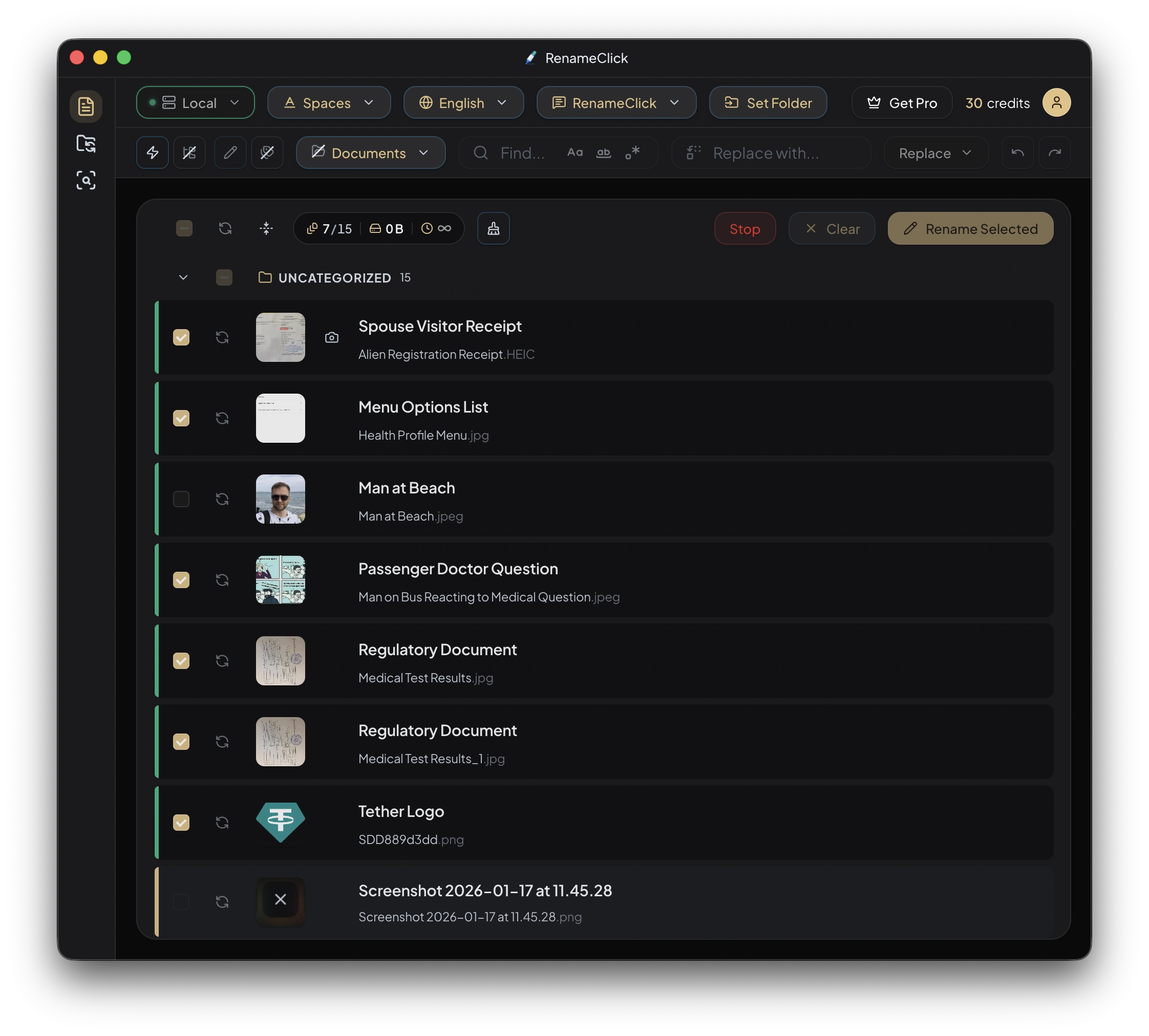
Mit nur Rename ändert sich der Name am bisherigen Speicherort. Mit nur Categorize bleibt der Name erhalten und die Datei wird verschoben. Aktiviere beides für Rename & Move. Dateiendungen bleiben erhalten. Kollidierende Zielnamen werden eindeutig gemacht.
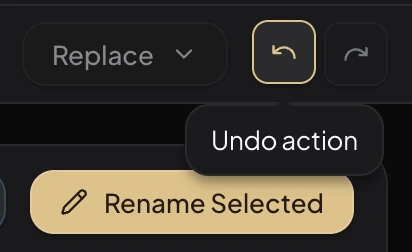
Undo im Bereich Rename speichert bis zu 10 Einträge im Arbeitsspeicher. Beim Neustart wird der Verlauf gelöscht. Er ist kein dauerhaftes Protokoll der Dateiänderungen.
Lokale Analyse und Installation
Wähle Local für die Analyse auf deinem Gerät, nachdem du das Modell heruntergeladen hast. Optionale Cloud-Anbieter in den direkt heruntergeladenen Versionen für macOS und Windows verwenden deinen API-Schlüssel und erhalten Inhalte zur Analyse. Ihre Gebühren fallen separat an. Die Mac App Store-Version enthält keine Cloud-Anbieter.
Die Analyse verbraucht keine RenameClick-Credits. Free enthält jeden Monat 100 Umbenennungen oder Verschiebungen. Eine Datei in derselben Aktion umzubenennen und zu verschieben kostet einen Credit. Fehlgeschlagene Änderungen verbrauchen keinen. Pro hebt das Limit für Änderungen auf. Externe API-Gebühren fallen separat an.
So sieht der Ablauf in RenameClick aus
Dokumentation und Anleitung
Lies nach, wie die Einstellungen und Sonderfälle funktionieren, oder folge der praktischen Anleitung.
Möchtest du es mit deinen eigenen Dateien ausprobieren?
Auf macOS und Windows funktioniert der Anbieter Local nach dem einmaligen Modelldownload offline. Prüfe die Vorschläge, bevor du Änderungen übernimmst.


