
KI-Dateiumbenenner
Dateien nach ihrem Inhalt umbenennen
RenameClick schlägt Namen aus Dokumenttext, sichtbarem Bildinhalt oder transkribierter Sprache vor. Die verfügbare Information hängt vom Dateityp ab.
- Dokumente, Bilder und Sprachaufnahmen
- Beschreibungen oder angeforderte Felder
- Vorschläge vor der Änderung bearbeiten

Für macOS und Windows. Lokale KI nach dem Modelldownload.
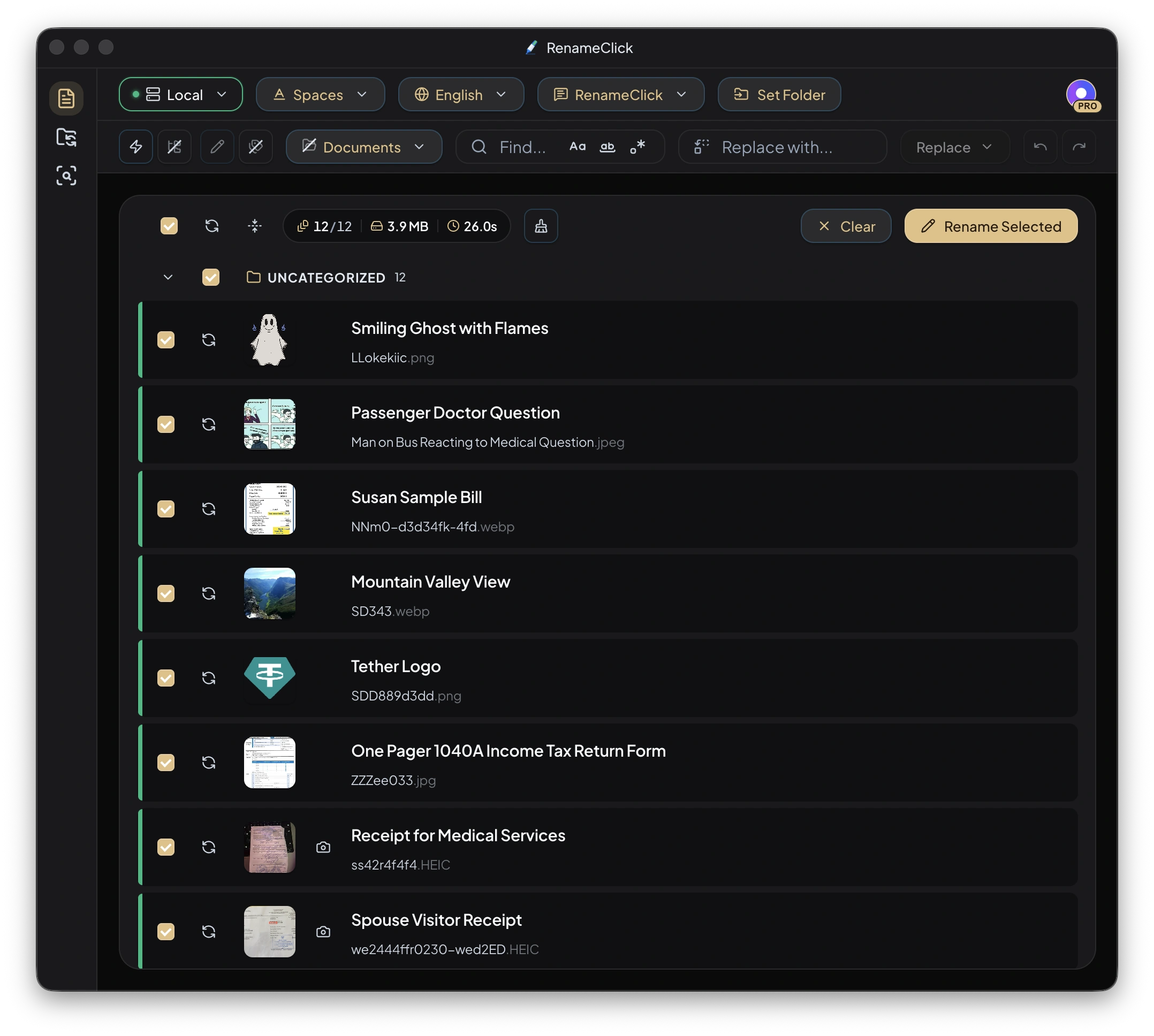
Vorher-Nachher-Beispiele
| Original | Vorgeschlagener Name |
|---|---|
invoice_7643_final.pdf | 2026-04-03_acme-supplies_invoice_7643.pdfLieferant, Datum und Nummer, mit Custom Instructions aus dem Dokumenttext gelesen. |
IMG_0042.JPG | church-entrance-stone-arch.jpgDas sichtbare Motiv des Fotos, Format Slug Case. |
recording_042.m4a | Project Kickoff Summary.m4aAuf dem Gerät transkribierte Sprache nach der Installation von Audio Transcription. |
Welche Informationen verwendet werden
Bei Dokumenten wird verfügbarer Text ausgelesen und bei Bedarf gekürzt. Bei gescannten PDFs dient die erste Seite als Bild. Fotos liefern sichtbaren Inhalt; gespeicherte EXIF-Werte sind eine eigene Datenquelle.
Sprachaufnahmen benennen
Audio Transcription verarbeitet unterstützte Aufnahmen lokal. Lange Aufnahmen werden ausschnittsweise analysiert. Für lokale Namensvorschläge wähle zusätzlich Local AI. Die Funktion identifiziert keine Musiktitel.
Eine Beschreibung oder feste Felder anfordern
Die integrierten Anweisungen liefern eine Beschreibung. Eigene Prompts können etwa Lieferant, Dokumentdatum und Nummer anfordern. Sie ersetzen die üblichen Format- und Spracheinstellungen. Fehlende oder schlecht lesbare Informationen können falsch oder unvollständig zurückkommen.
Inhalt und Metadaten auseinanderhalten
Ein Erstellungsdatum der Datei ist nicht automatisch das Datum im Dokument. Nutze Dateidaten und EXIF nur für die entsprechende Quelle. Behalte nützliche Originalnummern mit einem Formatmuster.
Entscheide, ob die Datei verschoben wird
Nur Rename ändert den Namen am bisherigen Ort. Nur Categorize behält den Namen und verschiebt die Datei. Aktiviere beides für Rename & Move. Dateiendungen bleiben erhalten, und kollidierende Zielnamen werden eindeutig gemacht.
Der Undo-Verlauf im Bereich Rename behält bis zu 10 Einträge im Speicher und wird beim Neustart gelöscht. Er ist kein dauerhaftes Protokoll der Dateiänderungen.
Das passende Werkzeug wählen
Wähle Dateien, prüfe die Vorschläge und entscheide, ob nur Namen oder auch Ordner geändert werden. Die Analyse erzeugt bearbeitbare Vorschläge; Dateien ändern sich erst, wenn du auf „Ausgewählte umbenennen“ klickst. Die Dokumentation zum Bereich Rename beschreibt alle Bedienelemente.
Lokale Verarbeitung und Kosten
Wähle Local AI und lade das Modell herunter, um auf deinem Gerät zu analysieren. Direkte macOS- und Windows-Versionen bieten auch Cloud-Anbieter mit eigenem API-Schlüssel; deren Kosten sind separat. Die Mac App Store-Version enthält keine Cloud-Anbieter.
Analyse und AI Search verbrauchen kein Guthaben. Free bietet 100 erfolgreiche Umbenennungen oder Verschiebungen monatlich. Beides zusammen an derselben Datei zählt als eine Aktion. Pro hebt diese Grenze auf.
Häufige Fragen
Welche Dateitypen lassen sich nach Inhalt umbenennen?
Unterstützte Dokumente, Textdateien, Bilder, gescannte PDFs und die in der Dokumentation aufgeführten Formate für Sprachaufnahmen. Ältere Office-Formate wie .xls und .ppt, Videos und Archive werden nicht analysiert.
Funktioniert es offline?
Wähle Local AI, um nach dem einmaligen Modelldownload auf deinem Gerät zu analysieren. Optionale Cloud-Anbieter in den direkten macOS- und Windows-Versionen nutzen deinen API-Schlüssel und erhalten Inhalte zur Analyse; die Mac App Store-Version enthält sie nicht.


