
Nur umbenennen
Ändere Dateinamen im bisherigen Ordner.
 RenameClick
Gib Dokumenten, Bildern und Sprachaufnahmen Namen, die ihren Inhalt beschreiben.
Ohne Kreditkarte starten.RenameClick ist eine Desktop-App für Mac und Windows. Öffne diese Seite auf deinem Computer, um sie herunterzuladen.
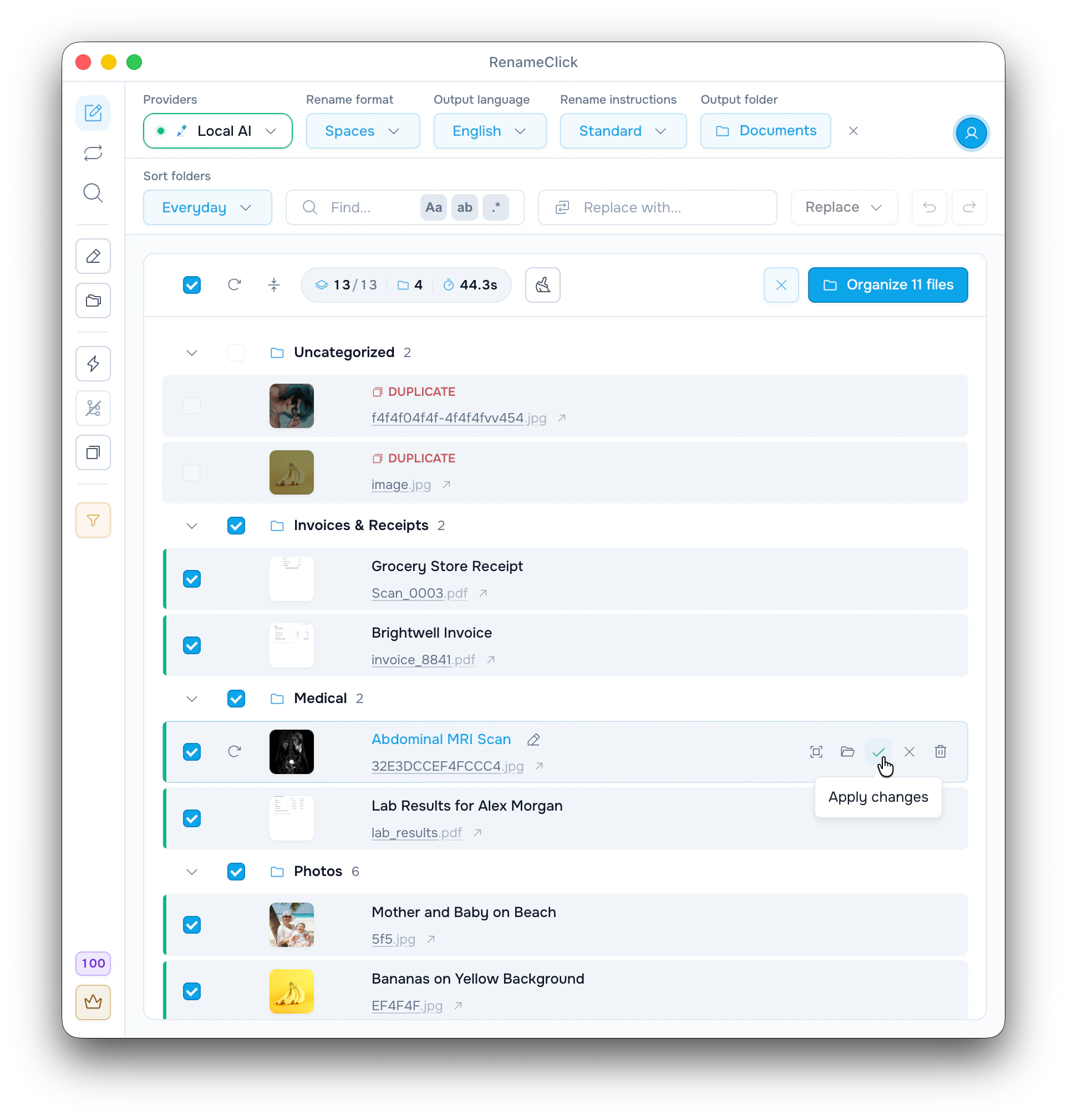
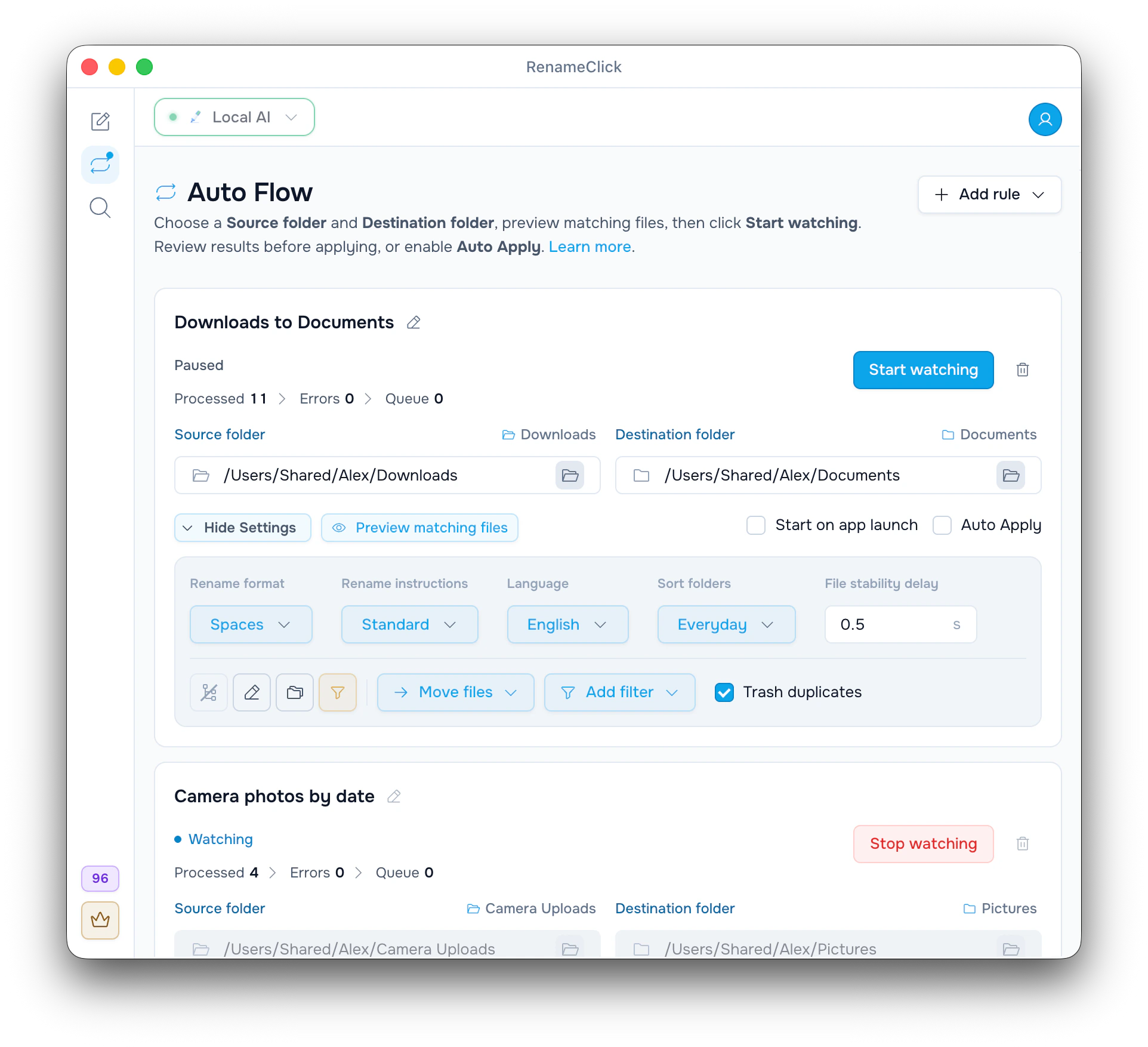
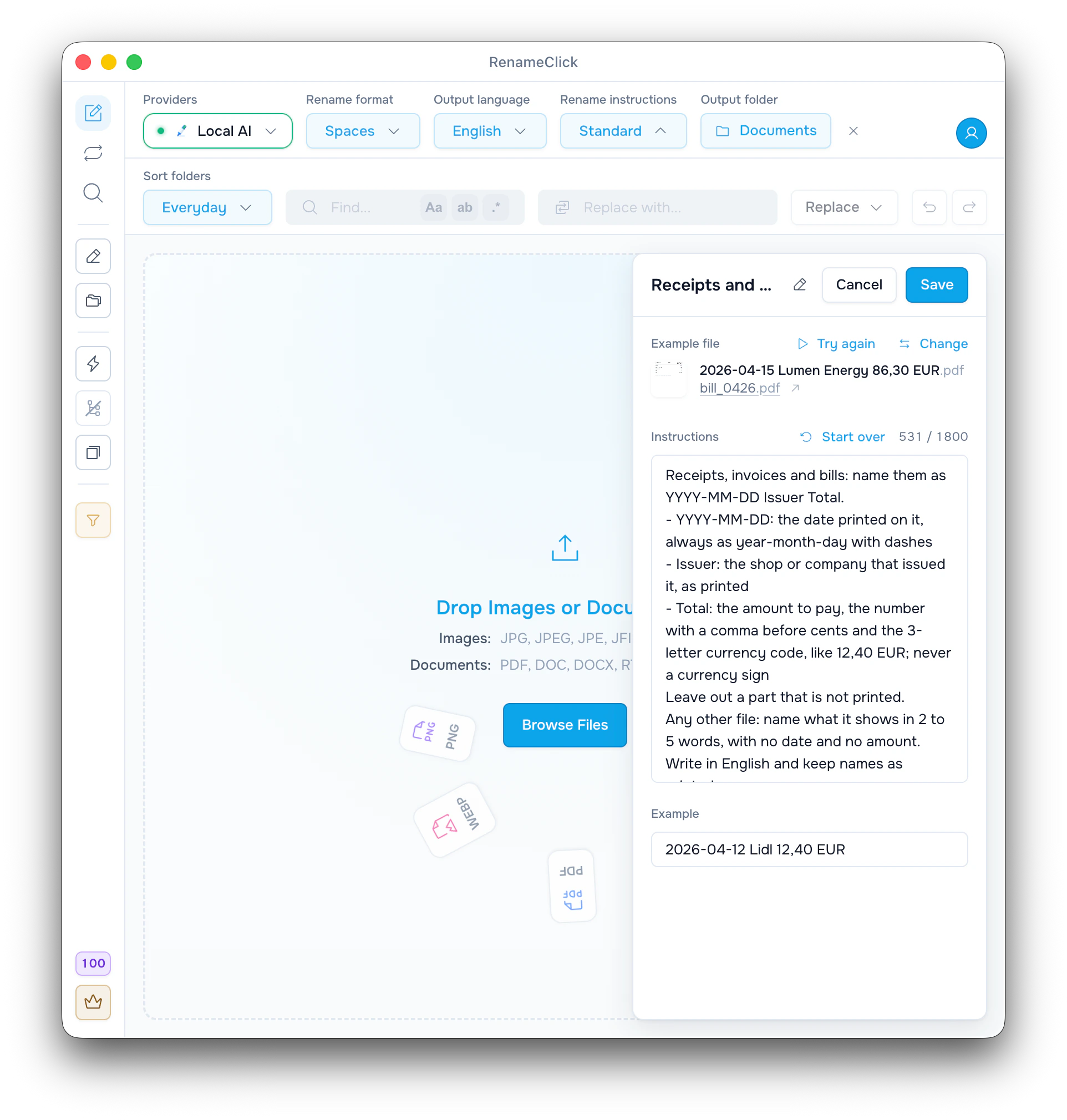
Wähle einen Ordner aus. RenameClick liest Bilder und Dokumente oder transkribiert Sprachaufnahmen lokal und macht aus unklaren Namen wie 8a095-4d0f6a90008b.pdf in verständliche Namen wie Blood_Test_Results.pdf. Prüfe den vorgeschlagenen Namen und Kategorieordner, bevor du Änderungen anwendest. Oder indexiere einen Ordner einmal, finde eine Datei anhand ihres Inhalts und benenne sie direkt aus den Treffern um. Nach dem einmaligen Modelldownload funktioniert die lokale KI auch ohne WLAN.
Einen unordentlichen Ordner umbenennen und sortieren, Dokumente nach ihrem Inhalt finden und neue Downloads mit Auto Flow ablegen.
Wähle, was geändert werden soll. Dateinamen und Zielordner haben getrennte Einstellungen.
Namen und Ordner
Ändere Dateinamen im bisherigen Ordner.
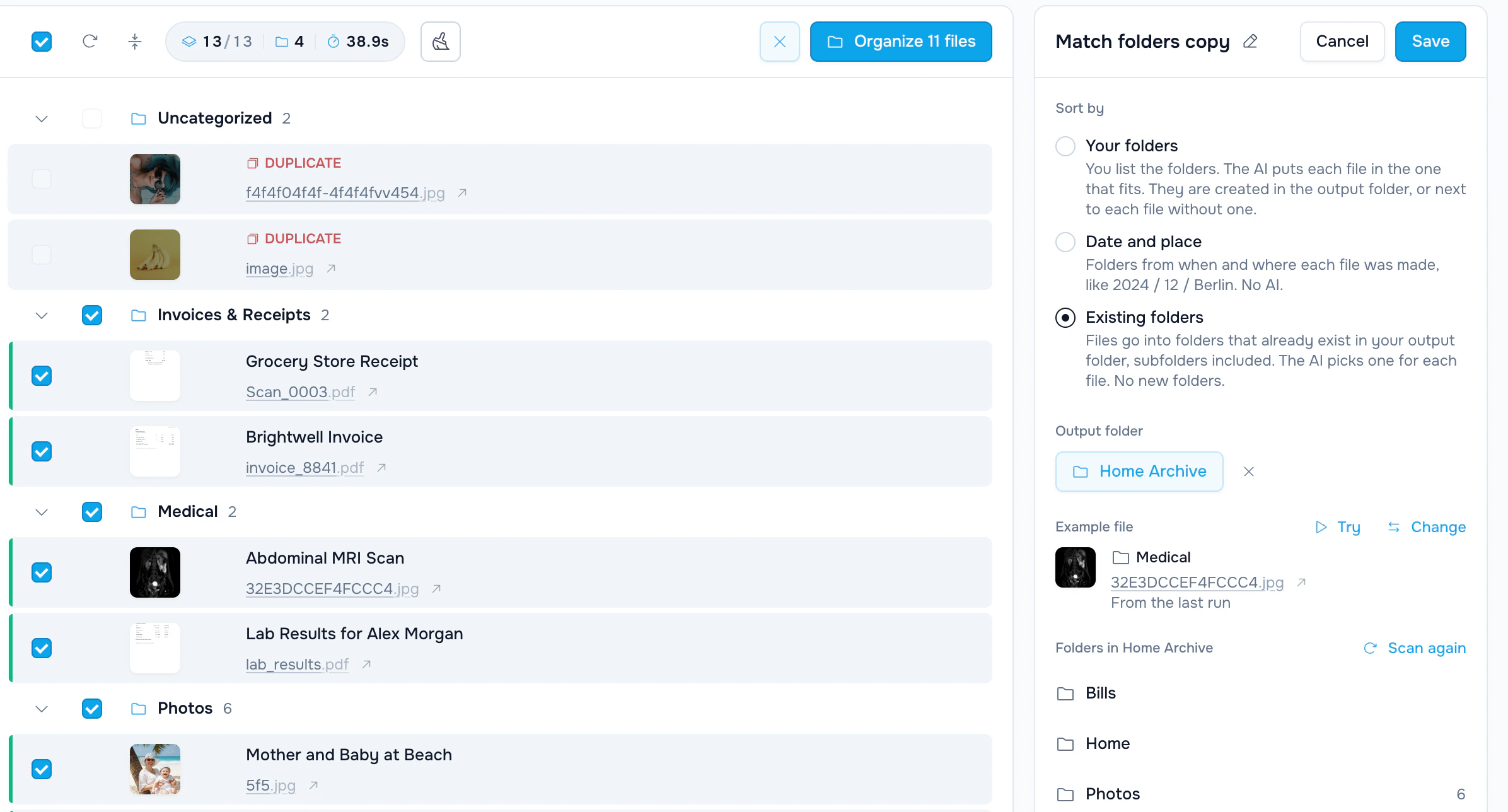
Behalte die Namen und verschiebe Dateien in die Ordner eines Ordnersets unter „Sortierordner“.
Übernimm den neuen Namen und den Ordner zusammen mit „Ordnen“.
Nutze Inhaltskategorien, Metadatenpfade oder vorhandene Ordner.
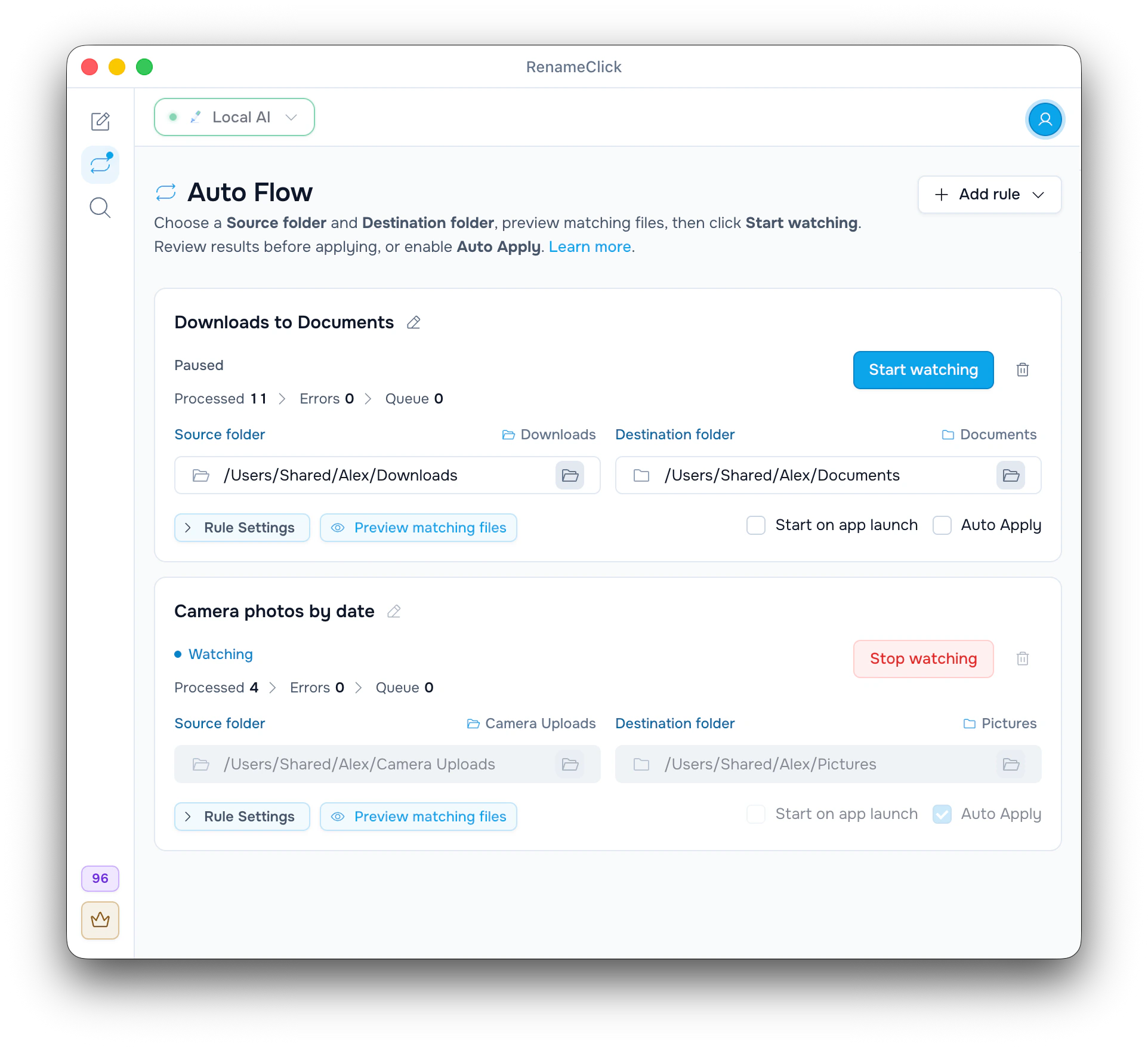
Auto Flow überwacht Ordner, solange die App läuft. Automatische Änderungen sind optional.
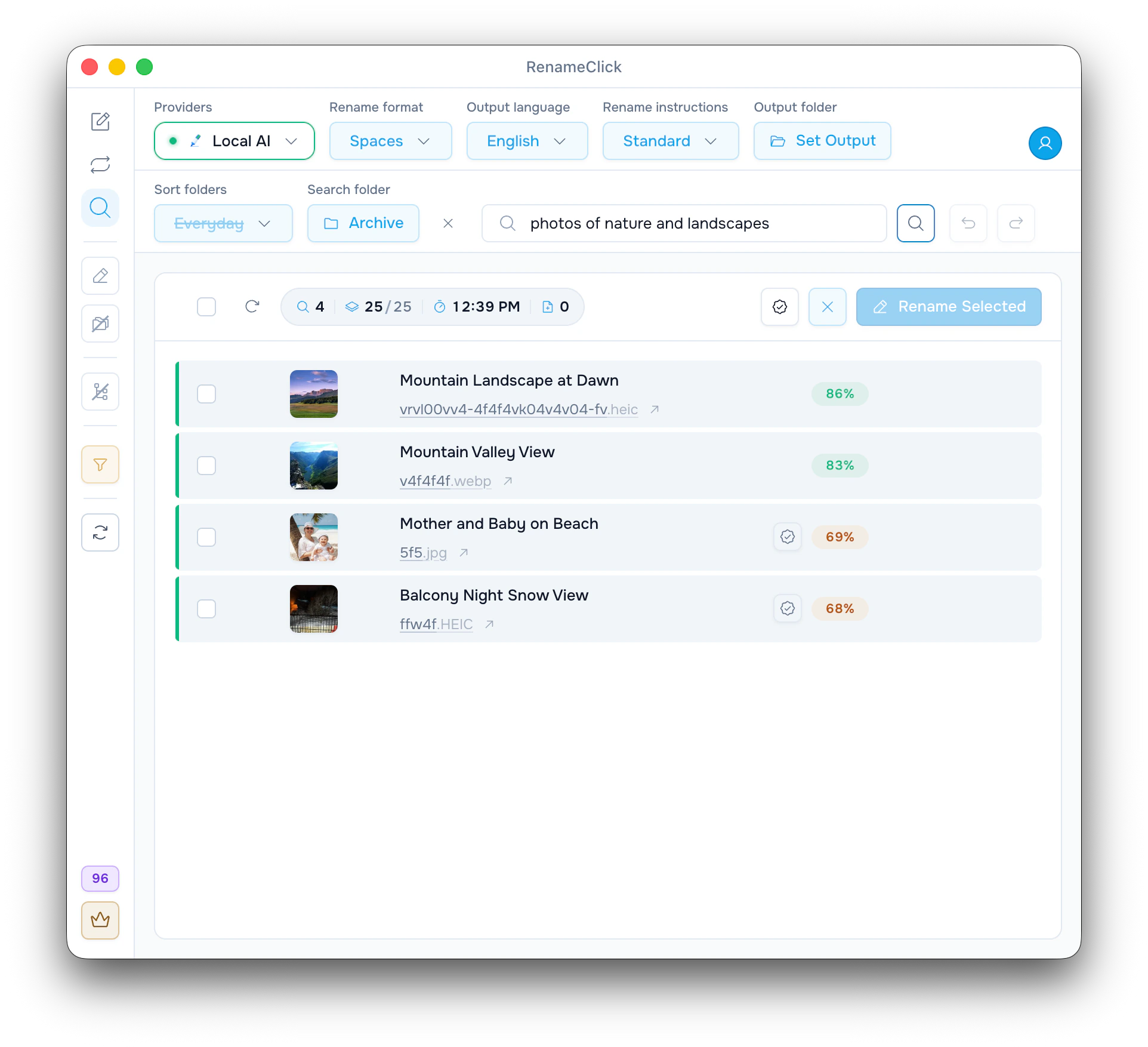
Indexiere einen Ordner einmal, beschreibe das gesuchte Dokument oder Bild und übernimm den vorgeschlagenen Namen direkt aus den Treffern.
Alle unterstützten Erweiterungen nach Dateityp.
Lokale Audiotranskription
Die lokale Transkription liefert den gesprochenen Text für die Namensvorschläge. Lange Aufnahmen werden ausschnittsweise analysiert. Lieder werden nicht identifiziert.
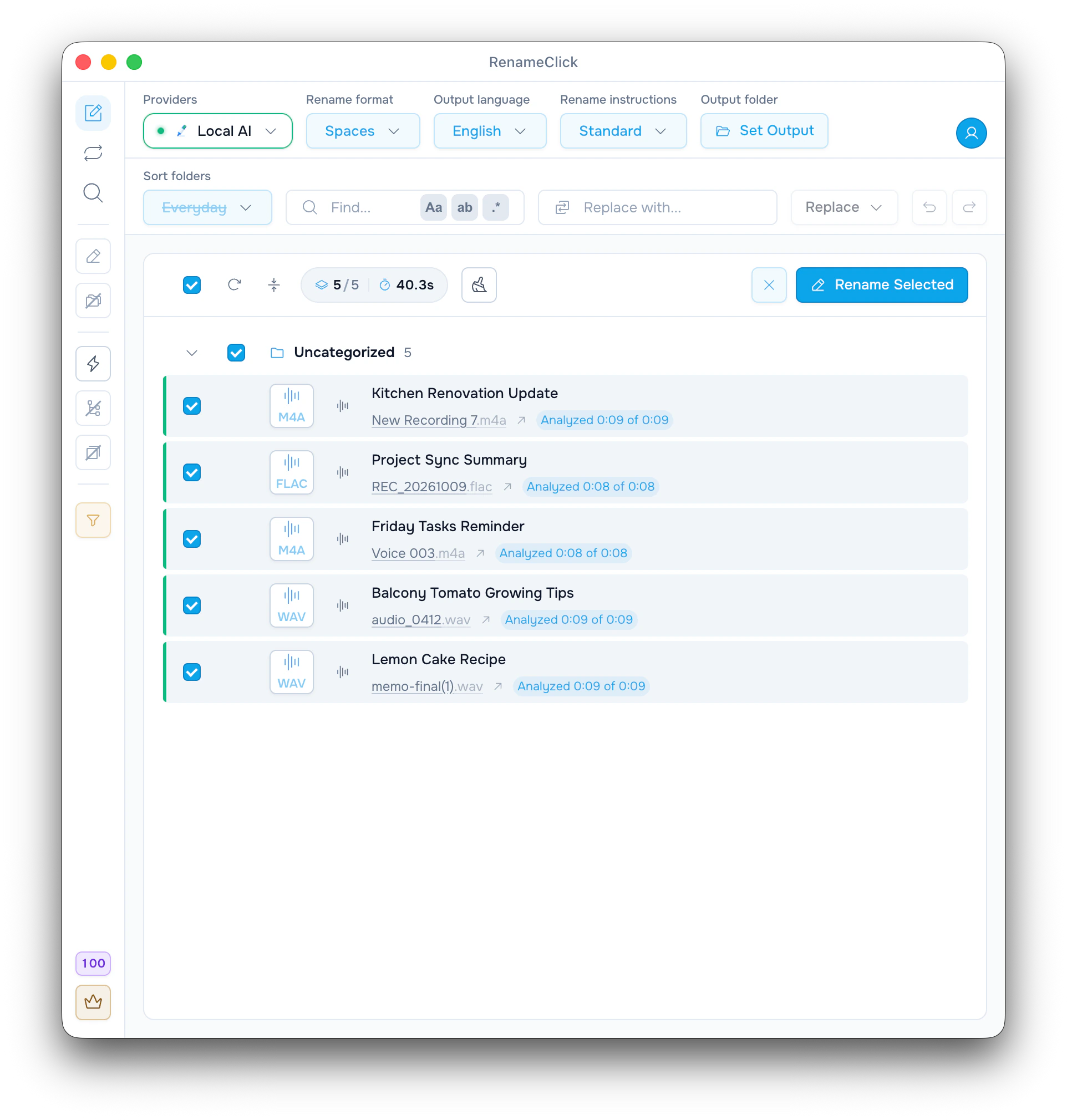
Mit Local AI bleibt Audio auf deinem Gerät
Wo die Analyse läuft
Installiere das integrierte Modell, verbinde einen Modellserver oder nutze eine unterstützte Cloud-API.
Das integrierte Modell arbeitet nach einem einmaligen Download offline und ohne API-Kosten.
RenameClick Local AIStarte ein Modell in Ollama oder LM Studio und verbinde es über die Server-URL. Ein Server auf einem anderen Computer erhält die Inhalte.
Verwende deinen eigenen Schlüssel. Die Nutzung rechnet der Anbieter getrennt von RenameClick ab.
 Alibaba Cloud
Füge jede OpenAI-kompatible API über ihre URL hinzu: Modell-Marktplätze, KI-Plattformen für Unternehmen oder deinen eigenen Server.
Cloud-Anbieter und OpenAI-kompatible APIs gibt es in der direkten macOS-Version und unter Windows. In der Mac App Store-Version sind sie nicht enthalten.
Keine Kreditkarte erforderlich
Mit deinen Dateien starten
Für regelmäßige Nutzung
Einmalzahlung
Alle zukünftigen Funktionen inklusive
Wähle den Tarif in der App. Direkte macOS- und Windows-Lizenzen gelten für bis zu 3 aktive Geräte. Käufe im Mac App Store sind separat. Gebühren externer KI-Anbieter sind nicht enthalten.
Lokale KI braucht Speicherplatz für das Modell und Arbeitsspeicher für die Analyse. Der Bedarf hängt von Einstellungen und Dateien ab.
Antworten zur Verarbeitung und zu den Kaufmöglichkeiten.
Nicht unbedingt. Lokale KI kann auf unterstützten Systemen auch die CPU nutzen. Eine passende GPU kann die Verarbeitung beschleunigen; Dauer und Speicherbedarf hängen von Hardware, Einstellungen und Dateien ab.
Nach dem Modelldownload kann die lokale Dateiverarbeitung offline laufen. Downloads, Lizenzaktivierung und Wiederherstellung sowie die Kaufwiederherstellung bei Apple brauchen eine Verbindung. Cloud-Analyse benötigt Internet.
Installiere Audio Transcription in AI & Models. Für lokale Dateinamen installiere zusätzlich RenameClick Local AI und wähle es aus. Lange Aufnahmen werden ausschnittsweise analysiert; die Funktion erkennt Sprache, keine Musiktitel.
Eine erfolgreich geänderte Datei verbraucht ein Guthaben. Umbenennen und Verschieben derselben Datei in einer Aktion zählen zusammen einmal. Analyse und AI Search verbrauchen kein Guthaben; externe API-Gebühren sind separat.
Ja. Eigene Anweisungen können Felder, Reihenfolge, Sprache und den Umgang mit fehlenden Werten festlegen. Dabei sind „Namensformat“ und „Ausgabesprache“ deaktiviert. Prüfe die ausgelesenen Werte vor dem Umbenennen.
Die direkte macOS-Version und Windows teilen eine an die Kauf-E-Mail gebundene Lizenz für bis zu 3 aktive Geräte. Mac App Store-Käufe sind separat und werden über Apple wiederhergestellt. Diese Version enthält keine Cloud-Anbieter.
Ja, wenn die Dateiinhalte durch die Synchronisierungs-App lokal verfügbar sind. RenameClick durchsucht keine Cloud-Webseiten. Dein Speicheranbieter kann Umbenennungen und Verschiebungen ebenfalls synchronisieren.
Starte Auto Flow mit Watch On und ausgeschaltetem „Automatisch anwenden“. Prüfe die Vorschläge, bevor du die automatische Änderung aktivierst. Die App muss laufen. Für Undo muss Watch aus sein; die Undo-Historie bleibt nach einem Neustart nicht erhalten.
Sprachaufnahmen benennen, ursprüngliche Datei-IDs behalten, Ordnerregeln einrichten oder Dokumente finden.
Dateisuche
Indexiere einen lokalen Ordner einmal, durchsuche ihn nach dem Inhalt seiner Dateien, prüfe die Treffer und benenne sie direkt aus den Ergebnissen um oder verschiebe sie.
Artikel lesen →
Audio
Gib Sprachnotizen, Meetings und Vorlesungen Namen nach dem, was darin gesagt wird. Die Transkription läuft auf deinem Computer. So richtest du RenameClick ein, fügst Aufnahmen hinzu und prüfst die Namen.
Artikel lesen →
Namensformate
Vorlagen und Beispiele für Dokumente, Fotos, Screenshots, Scans und Aufnahmen, typische Fehler, die die Sortierung durcheinanderbringen, und die passende Einstellung in RenameClick.
Artikel lesen →
Ordner automatisieren
Richte Auto Flow-Regeln für Downloads, Kamera-Uploads und Scans ein, die neue Dateien umbenennen, sortieren, verschieben oder kopieren. Prüfe die Ergebnisse und wende sie dann an oder mach sie rückgängig.
Artikel lesen →
Dateien umbenennen
Benenne Scans, PDFs, Fotos und Screenshots in einem Durchgang nach ihrem Inhalt um. Wähle Anbieter und Namensformat, prüfe die Vorschläge und wende sie an oder mach sie rückgängig, auf Mac und Windows.
Artikel lesen →

