
Sprachaufnahmen
Audioaufnahmen nach ihrem gesprochenen Inhalt benennen
Gib Sprachnotizen, Interviews, Vorlesungen und anderen Sprachaufnahmen Namen, die ihr Thema beschreiben. Die Transkription läuft lokal. Wähle Local AI, damit auch die Benennung auf deinem Gerät bleibt.

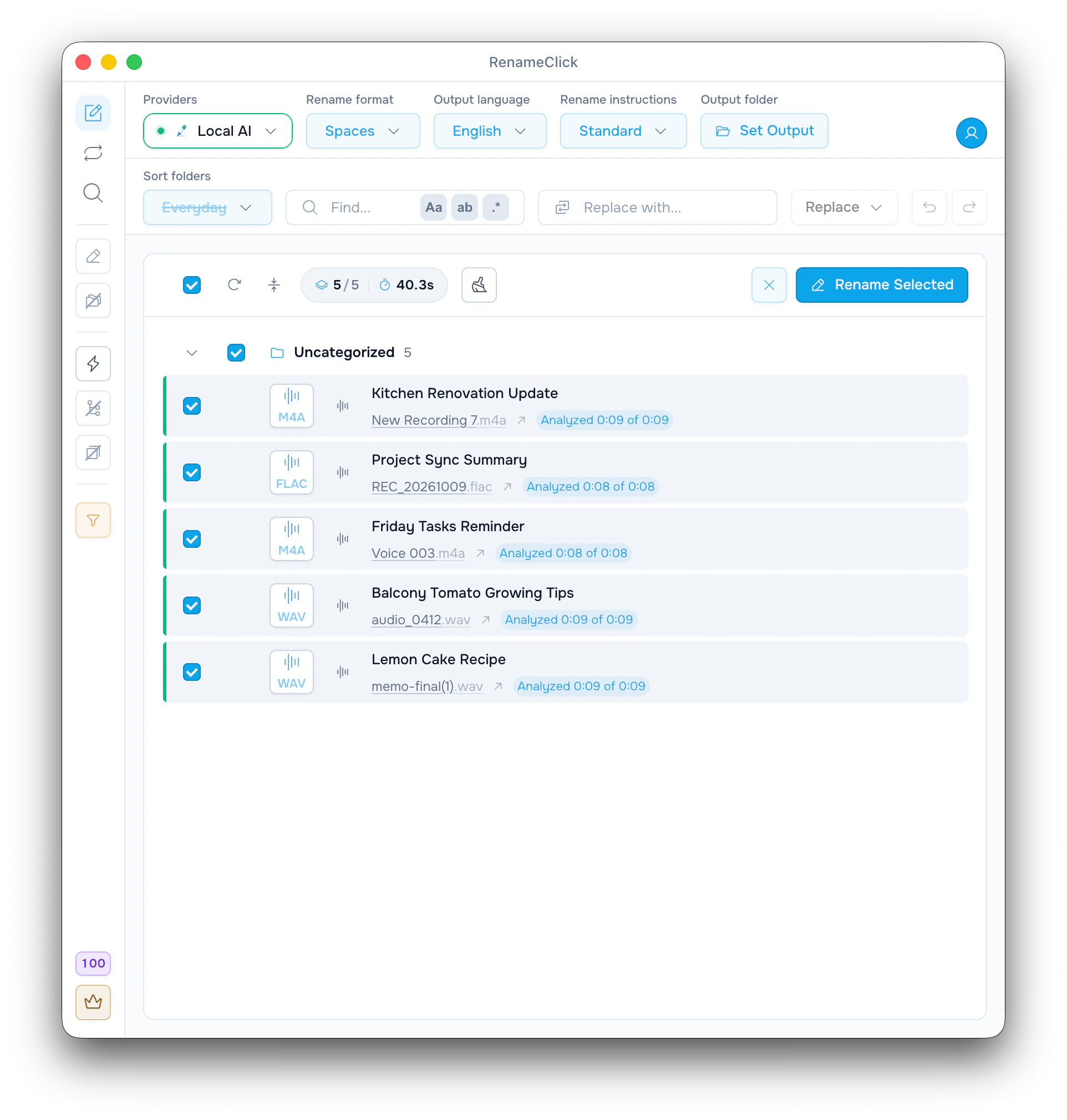
Der gesprochene Inhalt liefert die Grundlage für den Namen
Audio Transcription wandelt Sprache auf deinem Computer in Text um. Das Benennungsmodell schlägt anhand dieses Textes einen Dateinamen vor. Die ursprünglichen Audiodaten und Dateiendungen bleiben erhalten. Songs werden damit nicht erkannt. Es entsteht auch kein vollständiges Besprechungsprotokoll.
MP3, WAV, FLAC, M4A, AAC
Audio Transcription separat installieren
Analysedauer wählbar
Hilfreich für Sprachaufnahmen
- Sprachnotizen, deren Dateinamen nur aus Daten oder Zahlen bestehen.
- Interviews und Besprechungen, die du am Thema erkennen möchtest.
- Vorlesungen, Podcast-Entwürfe und Archive mit Sprachaufnahmen.
So fängst du an
- 1
Installiere RenameClick Local AI und Audio Transcription unter AI & Models.
- 2
Wähle Local AI und füge im Bereich Rename unterstützte Aufnahmen hinzu.
- 3
Prüfe die Vorschläge und die analysierte Dauer. Benenne anschließend die ausgewählten Dateien um.
Was die Audioergebnisse zeigen
Der Screenshot zeigt Namensvorschläge neben den Aufnahmen und einen Wert für die analysierte Dauer. Prüfe Eigennamen und Thema vor dem Übernehmen. Das Modell kann Sprache missverstehen oder ein Detail auslassen.
Lange Aufnahmen werden ausschnittsweise analysiert
Kurze Aufnahmen werden vollständig analysiert. Bei längeren Aufnahmen werden Abschnitte über die gesamte Dauer verteilt bis zur gewählten Grenze geprüft. Standardmäßig sind es fünf Minuten. Zur Wahl stehen Werte von 30 Sekunden bis 10 Minuten. Eine kurze wichtige Passage kann dabei fehlen.
Wähle einen Stil für die Namen
Nutze „Namensformat“ und „Ausgabesprache“ zusammen mit den integrierten Anweisungen. Für eine bestimmte Benennungsregel wähle Custom Instructions und gib Aufbau und Sprache im Prompt vor. Die normalen Einstellungen sind dann deaktiviert.
Tokens für Audio-Metadaten können vorhandene Tags ergänzen. Sie ersetzen weder die Sprachanalyse noch erkennen sie einen Song.
Lokale Benennung und Cloud-Anbieter
Die Transkription bleibt lokal. Ist Local AI ausgewählt und installiert, bleibt auch die Benennung auf dem Gerät. Ein unterstützter Cloud-Anbieter für die Benennung erhält einen begrenzten Ausschnitt des transkribierten Textes und berechnet eigene API-Gebühren.
Die Analyse verbraucht keine RenameClick-Credits. Free enthält jeden Monat 100 Umbenennungen oder Verschiebungen. Eine Datei in derselben Aktion umzubenennen und zu verschieben kostet einen Credit. Fehlgeschlagene Änderungen verbrauchen keinen. Pro hebt das Limit für Änderungen auf. Externe API-Gebühren fallen separat an.
Dokumentation und Anleitung
Lies nach, wie die Einstellungen und Sonderfälle funktionieren, oder folge der praktischen Anleitung.
Möchtest du es mit deinen eigenen Dateien ausprobieren?
Auf macOS und Windows funktioniert der Anbieter Local nach dem einmaligen Modelldownload offline. Prüfe die Vorschläge, bevor du Änderungen übernimmst.

