目次
どんな名前になるか
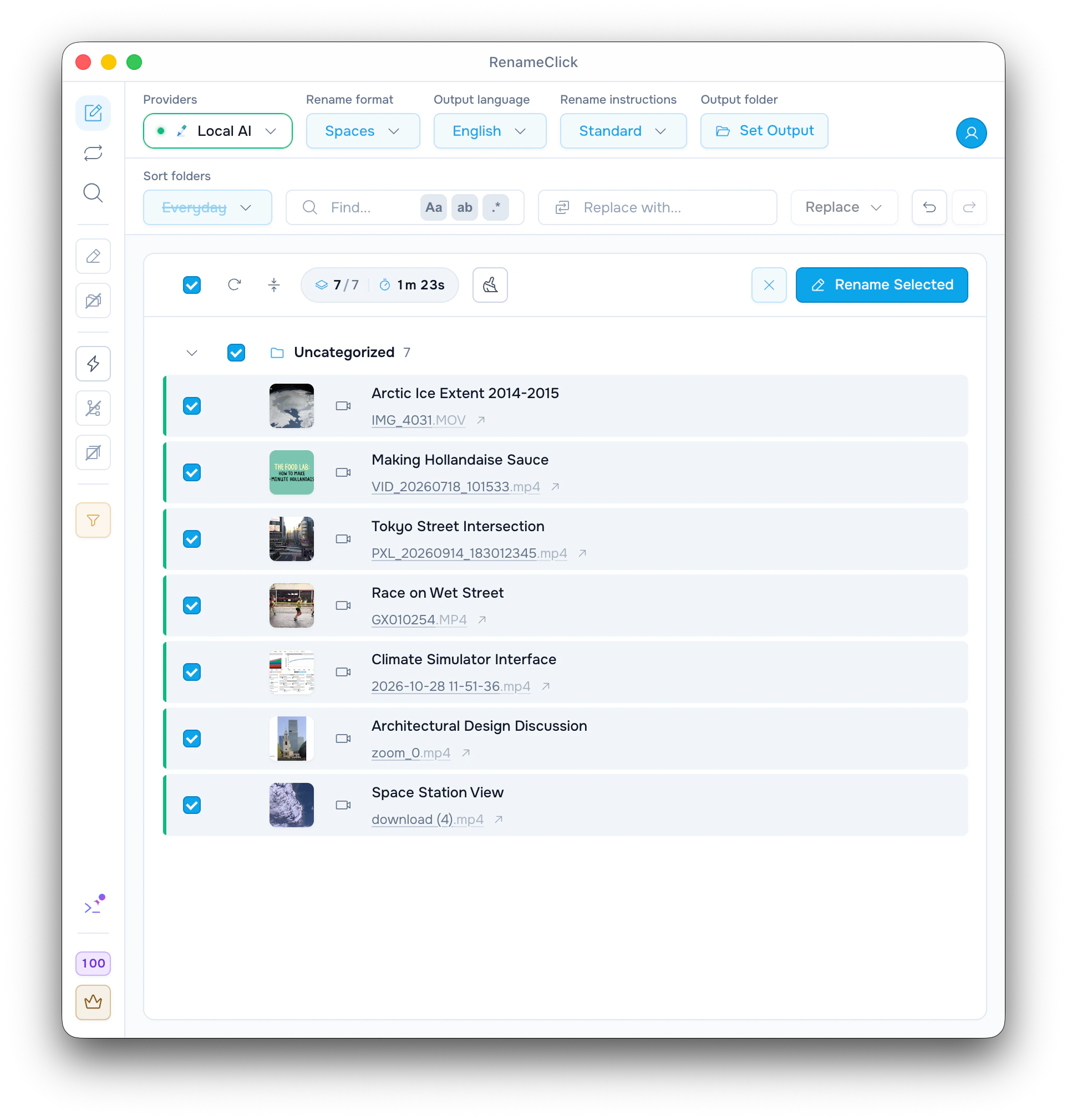
RenameClickは、動画全体から取り出した画像を見て、話し声をパソコン内で聞き取り、その両方から名前を提案します。スクリーンショットの動画7件では、次のようになりました。
| 元の名前 | 名前の候補 | 動画の内容 |
|---|---|---|
| IMG_4031.MOV | Arctic Ice Extent 2014-2015 | 北極の海氷についてのニュース映像 |
| VID_20260718_101533.mp4 | Making Hollandaise Sauce | 料理の作り方の動画 |
| PXL_20260914_183012345.mp4 | Tokyo Street Intersection | 交差点のタイムラプス、音声トラックなし |
| GX010254.MP4 | Race on Wet Street | 市街地のマラソンを走るランナー |
| 2026-10-28 11-51-36.mp4 | Climate Simulator Interface | ナレーション付きの画面収録 |
| zoom_0.mp4 | Architectural Design Discussion | 建築家へのインタビュー |
| download (4).mp4 | Space Station View | 軌道上から撮影した地球 |
設定はLocal AI(「音声文字起こし」をインストール済み)、「スペース」、英語、「標準」の指示、「仕分け」オフです。これはこのとき実際に出た名前で、ほかの動画でも同じ結果になるとは限りません。変わるのは名前だけで、動画と拡張子はそのままです。
準備をして動画を追加する
動画に名前を付けるには、画像を読み取れるモデルが必要です。話し声は使わなくてもかまいませんが、使うと名前がより具体的になります。
- 「AI とモデル」を開き、RenameClick Local AI(約4 GB)をインストールします。名前をパソコン内で作るためのものです。
- 同じ画面で、「音声文字起こし」もインストールします。話している内容も名前に反映されるようになります。
- 名前変更画面のファイルの種類のフィルターは、「すべてのファイル」のままにするか、「動画」を選びます。
- MP4、MOV、M4V、3GPの動画か、それらが入ったフォルダをドロップします。
- 名前を確認し、変更したい行にチェックを入れて「選択した名前を変更」をクリックします。
「音声文字起こし」がなくても動画に名前は付きますが、もとになるのは画像だけです。このとき、フィルターの「動画」の下に、「インストール」ボタンの付いた注意書きが表示されます。Local AIの代わりに、クラウドのプロバイダー、LM Studio、Ollamaも使えます。その場合は、画像を読み取れるモデルを選んでください。
RenameClickが動画から取り出すもの
動画を1コマずつ全部見るわけではありません。冒頭だけでなく動画全体から、最大6枚の画像を取り出します。ダウンロードした動画のファイルにカバー画像やタイトルが保存されていれば、それも使います。「音声文字起こし」があれば、話し声をパソコン内で文字に起こします。長い動画では、全体から少しずつ取り出して、最大5分ぶんの話し声を使います。
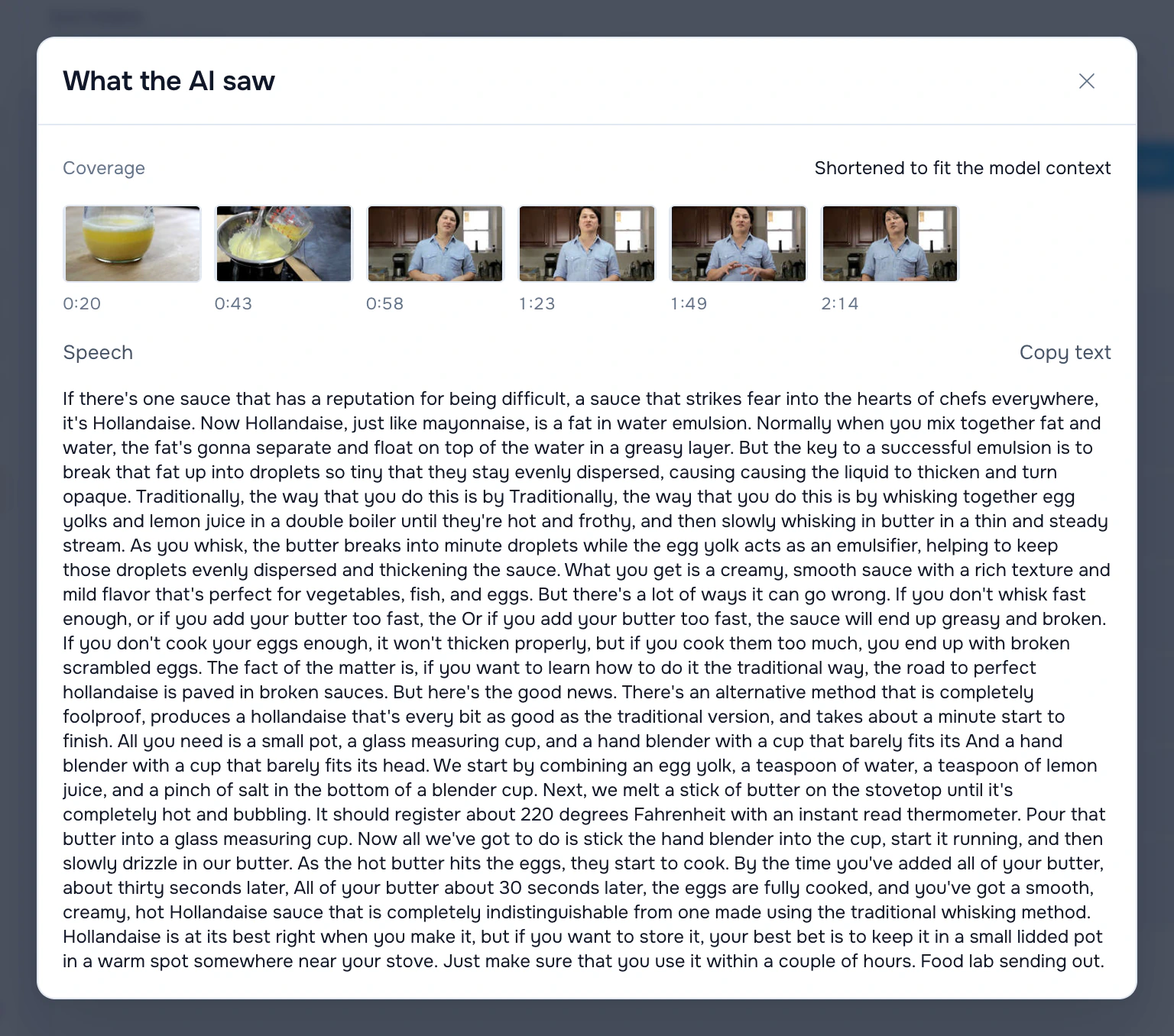
行の「AI が見た内容」を開くと、名前が何をもとに作られたかが分かります。料理の動画では、0:20、0:43、0:58、1:23、1:49、2:14の6枚の画像と、文字に起こしたナレーションが並びます。画像だけで名前を付けたとき、この動画はCooking Processになりました。話し声が加わると、Making Hollandaise Sauceに変わりました。
名前を変更する前に、人名、地名、製品名を確認しましょう。名前をクリックすれば直せますし、行の「再実行」で別の候補を出すこともできます。「選択した名前を変更」で変わるのはチェックした行だけで、1行につき1クレジットを使います。ツールバーの「Undo」で元に戻せます。
撮影日や場所を名前に入れる
スマホやカメラは、動画を撮った日時と場所、それに撮影したカメラの情報をファイルに保存しています。自分で「リネーム形式」を作れば、それを名前に入れられます。
$date{YYYY-MM-DD,taken} $1
$date{YYYY-MM-DD,taken}_$exif{location; else=""}_$1
1つ目の形式なら、2026年7月18日に撮った動画は2026-07-18 Making Hollandaise Sauceのような名前になります。2つ目の形式は、スマホが場所を保存していれば、都市と国も加えます。画面収録やダウンロードした動画には、たいてい場所の情報がありません。その場合、この部分は省かれます。
行の「動画の詳細」を開くと、ファイルに入っている情報を確認できます。撮影日、場所、カメラのほか、長さ、解像度、フレームレート、コーデックが表示されます。
同じ日付や場所からフォルダのパスを作る方法は、日付とEXIFでフォルダに分けるガイドで説明しています。
動画をフォルダに仕分ける
「仕分け」をオンにすると、名前の変更と同時に動画を移動できます。最初から入っている「日常」と「メディアファイル」のフォルダセットでは、動画はすべて「動画」フォルダに入ります。「撮影日」などの「日付と場所」のセットでは、動画を撮影日ごとに、たとえば2026/07/18のフォルダに振り分けます。
Auto Flowのルールを使えば、監視しているフォルダでも同じことができます。ルールが動画を扱うのは、そのルールのファイルの種類で「動画」にチェックを入れてからです。そのため、すでにあるルールが勝手に動画を移動し始めることはありません。
パソコン内で処理されるもの
画像の取り出しと話し声の文字起こしは、パソコン内で行います。Local AIを選んでいれば、名前もパソコン内で作られます。クラウドのプロバイダーを使う場合は、写真のときと同じように、取り出した画像と、文字に起こした話し声の一部がそのプロバイダーに送られます。動画ファイルそのものは送られません。
詳しくは英語のページ provider setup and data handling をご覧ください。
動画にうまく名前が付かないとき
- 対応していないと表示される:パソコンのOSがこの動画を読み込めません。QuickTime PlayerかWindows Media Playerアプリで再生できる動画なら、RenameClickでも読み取れます。Windowsでは、HEVCの動画にMicrosoft StoreのHEVC Video Extensionsが必要です。
- MKV、WebM、AVIのファイルはスキップされます。先にMP4に変換してください。
- 名前がおおまかすぎる:「音声文字起こし」をインストールして、その行を「再実行」します。
- 文字起こしのモデルが対応していない言語の話し声は使われません。その場合も、画像をもとに名前が付きます。
- 「このモデルは画像を読み取れません」:画像を読み取れるモデルを選びます。
動画の形式と読み取りの仕組みは video formats and how a video is read(英語)にまとめています。