
Auf dieser Seite
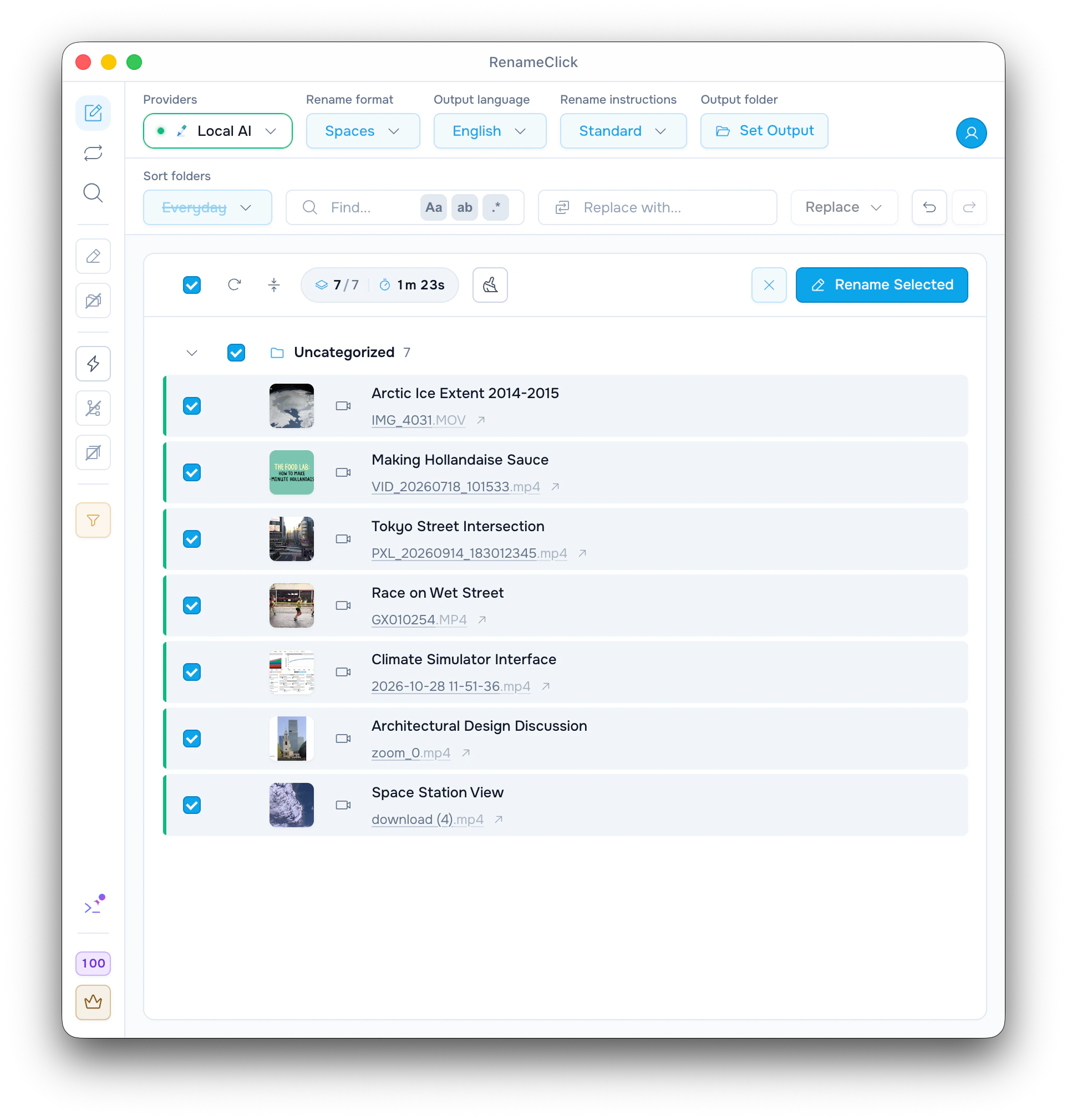
So sehen die Namen aus
RenameClick sieht sich Bilder aus dem ganzen Video an, hört sich auf deinem Computer an, was gesprochen wird, und schlägt aus beidem einen Namen vor. Sieben Videos aus dem Screenshot:
| Original | Vorgeschlagener Name | Was für ein Video das ist |
|---|---|---|
| IMG_4031.MOV | Arctic Ice Extent 2014-2015 | Ein Nachrichtenbeitrag über das arktische Meereis |
| VID_20260718_101533.mp4 | Making Hollandaise Sauce | Eine Kochanleitung |
| PXL_20260914_183012345.mp4 | Tokyo Street Intersection | Eine Zeitrafferaufnahme einer Kreuzung, ohne Tonspur |
| GX010254.MP4 | Race on Wet Street | Läufer bei einem Stadtmarathon |
| 2026-10-28 11-51-36.mp4 | Climate Simulator Interface | Eine Bildschirmaufnahme mit gesprochenem Kommentar |
| zoom_0.mp4 | Architectural Design Discussion | Ein Interview mit einem Architekten |
| download (4).mp4 | Space Station View | Die Erde, aus der Umlaufbahn gefilmt |
Einstellungen: Local AI mit installierter „Audiotranskription“, Format „Leerzeichen“, Sprache Englisch, Anweisungen „Standard“, Sortierung aus. Das sind die Namen aus genau diesem Durchlauf, keine Garantie für andere Videos. Nur der Name ändert sich. Video und Dateiendung bleiben, wie sie sind.
Einrichten und Videos hinzufügen
Für Videos brauchst du ein Modell, das Bilder lesen kann. Das Gesprochene ist optional, macht die Namen aber genauer.
- Öffne „KI & Modelle“ und installiere RenameClick Local AI (etwa 4 GB), damit die Namen auf deinem Computer entstehen.
- Installiere dort auch die „Audiotranskription“, damit auch zählt, was im Video gesagt wird.
- Lass in der Umbenennen-Ansicht im Dateityp-Filter „Alle Dateien“ stehen oder wähle „Videos“.
- Zieh MP4-, MOV-, M4V- oder 3GP-Videos in die Liste, oder einen Ordner mit solchen Videos.
- Prüfe die Namen, hake die gewünschten Zeilen an und klicke auf „Ausgewählte umbenennen“.
Ohne „Audiotranskription“ bekommen Videos trotzdem Namen, aber nur aus ihren Bildern. Im Filter steht dann unter „Videos“ ein Hinweis mit dem Button „Installieren“. Statt Local AI kannst du auch einen Cloud-Anbieter, LM Studio oder Ollama nutzen, jeweils mit einem Modell, das Bilder lesen kann.
Was RenameClick von einem Video auswertet
RenameClick schaut sich nicht jedes Einzelbild an. Es nimmt bis zu 6 Bilder aus dem ganzen Video, nicht nur vom Anfang. Hat ein heruntergeladenes Video ein Coverbild oder einen in der Datei gespeicherten Titel, zählt das ebenfalls mit. Mit der „Audiotranskription“ wird das Gesprochene auf deinem Computer in Text umgewandelt. Bei langen Videos nimmt RenameClick Stichproben, insgesamt bis zu 5 Minuten Sprache.
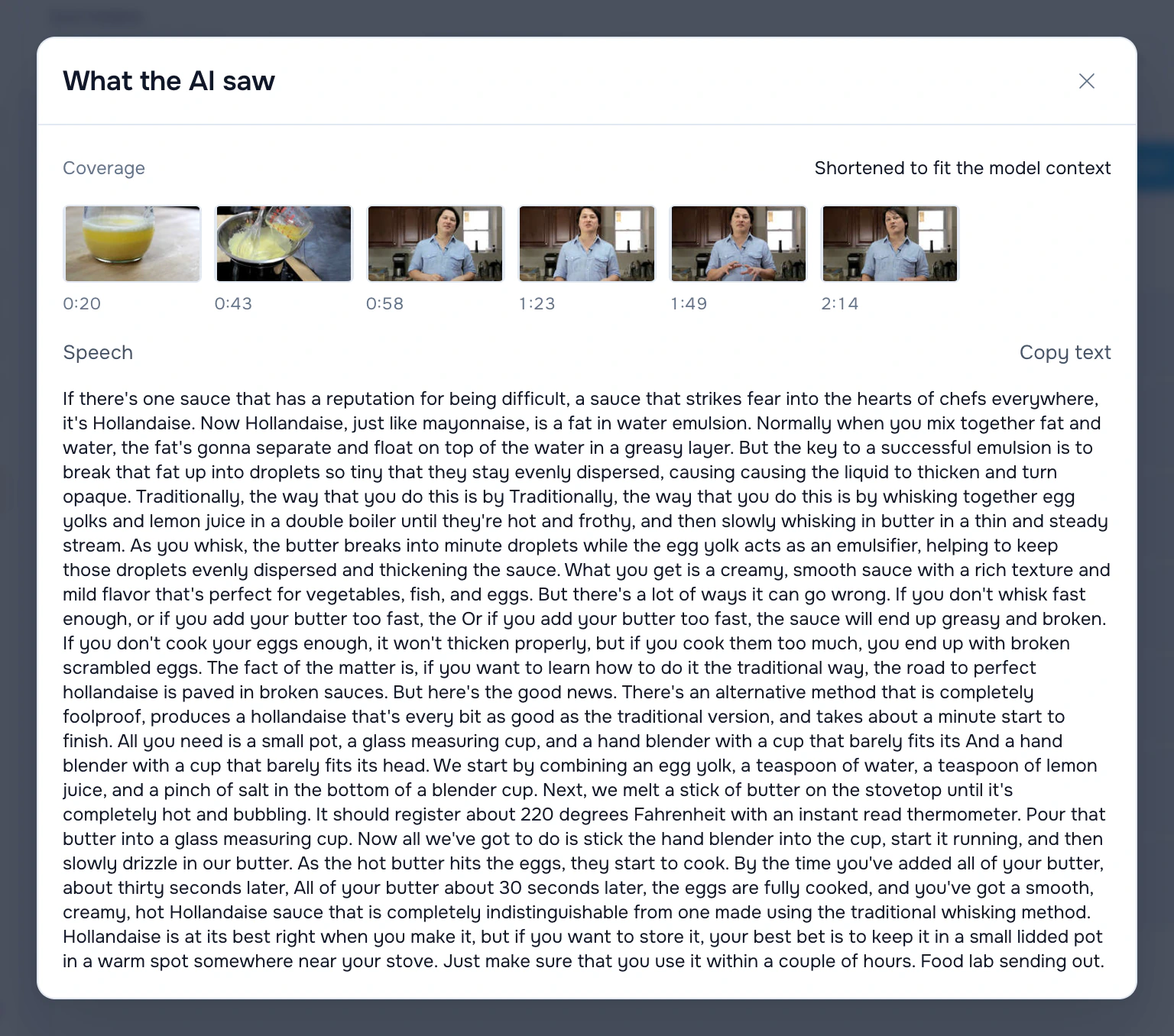
Über „Was die KI gesehen hat“ siehst du in jeder Zeile, woraus ein Name entstanden ist. Beim Kochvideo sind das sechs Bilder, bei 0:20, 0:43, 0:58, 1:23, 1:49 und 2:14, und der gesprochene Kommentar als Text. Nur aus den Bildern benannt, hieß dasselbe Video Cooking Process. Erst das Gesprochene machte daraus Making Hollandaise Sauce.
Prüfe Namen von Personen, Orten und Produkten, bevor du umbenennst. Klicke auf einen Namen, um ihn zu bearbeiten, oder in der Zeile auf „Erneut versuchen“, um einen anderen Vorschlag zu bekommen. „Ausgewählte umbenennen“ ändert nur die angehakten Zeilen und kostet pro Datei einen Credit. Mit „Rückgängig machen“ in der Symbolleiste nimmst du die Änderung zurück.
Aufnahmedatum oder Ort ergänzen
Handys und Kameras speichern, wann und wo ein Video aufgenommen wurde und mit welcher Kamera. Ein eigenes Namensformat kann diese Angaben in den Namen übernehmen:
$date{YYYY-MM-DD,taken} $1
$date{YYYY-MM-DD,taken}_$exif{location; else=""}_$1
Mit dem ersten Format heißt ein Clip, der am 18. Juli 2026 aufgenommen wurde, zum Beispiel 2026-07-18 Making Hollandaise Sauce. Das zweite ergänzt Stadt und Land, wenn das Handy einen Ort gespeichert hat. Bildschirmaufnahmen und Downloads haben meist keinen Ort, dann fällt dieser Teil weg.
„Videodetails“ zeigt in jeder Zeile, was in der Datei steckt: Aufnahmedatum, Ort und Kamera, dazu Dauer, Auflösung, Bildrate und Codec.
Wie du aus denselben Datums- und Ortsangaben Ordnerpfade baust, steht in der Anleitung zu Datums- und EXIF-Ordnern.
Videos in Ordner sortieren
Schalte „Sortierung“ ein, dann werden Videos beim Umbenennen gleich verschoben. In den eingebauten Ordnersets „Alltag“ und „Mediendateien“ kommt jedes Video in den Ordner „Videos“. Ein Set vom Typ „Datum und Ort“, etwa „Aufnahmedatum“, legt jedes Video nach seinem Aufnahmedatum ab, zum Beispiel in 2026/07/18.
Auto Flow-Regeln können dasselbe für einen überwachten Ordner tun. Eine Regel nimmt Videos erst an, wenn du in ihren Dateitypen „Videos“ anhakst. Eine Regel, die du schon hast, fängt also nicht von selbst an, Videos zu verschieben.
Was auf deinem Computer bleibt
Die Bilder werden auf deinem Computer aus dem Video geholt, und auch die Transkription läuft dort. Ist Local AI ausgewählt, entsteht dort auch der Name. Nutzt du einen Cloud-Anbieter, gehen die Bilder und ein Teil des transkribierten Textes an diesen Anbieter, genau wie bei Fotos. Die Videodatei selbst wird nicht gesendet.
Alles zu Anbietern und Datenschutz (auf Englisch): provider setup and data handling.
Wenn ein Video keinen brauchbaren Namen bekommt
- Nicht unterstützt: Das System kann dieses Video nicht dekodieren. Läuft ein Video im QuickTime Player oder in der App Windows Media Player, kann RenameClick es lesen. Unter Windows brauchen HEVC-Videos die HEVC Video Extensions aus dem Microsoft Store.
- MKV-, WebM- und AVI-Dateien werden übersprungen. Wandle sie zuerst in MP4 um.
- Der Name ist zu allgemein: Installiere die „Audiotranskription“ und klicke in der Zeile auf „Erneut versuchen“.
- Kennt das Transkriptionsmodell die gesprochene Sprache nicht, bleibt das Gesprochene außen vor. Der Name entsteht dann trotzdem aus den Bildern.
- „Dieses Modell kann keine Bilder lesen“: Wähle ein Modell, das Bilder lesen kann.
Videoformate und wie ein Video gelesen wird (auf Englisch): video formats and how a video is read.