
Nesta página
Como ficam os nomes
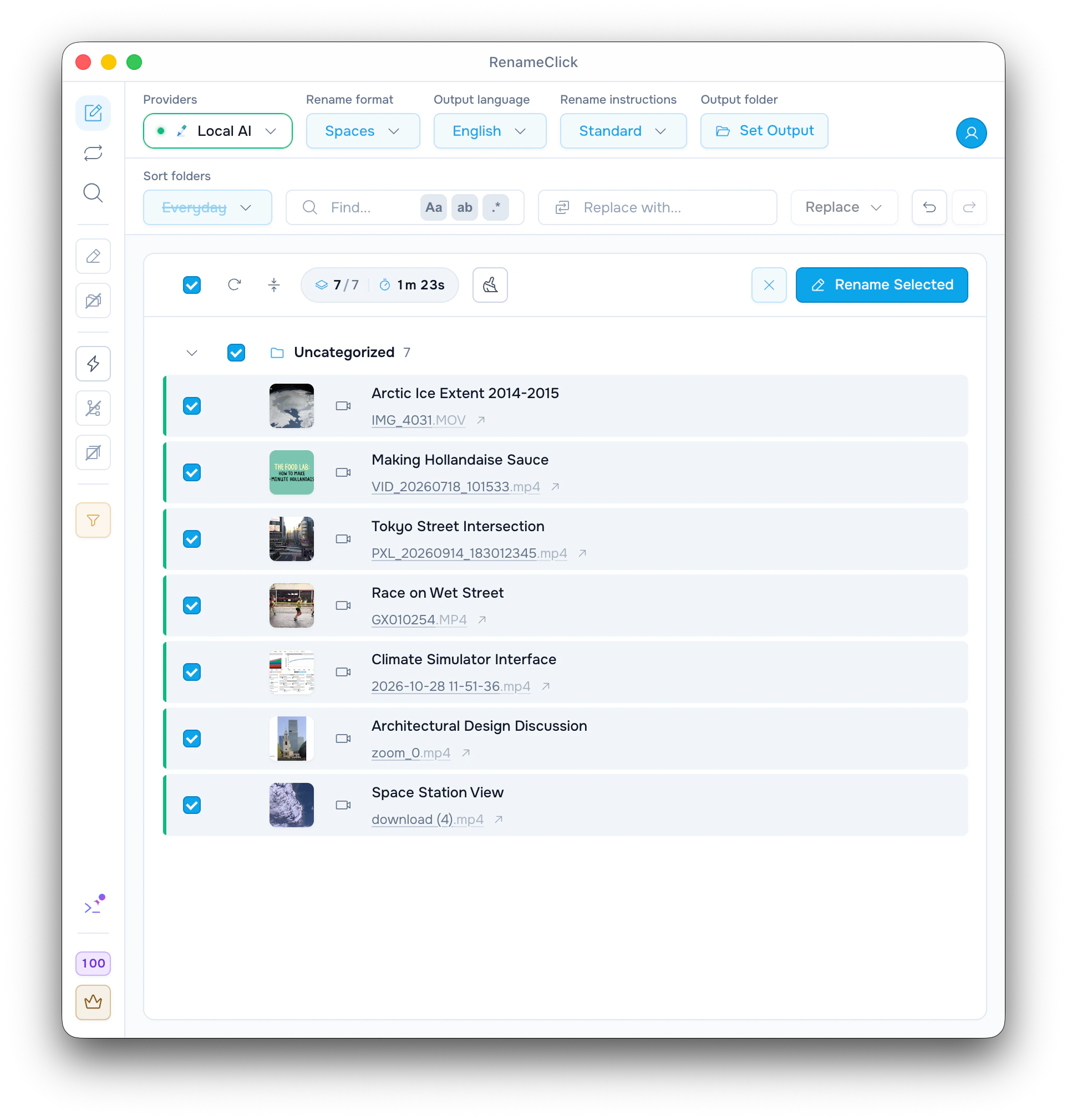
O RenameClick olha imagens de vários momentos de cada vídeo, ouve a fala no seu computador e sugere um nome a partir das duas coisas. Veja os sete vídeos da captura de tela:
| Original | Nome sugerido | O que é o vídeo |
|---|---|---|
| IMG_4031.MOV | Arctic Ice Extent 2014-2015 | Uma reportagem sobre o gelo marinho do Ártico |
| VID_20260718_101533.mp4 | Making Hollandaise Sauce | Um tutorial de culinária |
| PXL_20260914_183012345.mp4 | Tokyo Street Intersection | Um time-lapse de um cruzamento, sem faixa de áudio |
| GX010254.MP4 | Race on Wet Street | Corredores em uma maratona na cidade |
| 2026-10-28 11-51-36.mp4 | Climate Simulator Interface | Uma gravação de tela com narração |
| zoom_0.mp4 | Architectural Design Discussion | Uma entrevista com um arquiteto |
| download (4).mp4 | Space Station View | A Terra filmada da órbita |
Configurações usadas: Local AI com a «Transcrição de áudio» instalada, formato «Espaços», idioma inglês, instruções «Padrão» e «Organização» desligada. Esses foram os nomes dessa execução, não uma promessa para outros vídeos. Só o nome muda: o vídeo e a extensão continuam iguais.
Configure e adicione os vídeos
Para dar nome a um vídeo, é preciso um modelo que leia imagens. A fala é opcional e deixa os nomes mais específicos.
- Abra «IA e modelos» e instale o RenameClick Local AI (cerca de 4 GB) para criar os nomes no próprio computador.
- Na mesma tela, instale também a «Transcrição de áudio». Assim, o que as pessoas dizem no vídeo também conta.
- Na tela de renomeação, deixe «Todos os arquivos» ou escolha «Vídeos» no filtro de tipos de arquivo.
- Arraste vídeos MP4, MOV, M4V ou 3GP, ou uma pasta com eles.
- Confira os nomes, marque as linhas que quiser e clique em «Renomear selecionados».
Sem a «Transcrição de áudio», os vídeos recebem nome mesmo assim, só pelas imagens, e o filtro mostra um aviso com o botão «Instalar» abaixo de «Vídeos». No lugar do Local AI, você pode usar um provedor na nuvem, o LM Studio ou o Ollama, com um modelo que leia imagens.
O que o RenameClick usa de um vídeo
Ele não assiste ao vídeo quadro a quadro. Pega até 6 imagens espalhadas pelo vídeo inteiro, e não só do começo. Se um vídeo baixado tiver uma capa ou um título gravado no arquivo, eles também são usados. Com a «Transcrição de áudio», a fala vira texto no seu computador. Nos vídeos longos, ele pega trechos, até somar 5 minutos de fala.
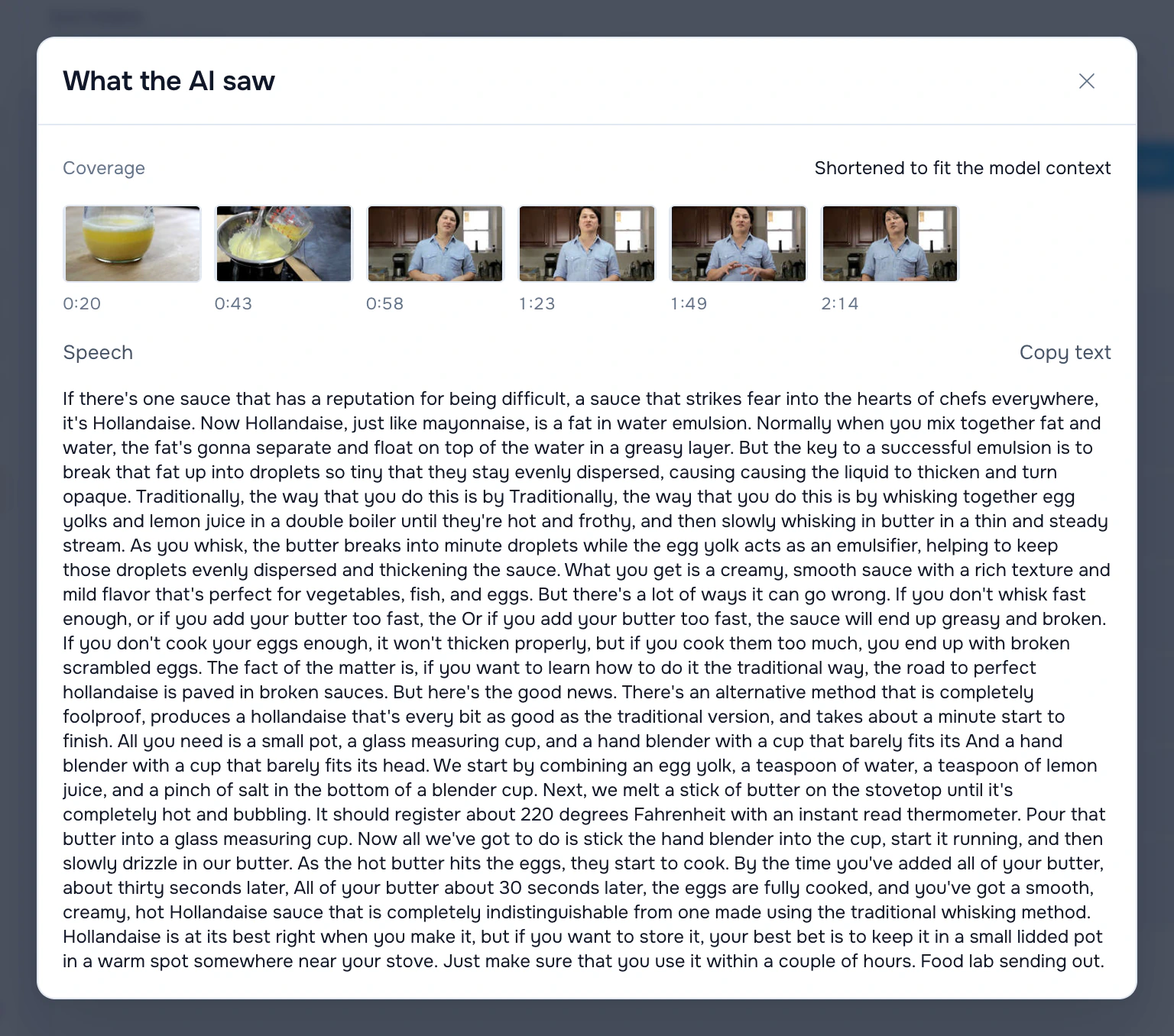
Em «O que a IA viu», na linha do arquivo, você vê de onde veio o nome. No vídeo de culinária, aparecem seis imagens, em 0:20, 0:43, 0:58, 1:23, 1:49 e 2:14, e a narração como texto. Só pelas imagens, o mesmo vídeo recebeu o nome Cooking Process. Com a fala, virou Making Hollandaise Sauce.
Confira nomes de pessoas, lugares e produtos antes de renomear. Clique em um nome para editar, ou use «Executar novamente» na linha para receber outra sugestão. «Renomear selecionados» altera só as linhas marcadas e gasta um crédito por arquivo. Para voltar atrás, use «Desfazer» na barra de ferramentas.
Acrescente a data ou o local da gravação
Celulares e câmeras guardam quando e onde um vídeo foi gravado e com qual câmera. Um «Formato do nome» próprio pode colocar isso no nome:
$date{YYYY-MM-DD,taken} $1
$date{YYYY-MM-DD,taken}_$exif{location; else=""}_$1
Com o primeiro, um vídeo gravado em 18 de julho de 2026 recebe um nome como 2026-07-18 Making Hollandaise Sauce. O segundo acrescenta a cidade e o país quando o celular guardou o local. Gravações de tela e downloads normalmente não têm local, e essa parte fica de fora.
Em «Detalhes do vídeo», na linha do arquivo, você vê o que o arquivo tem: data de gravação, local e câmera, além de duração, resolução, taxa de quadros e codec.
Veja o guia de pastas por data e dados EXIF para montar caminhos de pastas com essas mesmas datas e locais.
Organize os vídeos em pastas
Ative «Organização» para mover os vídeos enquanto eles são renomeados. Nos conjuntos de pastas prontos «Dia a dia» e «Arquivos de mídia», todo vídeo vai para a pasta «Vídeos». Um conjunto «Data e local», como «Data de captura», guarda cada vídeo pela data de gravação, por exemplo em 2026/07/18.
As regras do Auto Flow podem fazer o mesmo em uma pasta monitorada. Uma regra só pega vídeos depois que você marca «Vídeos» nos tipos de arquivo dela. Assim, uma regra que você já tem não começa a mover vídeos sozinha.
O que fica no seu computador
As imagens são extraídas e a fala é transcrita no seu computador. Com Local AI selecionado, o nome também é criado ali. Com um provedor na nuvem, as imagens e parte do texto da fala vão para esse provedor, do mesmo jeito que acontece com as fotos. O arquivo de vídeo em si não é enviado.
Configuração de provedores e tratamento dos dados (em inglês): provider setup and data handling.
Se um vídeo não receber um nome útil
- Não compatível: o sistema não consegue decodificar este vídeo. Se um vídeo toca no QuickTime Player ou no app Windows Media Player, o RenameClick consegue ler. No Windows, vídeos HEVC precisam das HEVC Video Extensions, da Microsoft Store.
- Arquivos MKV, WebM e AVI são ignorados. Converta para MP4 antes.
- O nome ficou genérico demais: instale a «Transcrição de áudio» e use «Executar novamente» na linha.
- Fala em um idioma que o modelo de transcrição não conhece fica de fora, e o vídeo ainda recebe um nome pelas imagens.
- «Este modelo não consegue ler imagens»: escolha um modelo que leia imagens.
Formatos de vídeo e como um vídeo é lido (em inglês): video formats and how a video is read.