
本文目录
命名效果
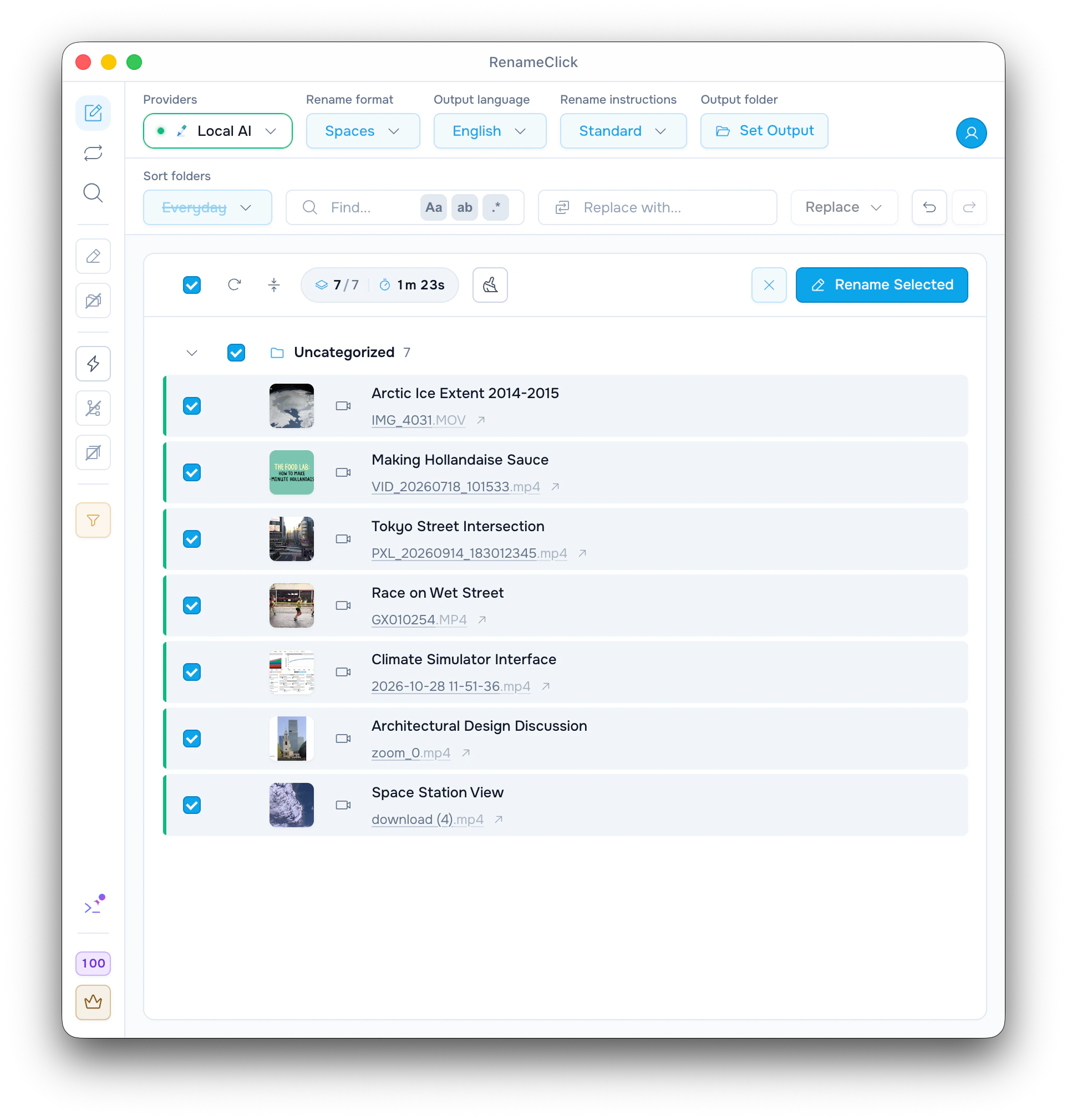
RenameClick 会从每个视频的不同位置截取几张画面,在你的电脑上听里面说了什么,再结合这两样内容建议一个名称。下面是截图中的七个视频:
| 原文件名 | 建议名称 | 视频内容 |
|---|---|---|
| IMG_4031.MOV | Arctic Ice Extent 2014-2015 | 关于北极海冰的新闻片段 |
| VID_20260718_101533.mp4 | Making Hollandaise Sauce | 烹饪教程 |
| PXL_20260914_183012345.mp4 | Tokyo Street Intersection | 十字路口的延时摄影,没有音轨 |
| GX010254.MP4 | Race on Wet Street | 城市马拉松中的跑者 |
| 2026-10-28 11-51-36.mp4 | Climate Simulator Interface | 带解说的录屏 |
| zoom_0.mp4 | Architectural Design Discussion | 对一位建筑师的采访 |
| download (4).mp4 | Space Station View | 从轨道上拍摄的地球 |
当时的设置:Local AI(已安装“音频转录”)、“空格”格式、“English”、“标准”说明、“排序”关闭。这些是那一次运行得到的名称,换成别的视频,结果也会不同。只有文件名会变,视频内容和扩展名都保持原样。
设置并添加视频
给视频命名,需要一个能读取图片的模型。语音可用可不用,用上之后名称会更具体。
- 打开“AI 与模型”,安装 RenameClick Local AI(约 4 GB),这样名称就在你的电脑上生成。
- 在同一处再安装“音频转录”,这样视频里说的话也会用来命名。
- 在重命名界面的文件类型筛选中,保留“所有文件”,或者选择“视频”。
- 把 MP4、MOV、M4V 或 3GP 视频拖进来,也可以直接拖入装有视频的文件夹。
- 检查名称,勾选想要的行,然后点击“重命名所选内容”。
没有安装“音频转录”时,视频照样能命名,不过只根据画面;这时筛选里的“视频”下方会出现一条带“安装”按钮的提示。除了 Local AI,也可以用云端提供商、LM Studio 或 Ollama,只要所选模型能读取图片。
RenameClick 会用到视频里的哪些内容
它不会把视频的每一帧都看一遍,而是从整段视频中截取最多 6 张画面,不只看开头。下载的视频如果在文件里存有封面图或标题,这些也会用上。装了“音频转录”后,语音会在你的电脑上转成文字;长视频会抽取片段,最多分析 5 分钟的语音。
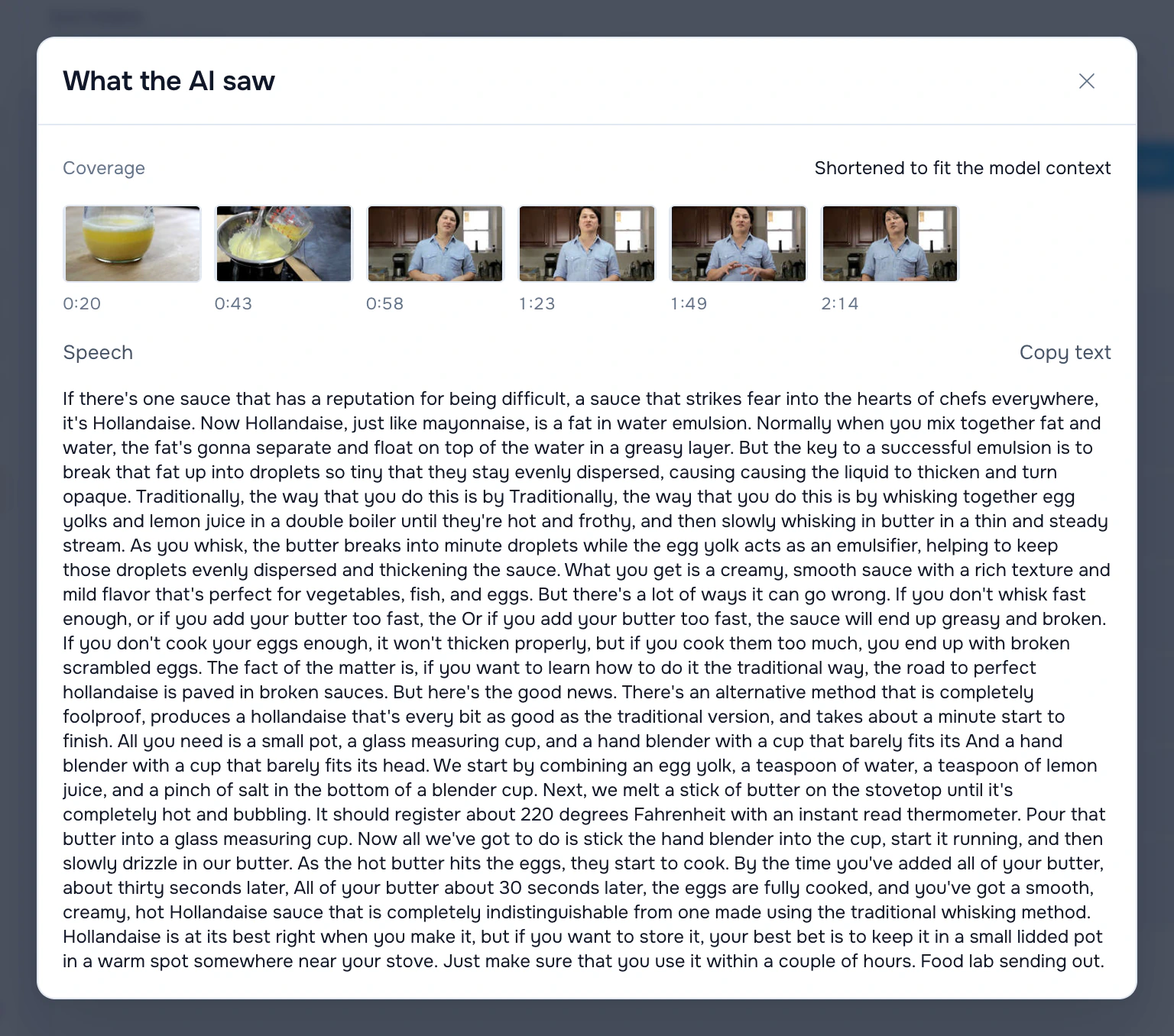
打开某一行的“AI 看到的内容”,就能看到名称是根据什么得来的。以那段烹饪视频为例,里面列出了六张画面,时间点分别是 0:20、0:43、0:58、1:23、1:49 和 2:14,还有转成文字的解说。只靠画面命名时,同一个视频得到的是 Cooking Process。加上语音之后,名称变成了 Making Hollandaise Sauce。
重命名之前,先核对人名、地名和产品名。点击名称可以直接修改,也可以对这一行点“重新运行”,换一个建议。“重命名所选内容”只改勾选的行,每个文件用 1 个积分。工具栏里的“Undo”可以撤销这次更改。
加上拍摄日期或地点
手机和相机会记下视频是什么时候、在哪里拍的,以及用的是哪台相机。自己定义的重命名格式可以把这些信息写进名称:
$date{YYYY-MM-DD,taken} $1
$date{YYYY-MM-DD,taken}_$exif{location; else=""}_$1
用第一个格式,2026 年 7 月 18 日拍摄的视频会得到 2026-07-18 Making Hollandaise Sauce 这样的名称。如果手机存了地点,第二个格式还会加上城市和国家。录屏和下载的视频通常没有地点,这一部分就会省略。
打开某一行的“视频详情”,可以看到文件里有哪些信息:拍摄日期、地点和相机,还有时长、分辨率、帧率和编解码器。
想用同样的日期和地点生成文件夹路径,请看按日期和 EXIF 分文件夹的指南。
把视频分进文件夹
开启“排序”,视频在重命名的同时也会被移进文件夹。在内置的“日常”和“媒体文件”文件夹组里,所有视频都会进 Videos 文件夹。“日期和地点”类型的文件夹组(比如“拍摄日期”)会按拍摄日期归档每个视频,例如放进 2026/07/18。
Auto Flow 规则可以对监控的文件夹做同样的事。只有在规则的文件类型里勾选“视频”之后,这条规则才会处理视频,所以你已有的规则不会自己开始移动视频。
哪些内容留在你的电脑上
截取画面和转写语音都在你的电脑上完成。选了 Local AI,名称也在本机生成。如果用云端提供商,这些画面和部分语音文字会发给这个提供商,和处理照片时一样。视频文件本身不会发出去。
完整说明见 provider setup and data handling(英文)。
视频没有得到合适的名称时
- 提示不支持:系统无法解码这个视频。只要视频能在 QuickTime Player 或 Windows Media Player 应用中播放,RenameClick 就能读取。在 Windows 上,HEVC 视频需要先从 Microsoft Store 安装 HEVC Video Extensions。
- MKV、WebM 和 AVI 文件会被跳过。请先把它们转换成 MP4。
- 名称太笼统:安装“音频转录”,再对这一行点“重新运行”。
- 如果语音模型不认识视频里说的语言,这段语音就不会用上,视频仍然靠画面来命名。
- “此模型无法读取图片”:请换一个能读取图片的模型。
完整说明见 video formats and how a video is read(英文)。