En esta página
Cómo quedan los nombres
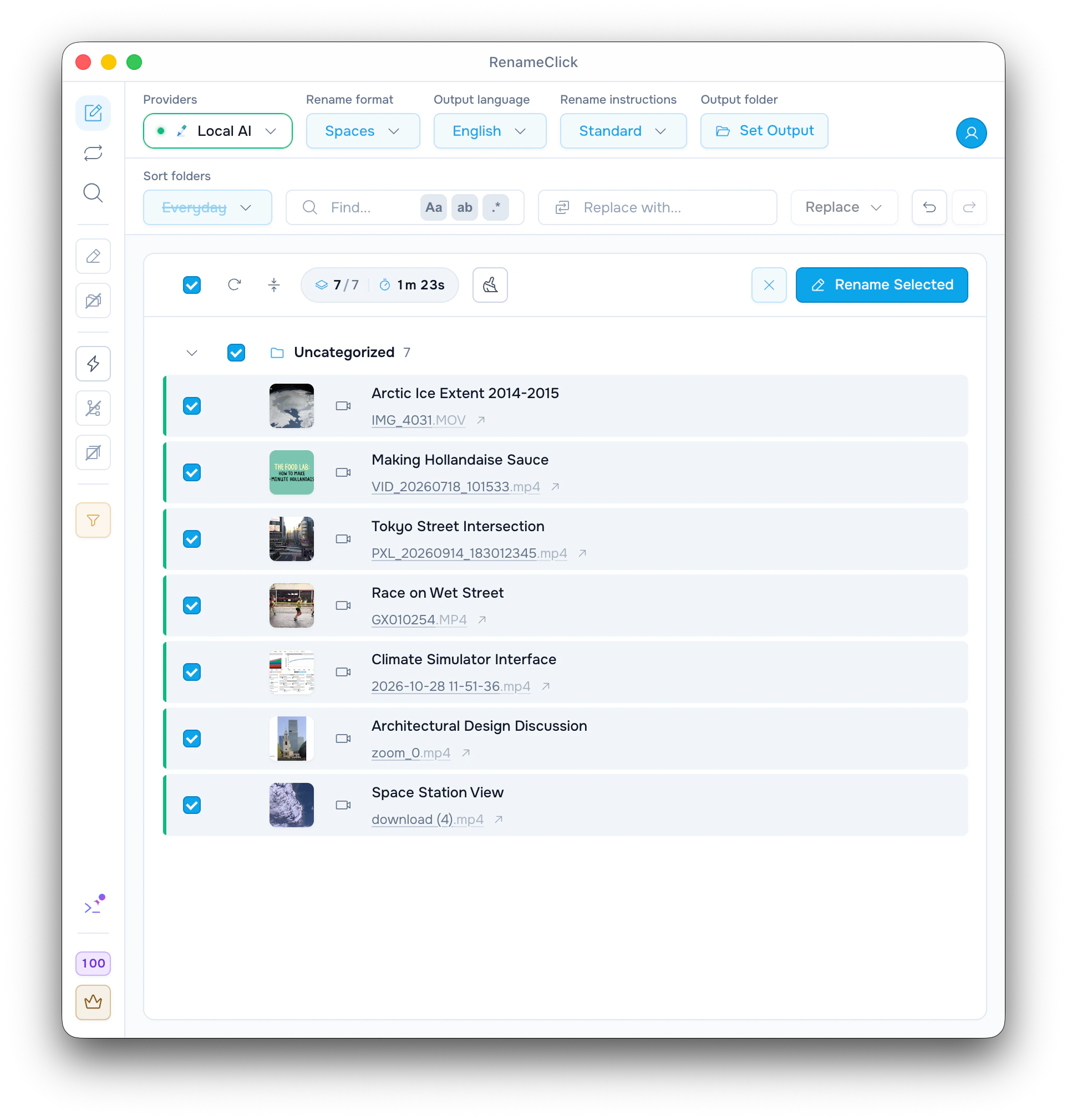
RenameClick mira imágenes de distintos momentos de cada vídeo, escucha en tu propio equipo lo que se dice y propone un nombre a partir de las dos cosas. Estos son los siete vídeos de la captura:
| Original | Nombre propuesto | Qué es el vídeo |
|---|---|---|
| IMG_4031.MOV | Arctic Ice Extent 2014-2015 | Un clip de noticias sobre el hielo marino del Ártico |
| VID_20260718_101533.mp4 | Making Hollandaise Sauce | Un tutorial de cocina |
| PXL_20260914_183012345.mp4 | Tokyo Street Intersection | Un time-lapse de un cruce, sin pista de audio |
| GX010254.MP4 | Race on Wet Street | Corredores en un maratón urbano |
| 2026-10-28 11-51-36.mp4 | Climate Simulator Interface | Una grabación de pantalla con narración |
| zoom_0.mp4 | Architectural Design Discussion | Una entrevista a un arquitecto |
| download (4).mp4 | Space Station View | La Tierra grabada desde la órbita |
Ajustes: Local AI con «Transcripción de audio» instalada, «Espacios», English, instrucciones «Estándar» y «Clasificación» desactivada. Son los nombres de esa prueba, no una garantía para otros vídeos. Solo cambia el nombre: el vídeo y su extensión quedan igual.
Configura RenameClick y añade los vídeos
Para un vídeo hace falta un modelo que lea imágenes. La voz es opcional y da nombres más concretos.
- Abre «IA y modelos» e instala RenameClick Local AI (unos 4 GB) para que los nombres se creen en tu equipo.
- Instala ahí también «Transcripción de audio», para que cuente lo que se dice en los vídeos.
- En la pantalla de renombrado, deja «Todos los archivos» o elige «Vídeos» en el filtro de tipos de archivo.
- Arrastra vídeos MP4, MOV, M4V o 3GP, o una carpeta que los contenga.
- Revisa los nombres, marca las filas que quieras y haz clic en «Renombrar seleccionados».
Sin «Transcripción de audio», los vídeos reciben nombre igualmente, pero solo a partir de sus imágenes, y el filtro muestra un aviso con el botón «Instalar» debajo de «Vídeos». En lugar de Local AI puedes usar un proveedor en la nube, LM Studio u Ollama con un modelo que lea imágenes.
Qué toma RenameClick de un vídeo
No mira todos los fotogramas. Toma hasta 6 imágenes repartidas por todo el vídeo, no solo del principio. Si un vídeo descargado tiene una portada o un título guardados en el archivo, también se usan. Con «Transcripción de audio», la voz se pasa a texto en tu equipo. De los vídeos largos se toman muestras, hasta 5 minutos de voz.
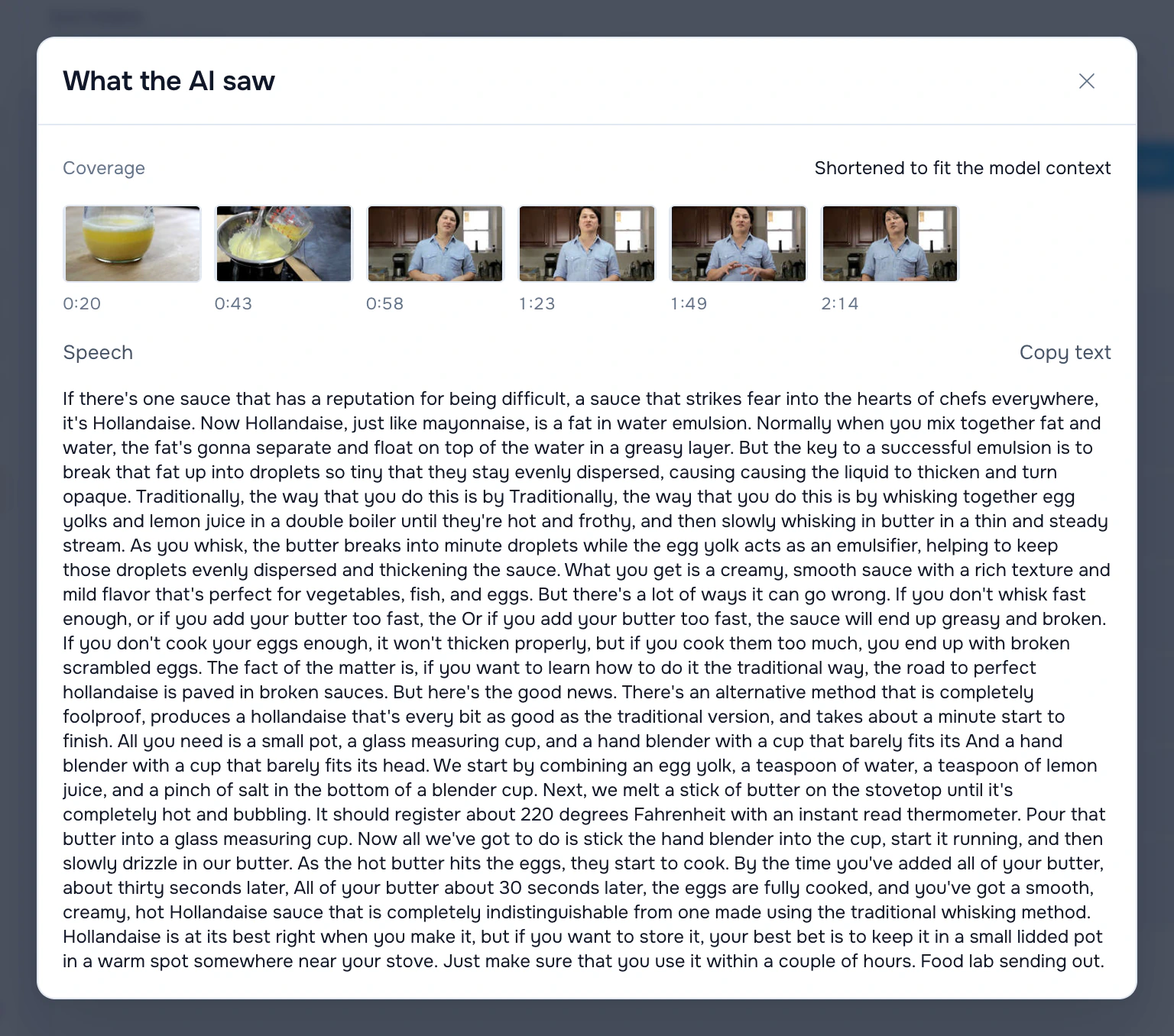
«Lo que vio la IA», en cada fila, muestra de dónde salió el nombre. En el vídeo de cocina aparecen seis imágenes, las de 0:20, 0:43, 0:58, 1:23, 1:49 y 2:14, y la narración en texto. Solo con las imágenes, ese mismo vídeo se llamó Cooking Process. Con la voz pasó a llamarse Making Hollandaise Sauce.
Antes de renombrar, comprueba los nombres de personas, lugares y productos. Haz clic en un nombre para editarlo, o usa «Reintentar» en la fila para pedir otra propuesta. «Renombrar seleccionados» solo cambia las filas marcadas y gasta un crédito por archivo. Si quieres revertirlo, usa «Deshacer» en la barra de herramientas.
Añade la fecha o el lugar de grabación
Los teléfonos y las cámaras guardan cuándo y dónde se grabó un vídeo, y con qué cámara. Un «Formato de nombre» propio puede poner esos datos en el nombre:
$date{YYYY-MM-DD,taken} $1
$date{YYYY-MM-DD,taken}_$exif{location; else=""}_$1
Con el primero, un vídeo grabado el 18 de julio de 2026 recibe un nombre como 2026-07-18 Making Hollandaise Sauce. El segundo añade la ciudad y el país si el teléfono guardó el lugar. Las grabaciones de pantalla y las descargas no suelen llevar el lugar guardado, y entonces esa parte se omite.
«Detalles del vídeo», en cada fila, muestra los datos que tiene el archivo: fecha de grabación, lugar y cámara, además de la duración, la resolución, la velocidad de fotogramas y el códec.
Consulta la guía de carpetas por fecha y EXIF para crear rutas de carpetas con esas mismas fechas y lugares.
Clasifica los vídeos en carpetas
Activa «Clasificación» para mover los vídeos a la vez que se renombran. En los conjuntos de carpetas integrados «Cotidiano» y «Archivos multimedia», todos los vídeos van a la carpeta «Vídeos». Un conjunto de «Fecha y lugar», como «Fecha de captura», guarda cada vídeo según su fecha de grabación, por ejemplo en 2026/07/18.
Las reglas de Auto Flow pueden hacer lo mismo con una carpeta vigilada. Una regla solo procesa vídeos cuando marcas «Vídeos» en sus tipos de archivo, así que una regla que ya tengas no empezará a mover vídeos por su cuenta.
Qué se queda en tu equipo
Las imágenes se toman y la voz se transcribe en tu equipo. Si eliges Local AI, el nombre también se crea ahí. Si usas un proveedor en la nube, se le envían las imágenes y parte del texto de la voz, igual que pasa con las fotos. El archivo de vídeo en sí no se envía.
Más detalles (en inglés): provider setup and data handling.
Si un vídeo no recibe un nombre útil
- No compatible: el sistema no puede decodificar este vídeo. Si un vídeo se reproduce en QuickTime Player o en la app Windows Media Player, RenameClick puede leerlo. En Windows, los vídeos HEVC necesitan las HEVC Video Extensions de Microsoft Store.
- Los archivos MKV, WebM y AVI se omiten. Conviértelos antes a MP4.
- El nombre es demasiado general: instala «Transcripción de audio» y usa «Reintentar» en la fila.
- Si se habla en un idioma que el modelo de voz no conoce, la voz no se usa y el vídeo recibe nombre igualmente a partir de sus imágenes.
- «Este modelo no puede leer imágenes»: elige un modelo que lea imágenes.
La referencia completa (en inglés): video formats and how a video is read.