
動画ファイル
映像と話し声の内容から動画ファイルに名前を付ける
スマホで撮った動画、画面収録、会議の録画、ダウンロードした動画に、映っているものと話している内容をもとに名前を付けます。画像の取り出しと話し声の文字起こしはパソコン内で行います。名前の生成もローカルで行うにはLocal AIを選びます。

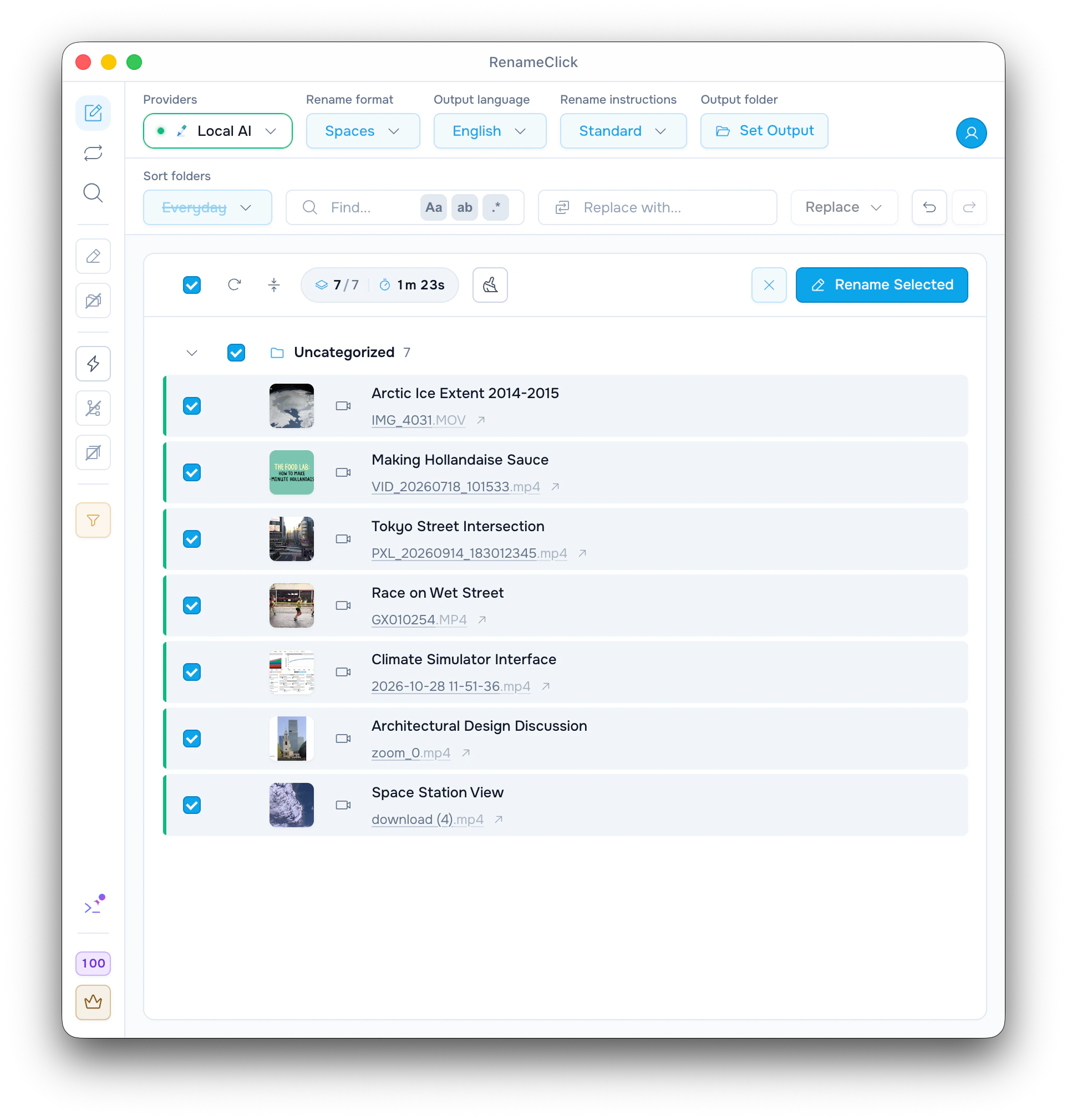
画像と話し声を名前の手がかりにする
RenameClickは、動画全体から最大6枚の画像を取り出します。Audio Transcriptionをインストールしていれば、話し声もパソコン内で文字に起こします。その両方をもとに、命名用のモデルがファイル名を提案します。元の動画と拡張子は保持されます。動画全体の文字起こしや要約を提供する機能ではありません。
MP4、MOV、M4V、3GP
動画全体から取り出した画像
Audio Transcriptionで話し声も利用
変更前と変更後の例
| 元の名前 | 名前の候補 |
|---|---|
VID_20260718_101533.mp4 | Making Hollandaise Sauce.mp4画像とナレーションから名前を付けた、料理の作り方の動画。 |
2026-10-28 11-51-36.mp4 | Climate Simulator Interface.mp4ナレーション付きの画面収録。 |
PXL_20260914_183012345.mp4 | Tokyo Street Intersection.mp4画像から名前を付けた、音声トラックのないタイムラプス。 |
カメラが付けた名前のままの動画に役立ちます
- IMG_4031.MOVやVID_20260718_101533.mp4のような名前の、スマホやカメラで撮った動画。
- 話題で見分けたい画面収録や会議の録画。
- download (4).mp4のような名前の、ダウンロードした動画。
使い始める
- 1
AI & ModelsでRenameClick Local AIをインストールします。話し声も使うなら、Audio Transcriptionも入れます。
- 2
Local AIを選び、Rename画面に動画を追加します。
- 3
候補と「AI が見た内容」を確認し、選んだファイルの名前を変更します。
動画の結果に表示されるもの
画面には、元のファイルの横に名前の候補が表示されています。行の「AI が見た内容」には、送信された画像とその時刻、文字に起こした話し声が並びます。適用する前に、固有名詞と話題を確認してください。モデルが場面を読み違えたり、詳細を取りこぼしたりする場合があります。
話し声は使わなくてもよい
Audio Transcriptionがない場合、動画の名前は画像だけから作られ、RenameClickは「インストール」ボタンとともにそのことを知らせます。長い動画では、最大5分まで、全体から部分的に話し声を取り出して使います。文字起こしのモデルが対応していない言語の話し声は使われませんが、その場合も画像をもとに名前が付きます。
日付、場所、フォルダ
スマホやカメラが保存する撮影日、場所、カメラの情報は、写真と同じように、Rename formatでも「日付と場所」のフォルダでも使えます。「日常」と「メディアファイル」のフォルダセットには「動画」フォルダがあります。Auto Flowのルールは、ルールのファイルの種類で「動画」にチェックを入れると、動画を扱うようになります。
ローカルとクラウドでの名前生成
画像の取り出しと話し声の文字起こしは、パソコン内で行います。Local AIをインストールして選んでいれば、名前の生成も端末内で完結します。画像を読み取れるモデルのあるクラウドのプロバイダーを使う場合は、画像と、文字に起こした話し声の一部が送信されます。動画ファイルは送信されません。また、各社のAPI料金がかかります。
解析ではRenameClickのクレジットを使いません。Freeには毎月100回分の名前変更または移動が含まれます。1つのファイルの名前変更と移動を同じ操作で行う場合は、1クレジットだけを使います。失敗した変更では消費しません。Proでは変更を適用する回数の制限がなくなります。外部APIの料金は別途かかります。
ドキュメントと使い方ガイド
詳しい操作や例外的なケースはドキュメントで確認できます。手順に沿って進めたい方は、設定ガイドをご覧ください。
手元のファイルで試してみませんか?
macOS・WindowsのLocalプロバイダーは、最初にモデルをダウンロードすればオフラインで使えます。変更を適用する前に候補を確認しましょう。