В этой статье
Какие получаются имена
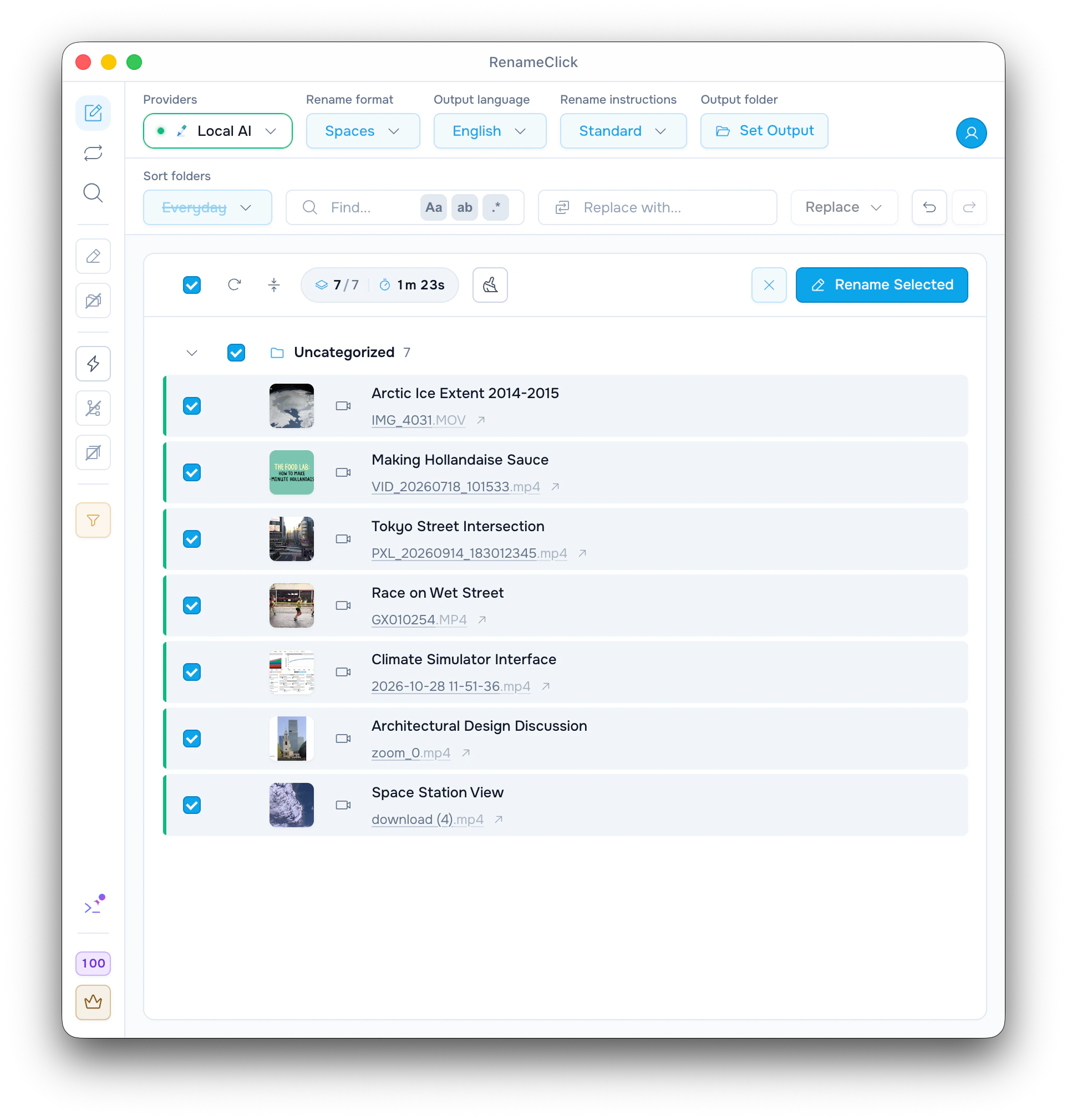
RenameClick смотрит кадры из разных мест каждого видео, слушает речь прямо на вашем компьютере и по тому и другому предлагает имя. Вот семь видео со скриншота:
| Исходное имя | Предложенное имя | Что на видео |
|---|---|---|
| IMG_4031.MOV | Arctic Ice Extent 2014-2015 | Новостной сюжет о морском льде в Арктике |
| VID_20260718_101533.mp4 | Making Hollandaise Sauce | Кулинарный урок |
| PXL_20260914_183012345.mp4 | Tokyo Street Intersection | Таймлапс перекрёстка, без звуковой дорожки |
| GX010254.MP4 | Race on Wet Street | Бегуны на городском марафоне |
| 2026-10-28 11-51-36.mp4 | Climate Simulator Interface | Запись экрана с голосом за кадром |
| zoom_0.mp4 | Architectural Design Discussion | Интервью с архитектором |
| download (4).mp4 | Space Station View | Земля, снятая с орбиты |
Настройки: Local AI и установленный компонент «Расшифровка аудио», формат «Пробелы», английский язык, инструкции «Стандартные», сортировка выключена. Это имена из одного запуска, и для других видео результат не гарантирован. Меняется только имя: само видео и его расширение остаются прежними.
Настройте приложение и добавьте видео
Для видео нужна модель, которая умеет читать изображения. Речь подключать необязательно, но с ней имена получаются точнее.
- Откройте раздел «AI и модели» и установите RenameClick Local AI (около 4 ГБ), чтобы имена создавались на вашем компьютере.
- Там же установите компонент «Расшифровка аудио», чтобы учитывалось и то, что говорят в видео.
- На экране переименования оставьте в фильтре типов файлов «Все файлы» или выберите «Видео».
- Перетащите видео MP4, MOV, M4V или 3GP либо папку с ними.
- Проверьте имена, отметьте нужные строки и нажмите «Переименовать выбранные».
Без компонента «Расшифровка аудио» видео всё равно получат имена, но только по кадрам, а в фильтре под пунктом «Видео» появится подсказка с кнопкой «Установить». Вместо Local AI подойдёт облачный провайдер, LM Studio или Ollama с моделью, которая умеет читать изображения.
Что RenameClick берёт из видео
RenameClick не смотрит видео кадр за кадром. Он берёт до 6 кадров из разных мест видео, а не только из начала. Если в скачанном видео есть обложка или название, сохранённые в файле, они тоже учитываются. Если установлена «Расшифровка аудио», речь превращается в текст прямо на вашем компьютере. Из длинных видео берутся фрагменты, в сумме до 5 минут речи.
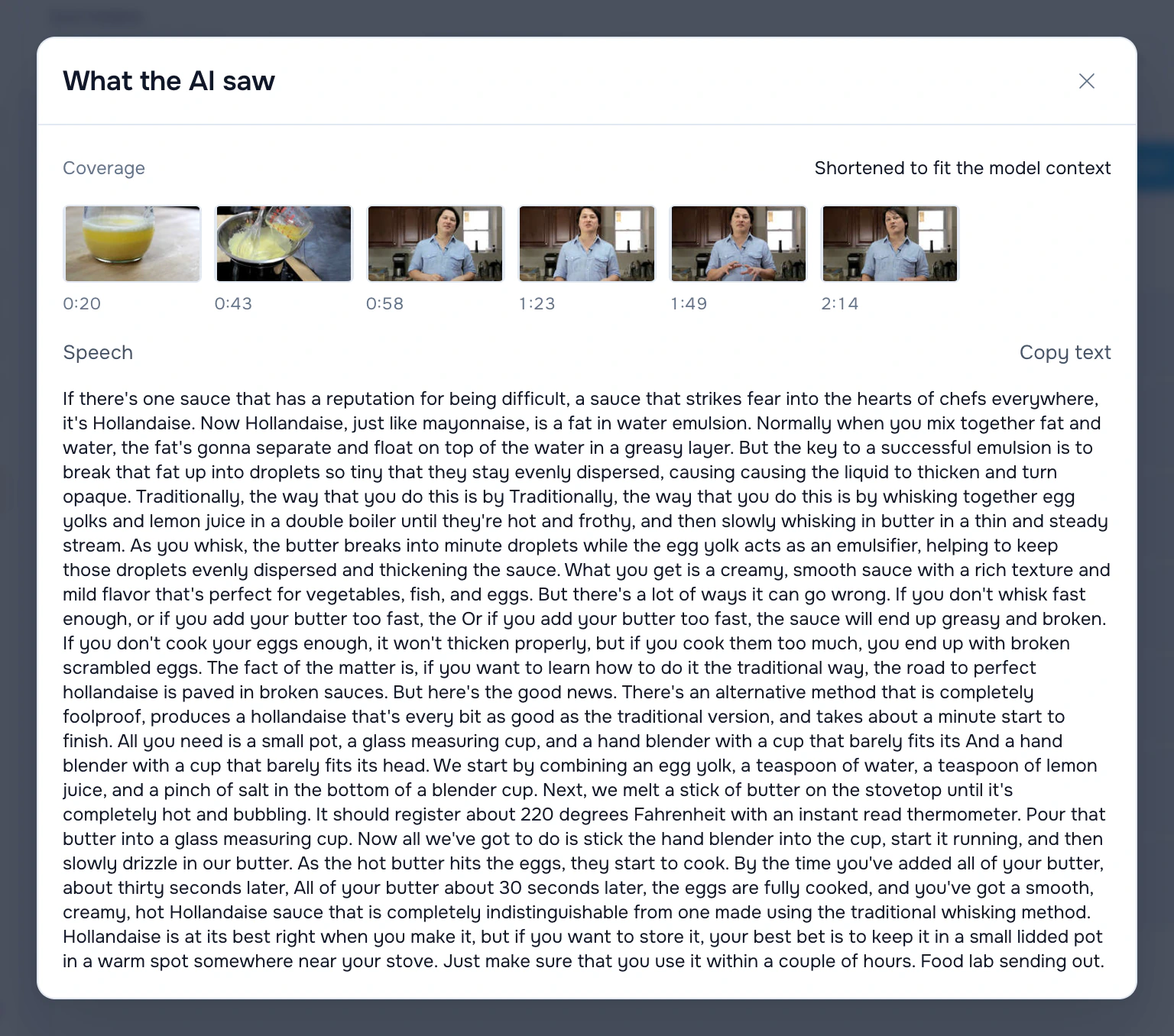
Кнопка «Что увидел AI» в строке показывает, из чего получилось имя. Для кулинарного видео там шесть кадров с отметками времени 0:20, 0:43, 0:58, 1:23, 1:49 и 2:14 и речь за кадром в виде текста. Только по кадрам то же видео получило имя Cooking Process. А с речью получилось Making Hollandaise Sauce.
Перед переименованием проверьте имена людей, названия мест и продуктов. Чтобы исправить имя, нажмите на него, а за другим вариантом нажмите в строке «Запустить снова». «Переименовать выбранные» меняет только отмеченные строки, по одному кредиту за файл, а «Отменить» на панели инструментов возвращает всё как было.
Добавьте в имя дату или место съёмки
Телефоны и камеры сохраняют в файле, когда и где снято видео и какой камерой. Свой формат имени может добавить это в имя:
$date{YYYY-MM-DD,taken} $1
$date{YYYY-MM-DD,taken}_$exif{location; else=""}_$1
С первым шаблоном ролик, снятый 18 июля 2026 года, получит имя вроде 2026-07-18 Making Hollandaise Sauce. Второй добавляет город и страну, если телефон сохранил место съёмки. У записей экрана и скачанных видео места обычно нет, и тогда эта часть просто пропускается.
«Сведения о видео» в строке показывают, что есть в файле: дату и место съёмки, камеру, а ещё длительность, разрешение, частоту кадров и кодек.
Как собрать из тех же дат и мест пути к папкам, читайте в руководстве о папках по дате и данным EXIF.
Разложите видео по папкам
Включите переключатель «Сортировка», и видео при переименовании будут ещё и перемещаться по папкам. Во встроенных наборах папок «Повседневные» и «Медиафайлы» все видео попадают в папку «Видео». Набор типа «Дата и место», такой как встроенный «Дата съёмки», кладёт каждое видео в папку по дате съёмки, например в 2026/07/18.
Правила Auto Flow делают то же самое в отслеживаемой папке. Правило берёт видео, только когда вы отметите «Видео» в его типах файлов, так что уже настроенное правило само не начнёт перемещать видео.
Что остаётся на вашем компьютере
Кадры из видео и расшифровка речи готовятся на вашем компьютере. Если выбран Local AI, имя тоже придумывается там. С облачным провайдером ему уходят кадры и часть текста речи, как это происходит и с фотографиями. Сам видеофайл никуда не отправляется.
Настройка провайдеров и работа с данными (на английском): provider setup and data handling.
Если видео не получило хорошего имени
- Видео не поддерживается: система не может его прочитать. Если видео проигрывается в QuickTime Player или в приложении Windows Media Player, RenameClick тоже сможет его прочитать. На Windows для видео HEVC нужны HEVC Video Extensions из Microsoft Store.
- Файлы MKV, WebM и AVI пропускаются. Сначала сконвертируйте их в MP4.
- Имя слишком общее: установите компонент «Расшифровка аудио» и нажмите в строке «Запустить снова».
- Если в видео говорят на языке, которого модель расшифровки не знает, речь не учитывается, и имя получается только по кадрам.
- «Эта модель не умеет читать изображения»: выберите модель, которая умеет.
Какие форматы видео поддерживаются и как читается видео (на английском): video formats and how a video is read.