
目次
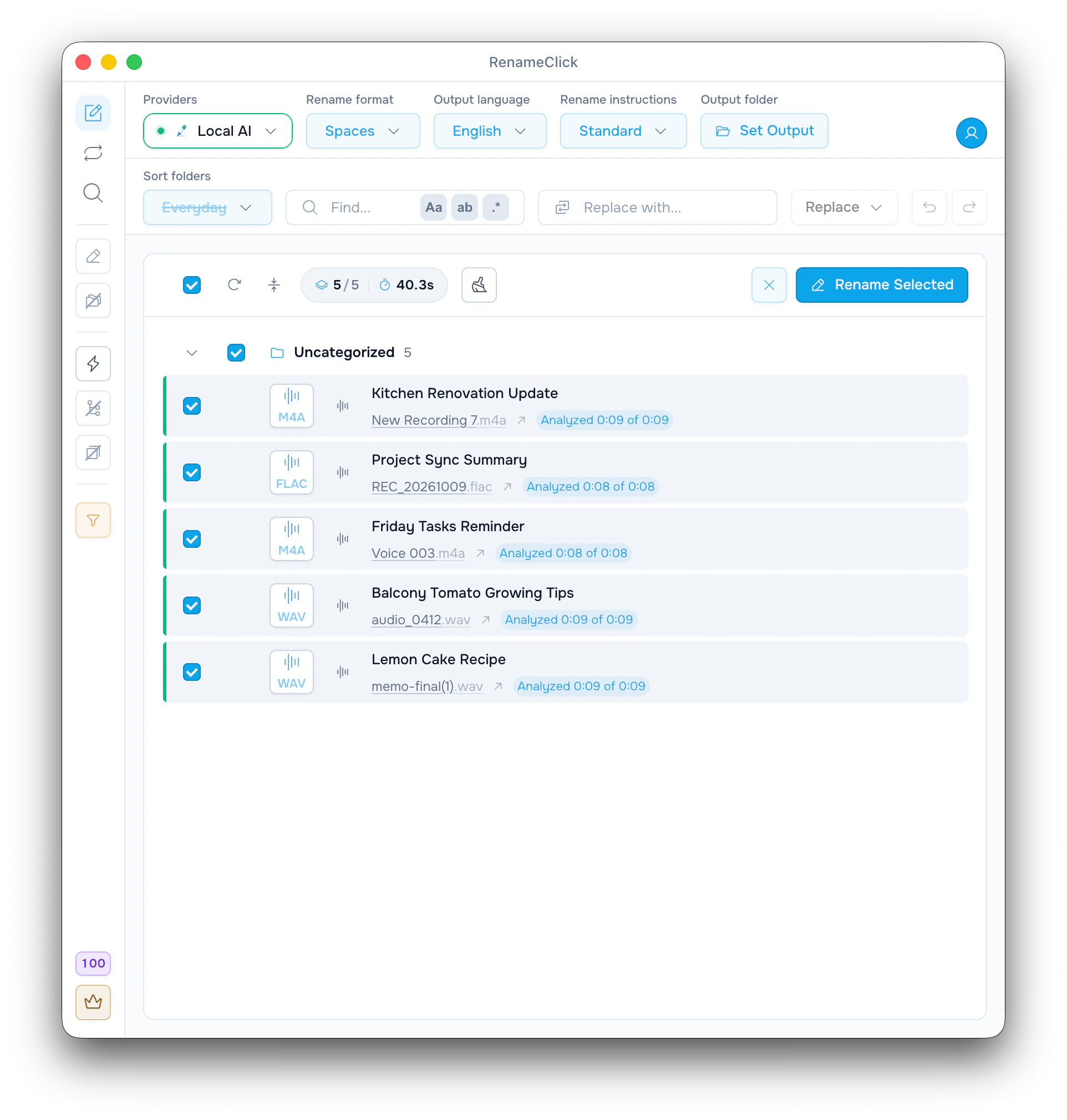
どんな名前になるか
RenameClickは、録音の話し声をパソコン内で文字に起こし、その内容から名前を提案します。スクリーンショットの短いボイスメモ5件では、次のようになりました。
| 元の名前 | 名前の候補 | 分析済み |
|---|---|---|
| New Recording 7.m4a | Kitchen Renovation Update | 0:09 中 0:09 |
| REC_20261009.flac | Project Sync Summary | 0:08 中 0:08 |
| Voice 003.m4a | Friday Tasks Reminder | 0:08 中 0:08 |
| audio_0412.wav | Balcony Tomato Growing Tips | 0:09 中 0:09 |
| memo-final(1).wav | Lemon Cake Recipe | 0:09 中 0:09 |
設定はLocal AI、「スペース」、英語、「標準」の指示、「仕分け」オフです。これはこのとき実際に出た名前で、ほかの録音でも同じ結果になるとは限りません。変わるのは名前だけで、音声と拡張子はそのままです。
必要な2つの機能をインストールする
「音声文字起こし」が話し声を文字にし、名前を付けるモデルがその文章から名前を作ります。
- 「AI とモデル」を開きます。
- 「音声文字起こし」をインストールします。名前もパソコン内で作るなら、RenameClick Local AI(約4 GB)も入れます。
- 「プロバイダー」メニューでLocal AIを選びます。
- 名前変更画面のファイルの種類のフィルターで、「オーディオ」か「すべてのファイル」を選びます。
- MP3、WAV、FLAC、M4A、AACの録音か、それらが入ったフォルダをドロップします。
- 名前を確認し、変更したい行にチェックを入れて「選択した名前を変更」をクリックします。
「音声文字起こし」がないと、フィルターで音声を選べません。「音声文字起こし」だけを入れた場合は、クラウドのプロバイダー、LM Studio、Ollamaで名前を作れます。
変更する前に名前を確認する
「0:09 中 0:09 を分析済み」と出ていれば、録音全体を文字起こししたということです。行の「AI が見た内容」を開くと、名前のもとになった文字起こしを読めます。
人名、地名、製品名は特によく確認しましょう。名前をクリックすれば直せますし、行の「再実行」で別の候補を出すこともできます。「選択した名前を変更」で変わるのはチェックした行だけで、1行につき1クレジットを使います。ツールバーの「Undo」で元に戻せます。
長い録音をどこまで分析するか決める
短い録音は全部を文字起こしします。長い録音では、冒頭だけでなくファイル全体から、「最大解析時間」で決めた長さの分だけ少しずつ取り出して使います。この設定は「AI とモデル」にあり、30秒、1分、2分、5分(初期設定)、10分から選べます。
初期設定のままだと、45分の会議で分析するのは約5分です。行には「45:00 中 5:00 を分析済み」のように表示されます。話題が1つのボイスメモなら短くて十分です。話題が次々に変わる会議では、10分にしたほうがよいこともあります。冒頭の雑談を表す名前になってしまったら、時間を長くしてそのファイルを「再実行」してください。
それでも、短い発言は拾えないことがあります。
日付を加える、または自分で指示を書く
「標準」の指示では、「スペース」ならKitchen Renovation Update、「スラッグケース」ならkitchen-renovation-updateになります。自分で「リネーム形式」を作れば、ファイルの日付や音声のタグも名前に入れられます。
$date{YYYY-MM-DD} $1
$audio{album}_$audio{track}_$1
1つ目の形式なら、2026年10月9日に作られた録音は2026-10-09 Kitchen Renovation Updateのような名前になります。この日付はファイルが作られた日で、録音の中で話された日付ではありません。また、ボイスメモではalbumなどのタグが空のことがよくあります。
名前を細かく指定したいときは、「リネーム指示」メニューの「新しい指示…」で自分の指示を書きます。このとき「リネーム形式」と「出力言語」は使えなくなります。指示の例です。
録音で話されている主な話題を表す、4〜8語の英語のファイル名を書いてください。人名や組織名は、話の中ではっきり名前が出た場合だけ入れてください。推測はしないでください。拡張子を付けずにファイル名だけを返してください。指示の書き方と試し方は、Custom Instructionsのガイドで説明しています。
パソコン内で処理されるもの
文字起こしは常にパソコン内で行います。Local AIを選んでいれば、名前もパソコン内で作られます。名前付けにクラウドのプロバイダーを使う場合は、文字起こしした文章の一部がそのプロバイダーに送られます。音声そのものは送られません。
詳しくは英語のページ provider setup and data handling をご覧ください。
うまく名前が付かないとき
- 「音声モデルが必要です」:行の「音声文字起こしをインストール」をクリックします。
- 「音声が検出されませんでした」:ファイルに入っているのは無音、音楽、雑音だけです。RenameClickは曲名を調べることはできません。
- 「未対応のコーデック」:対応している形式に変換してください。
- 「未対応の言語」:話されている言語に、文字起こしのモデルが対応していません。
- 名前がおおまかすぎる:「最大解析時間」を長くするか、主な話題を名前にするよう指示を書きます。
対応形式と処理の上限は supported formats and processing limits(英語)にまとめています。

